
套餐最高可省 73%
Hotel Lobby AI 双人视频生成器
视频
更多 AI 视频模型与特效
循环浏览站内全部其他 AI 视频模型与特效,点击卡片即可切换工具。



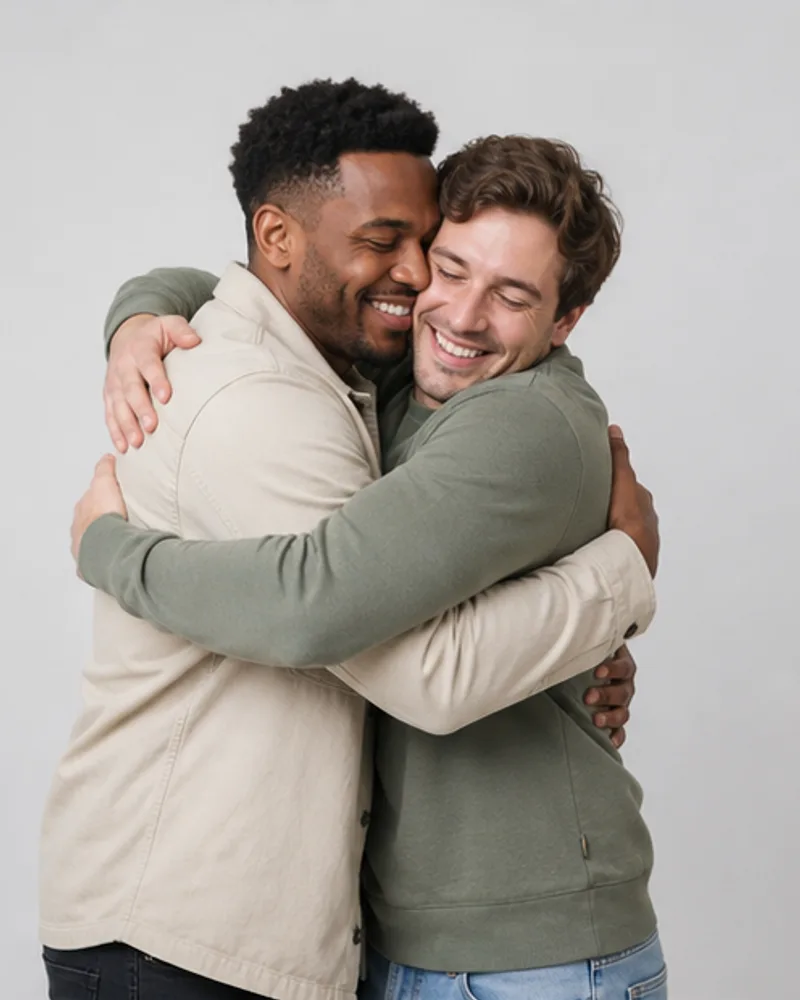
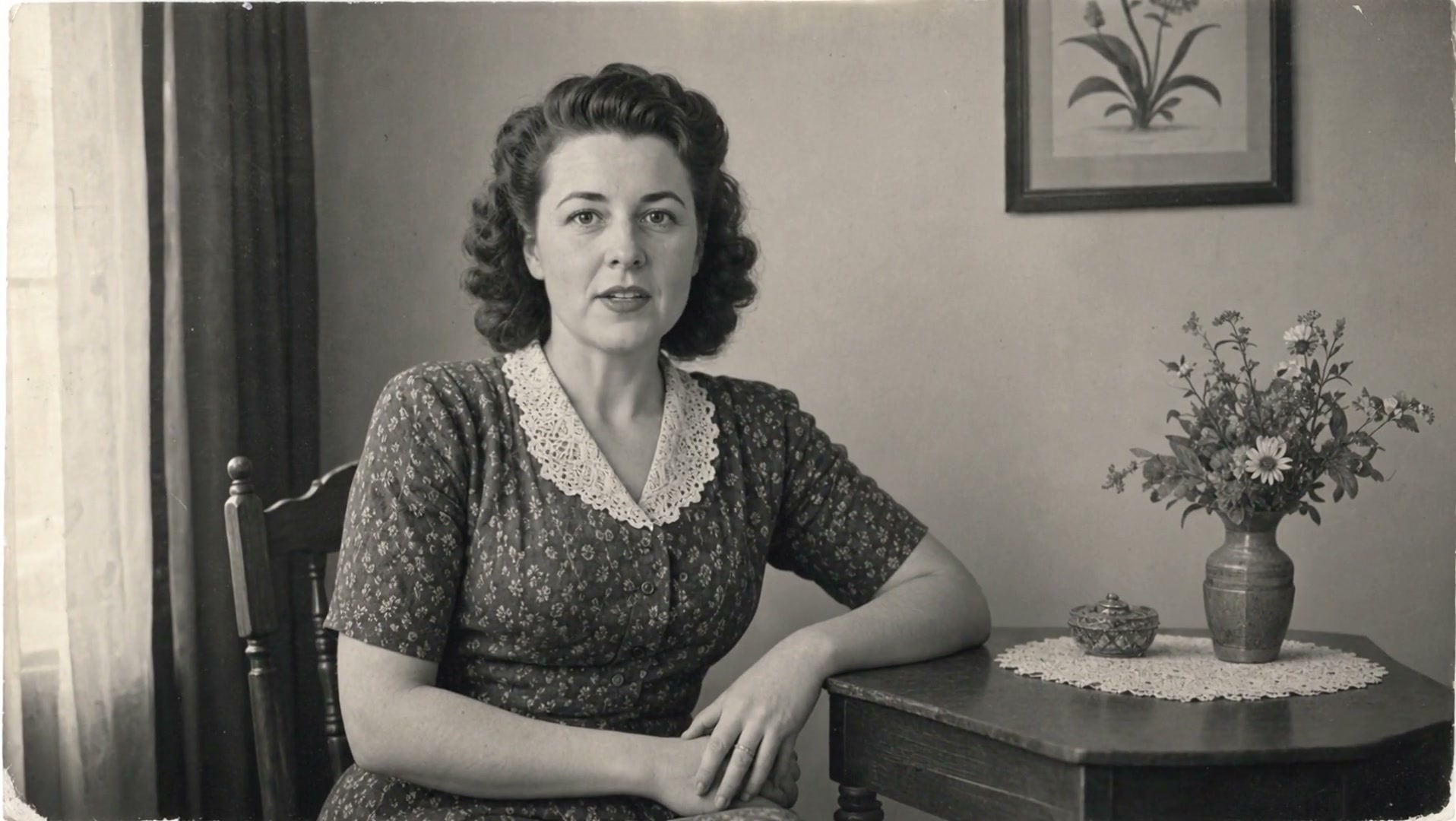
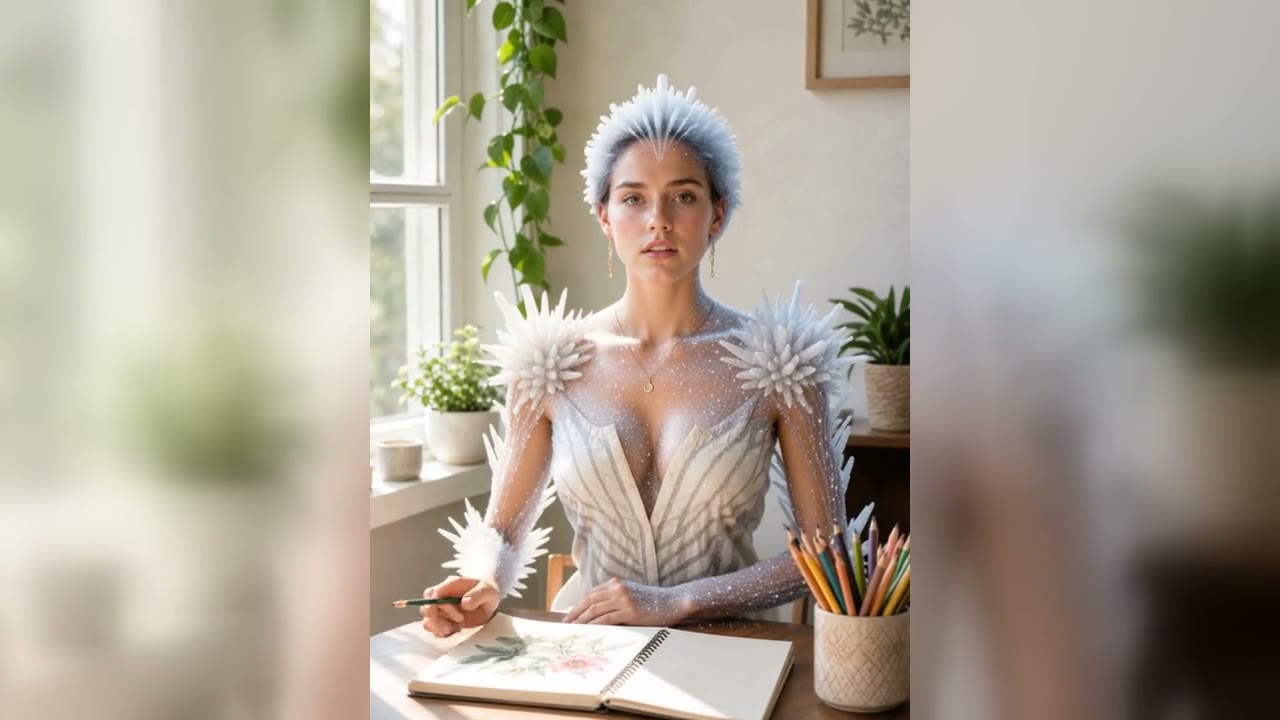
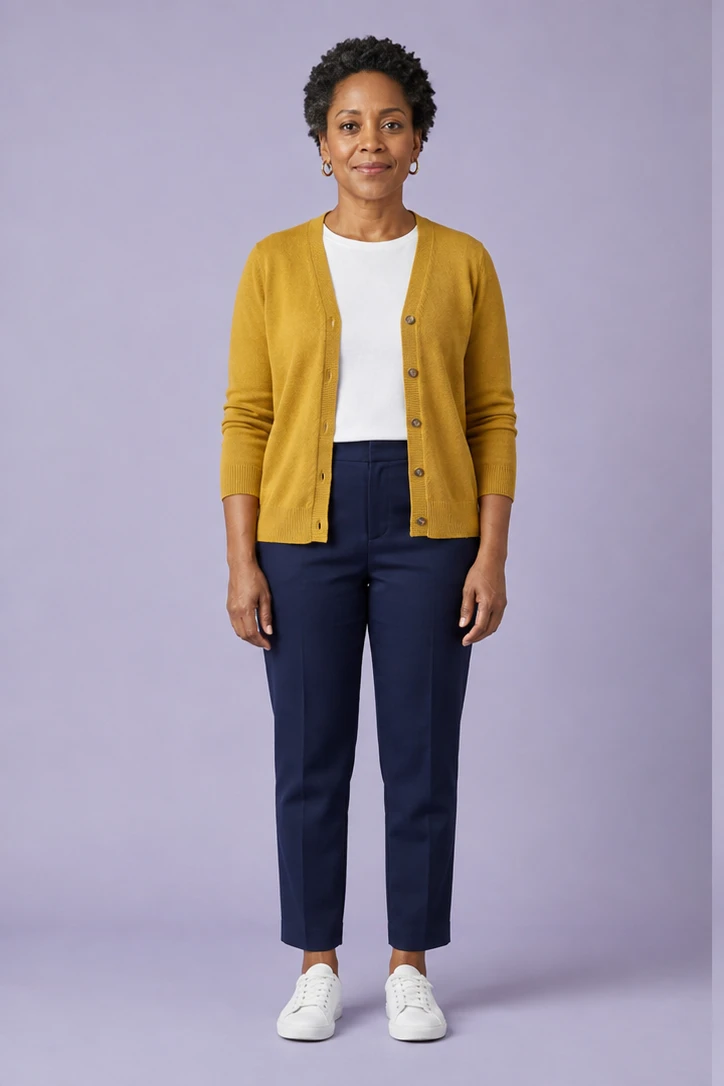
两张照片,出演同一段 Hotel Lobby 双人表演
Hotel Lobby AI 使用参考视频的动作、镜头和节奏,让两张静态人物照片出演一段双人表演。分别上传左右两位人物,模板会自动配置生成,输出约 15 秒的视频,无需编写提示词。
Hotel Lobby AI 生成示例
以下人物照片和输出视频均为我们使用 AI 生成。点击查看详情,可以对照左右人物照片、动作参考视频和生成结果。
半身照效果对照
这组使用相同虚构成年人物的半身照。面部仍可作为参考,但照片之外的服装需要模型推测。可以与全身照版本对照,再选择上传照片。
准备两位人物的参考照片
照片用于确定人物外观,内置参考视频用于引导表演。先检查素材,更容易判断生成效果,以及是否需要换一张照片。
分别选择清晰的单人照片
每个上传位置只放一位人物。避免合照、面部重叠、重度滤镜,以及遮住眼睛或嘴部的物品。上传前确认自己能看清人物的面部。相比明亮窗户前的暗脸照片,光线均匀的照片能提供更清楚的参考。尽量保留完整头部,并在身体周围留出少量空间。
确认左右人物的对应关系
希望出现在左侧的人物放入左侧照片位置,另一位放入右侧。生成前核对两张缩略图。照片引导人物外观,参考片段引导动作和镜头构图;更换人物照片不会提供单独调整镜头或编排动作的功能。
对照全身照与半身照
如果角色的服装、体型和鞋履很重要,可以先用全身照。较近的人像可能提供更清晰的面部细节,但未拍到的服装需要模型推测。打开两组示例详情,对照输入照片与成片,同时检查人物辨识度和服装,不必假定某种裁切一定更好。
检查完整表演后再下载
从头到尾播放结果,检查两人的面部、可见手部、服装变化,以及动作是否跟随参考片段的节奏。除了开场画面,也在运动过程中暂停观察。缩略图看起来合适,不代表后续画面没有变化。检查后下载成片,并保留原照片,便于之后对比。
如何生成 Hotel Lobby AI 视频
1. 选择左侧人物
在左侧位置上传一位成年人的清晰照片,或选择示例照片。尽量保证面部可见、光线均匀。
2. 选择右侧人物
在右侧位置上传第二位成年人的照片。分开上传有助于明确两位人物的对应关系。
3. 生成并查看
确认所需积分后开始生成。完成后可在任务历史中查看、播放和下载结果。
Hotel Lobby AI 常见问题
这个模板生成什么?
它让两个人物跟随内置 Hotel Lobby 参考片段完成双人表演,是人物视频特效,不是酒店大堂室内设计工具。
使用全身照会更好吗?
全身照能提供更多体型和服装信息,但仍需保证面部清晰。输出构图由参考视频引导;半身照也可使用,只是未拍到的服装需要模型补全。
使用什么模型和参数?
模板使用 MiniMax H3 参考视频生成,时长 15 秒、分辨率 768P、画幅自适应。生成前会显示需要的积分。
会和参考视频完全一样吗?
不会保证完全相同。人物面部、手部、服装、动作和音频都可能有差异。请完整预览结果;示例展示实际生成效果,不代表每次都会一致。
需要自己写提示词吗?
不需要。选择模板并上传两张照片即可,NanoPic 会自动应用生成配置。
离开页面时任务还在生成怎么办?
可以打开生成历史查看任务状态,完成后再返回查看结果。离开页面不代表需要重新提交相同照片。开始另一次尝试前,先检查已有任务;视频可用后,再通过任务中的预览和下载入口获取结果。
查看详情里可以对比哪些素材?
详情将左侧人物照片、右侧人物照片、输入参考视频和生成结果放在一起,方便区分照片提供的人物外观与片段提供的动作。页面两组示例的人物照片与成片均由 AI 生成,可以先查看真实输入与输出的关系,再尝试自己的角色。