




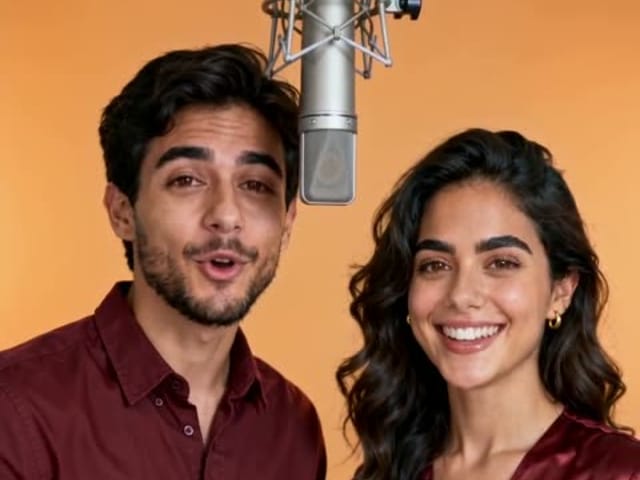


















文字驱动的创意
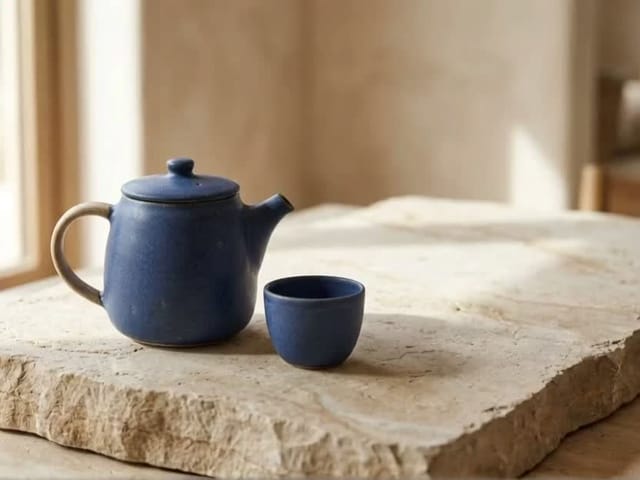
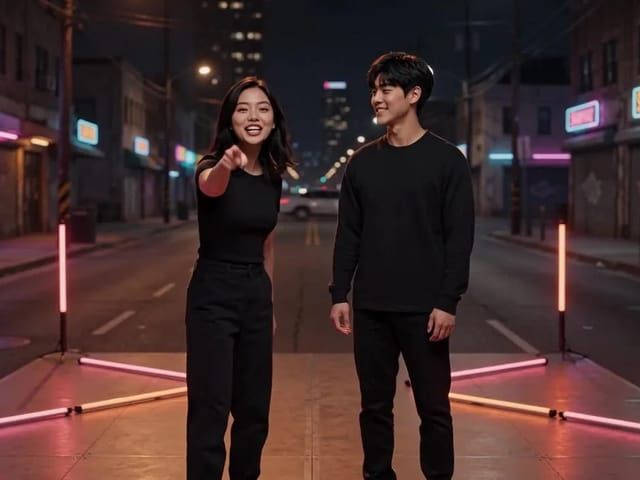
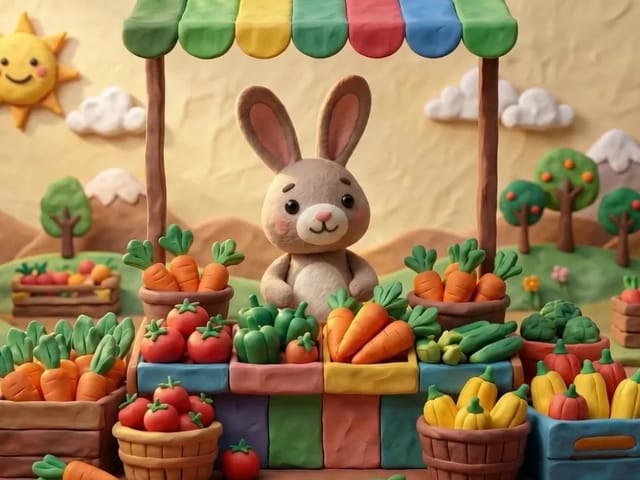
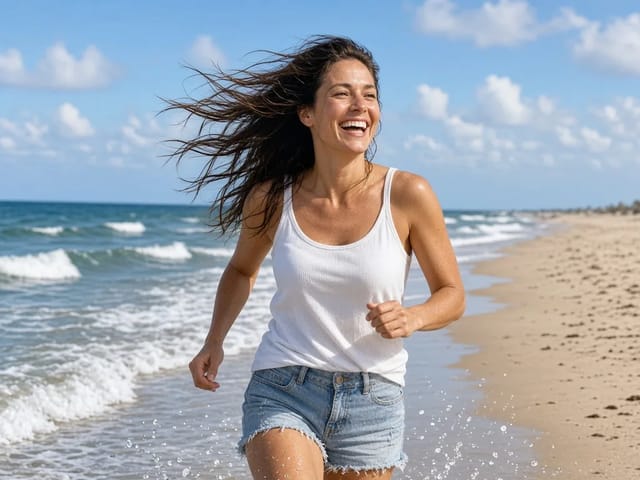
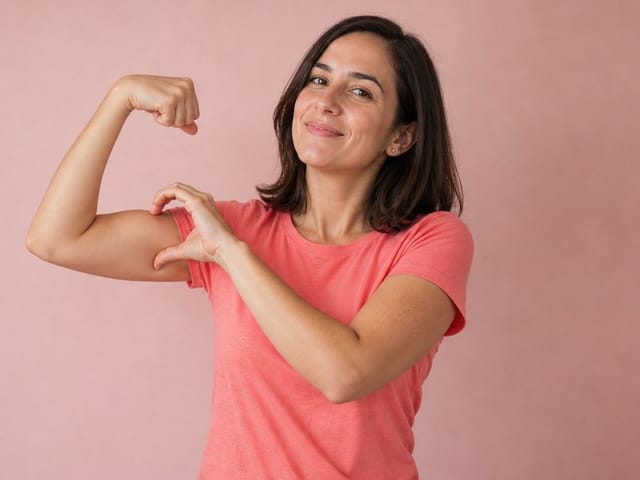
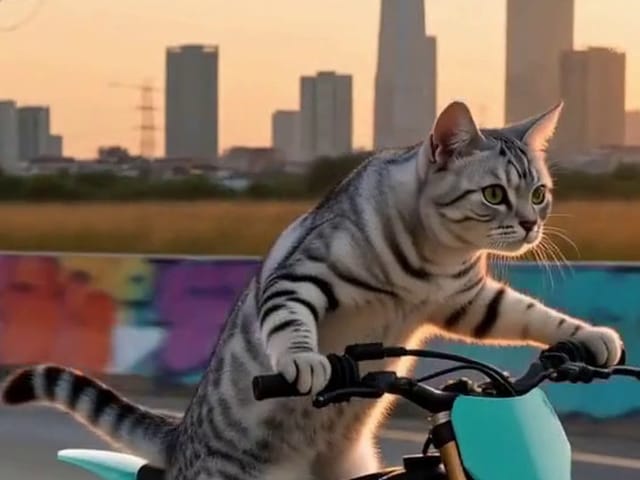
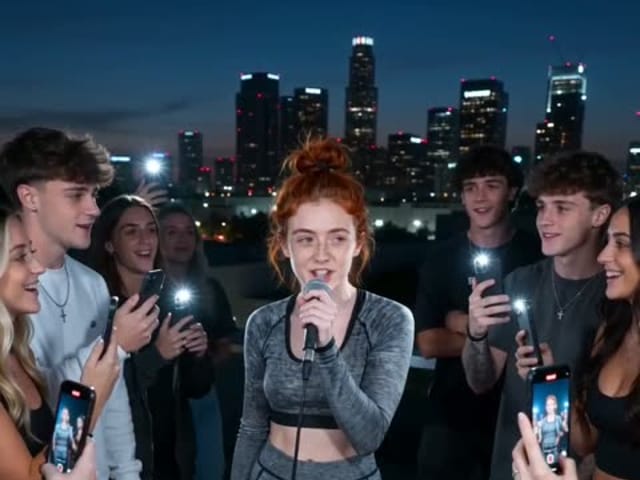
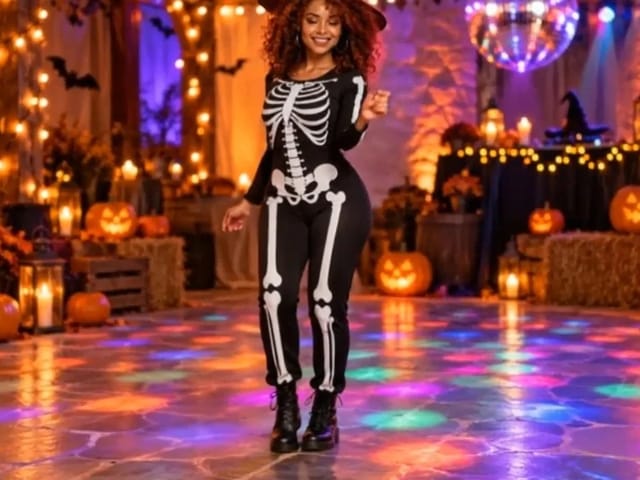
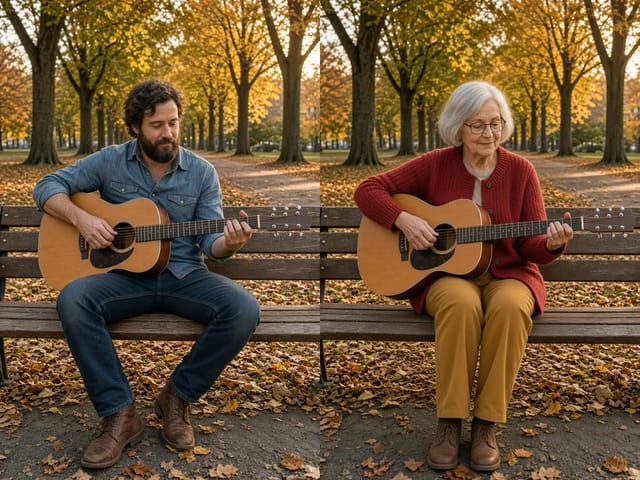
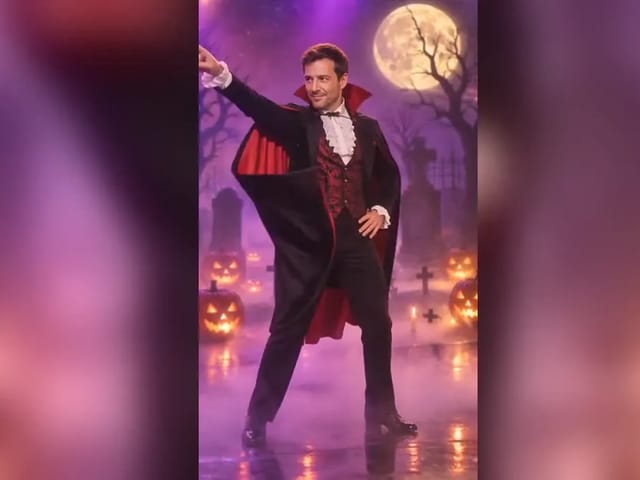
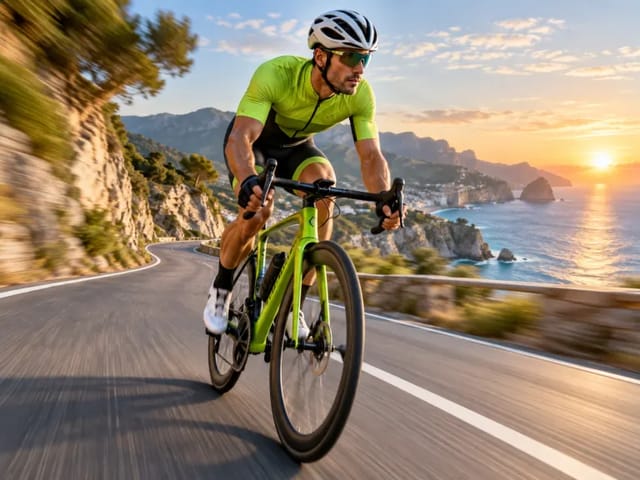
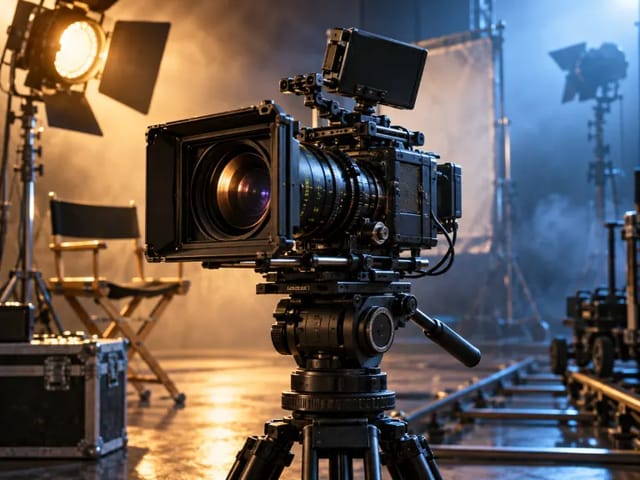
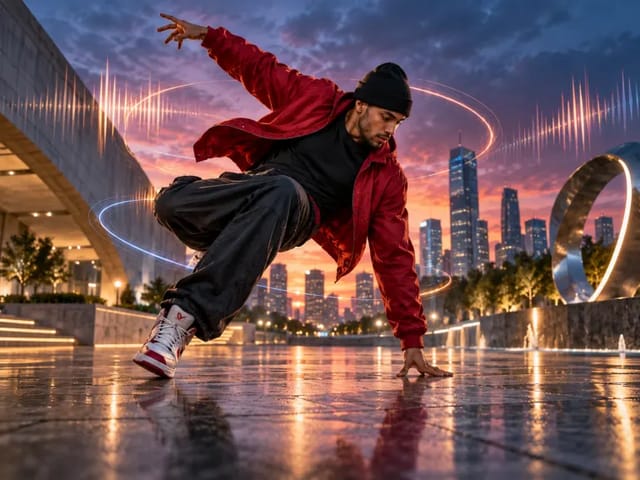
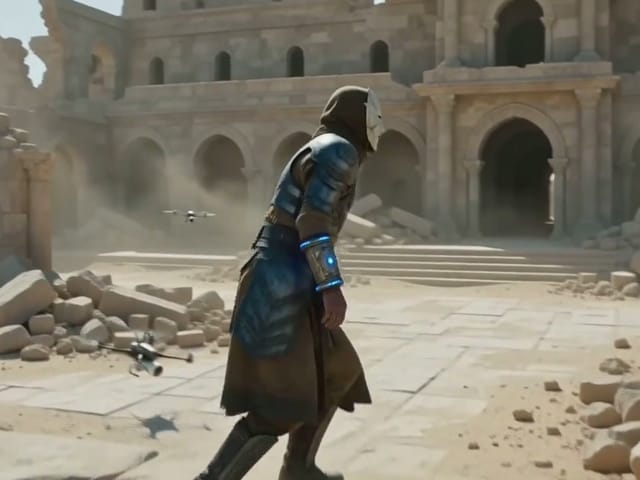
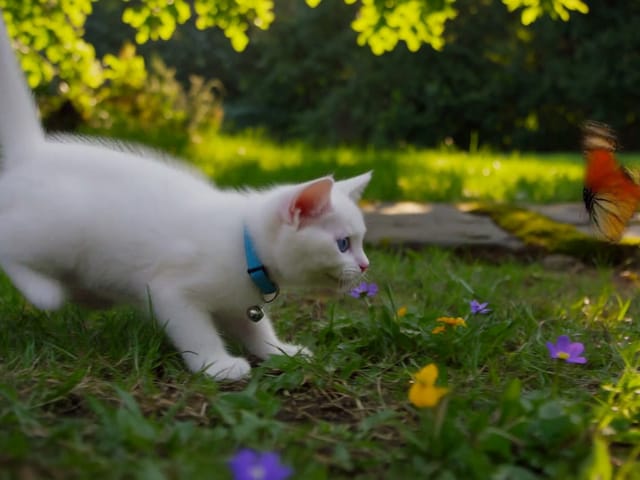
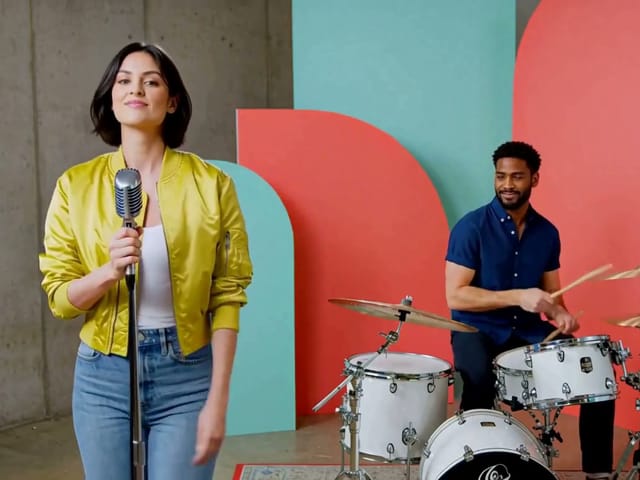
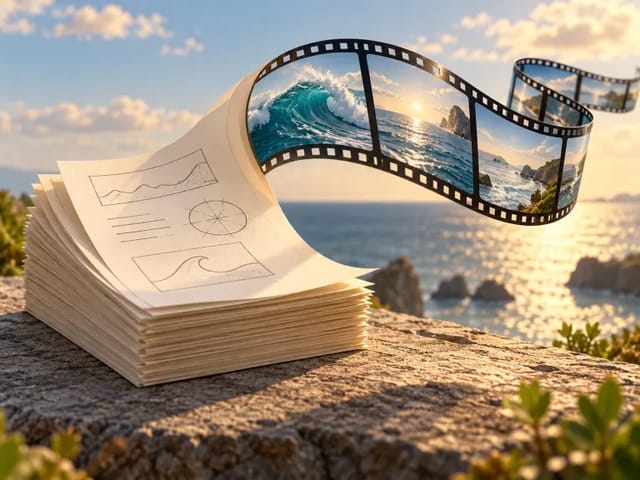
当画面仍有较大探索空间时,从文字开始。定义一个主体、一个可见动作、一个环境、一种镜头运动和一个光线方向。第一版越聚焦,越容易判断输出是否真正理解了简报。
套餐最高可省 73%
HappyHorse 1.1
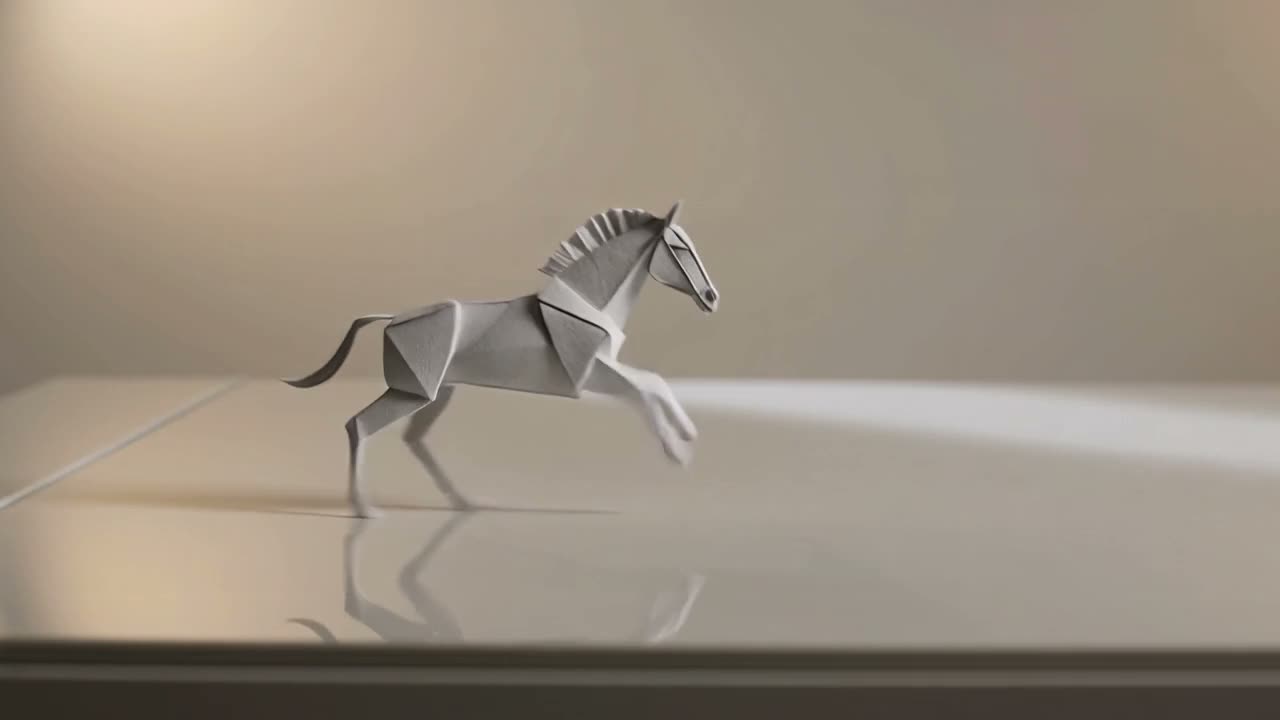
NanoPic 文生视频工作流示例
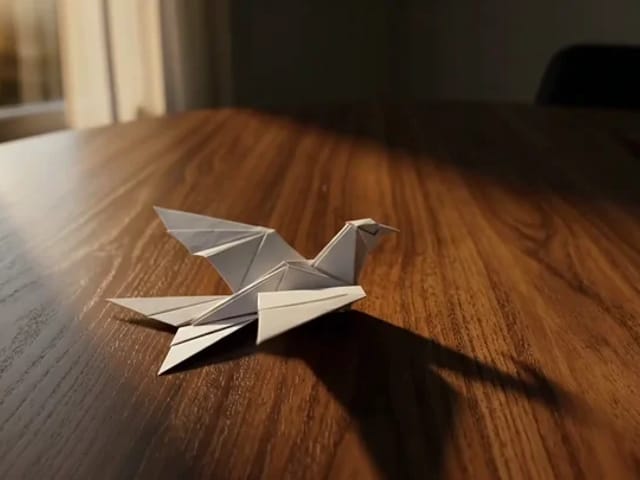
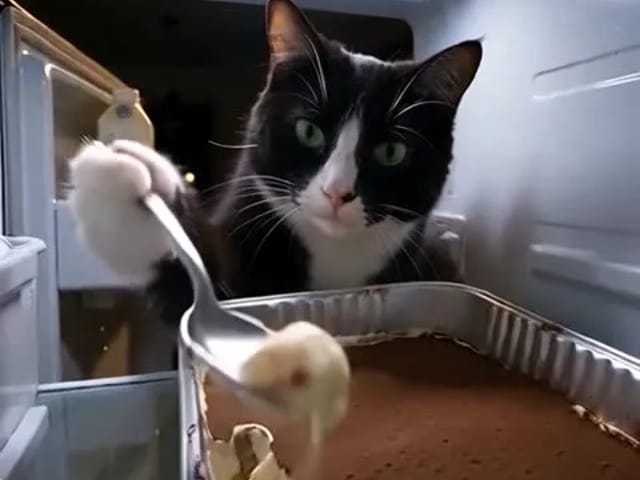
一匹手工纸艺小马穿过明亮的工作室桌面,镜头从侧面平稳跟随,柔和晨光,背景运动克制,主体形状稳定,构图干净,不要可读文字,不要水印。
有用的模型页面不只是重复模型名称,而是帮助创作者做出更好的输入选择。先判断哪种素材已经包含最重要的信息,再用提示词补充素材没有表达的运动、镜头和氛围。
当画面仍有较大探索空间时,从文字开始。定义一个主体、一个可见动作、一个环境、一种镜头运动和一个光线方向。第一版越聚焦,越容易判断输出是否真正理解了简报。
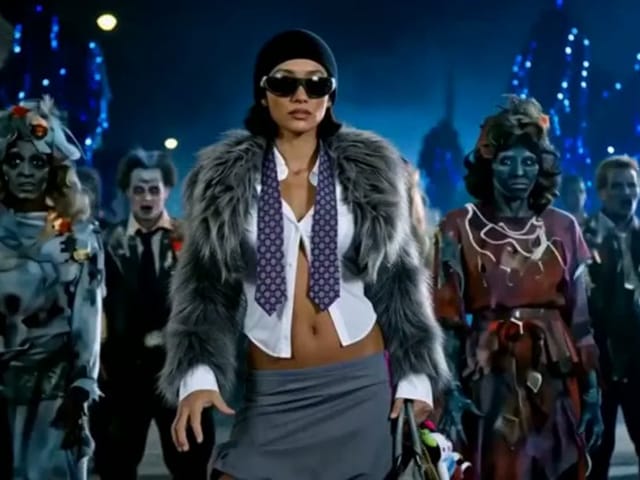
当产品形状、人物设计、服装、构图或美术方向需要保留时,上传源图。提示词重点描述运动和镜头,不必把图片中每个细节重新写一遍。先从克制运动开始,便于区分有效动画和意外重绘。
只有在每张参考图承担不同任务时才使用多张素材。明确写出哪张图负责主体、材质、光线、色彩或氛围,减少模型自行猜测素材关系带来的偏差。
把第一轮生成写成一个完整镜头,而不是压缩后的多场景剧本。一个有起点、过程和结束的动作更容易阅读,也能给镜头运动留下空间。
提交前检查生成器中可见的模型、场景、构图、时长和其他控件,并记录每一轮修改内容。一次只改变关键变量,才能形成真正可比较的结果。
保存有效草稿的提示词、源素材、目标画幅、运动要求和审阅结论。以后切换到其他 NanoPic 视频模型时,可以沿用同一简报,不必依赖记忆重新搭建工作流。
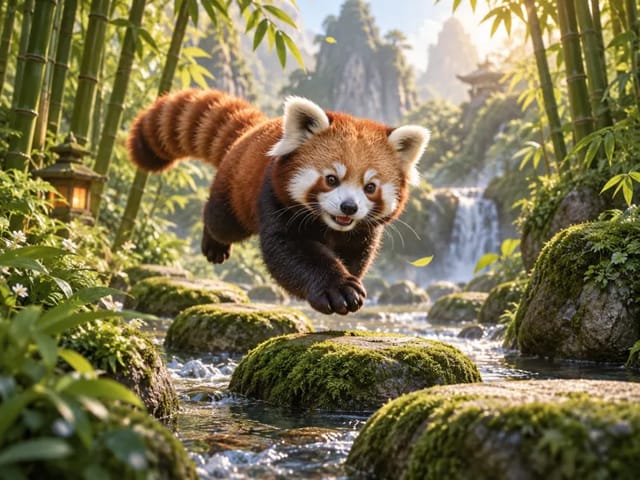
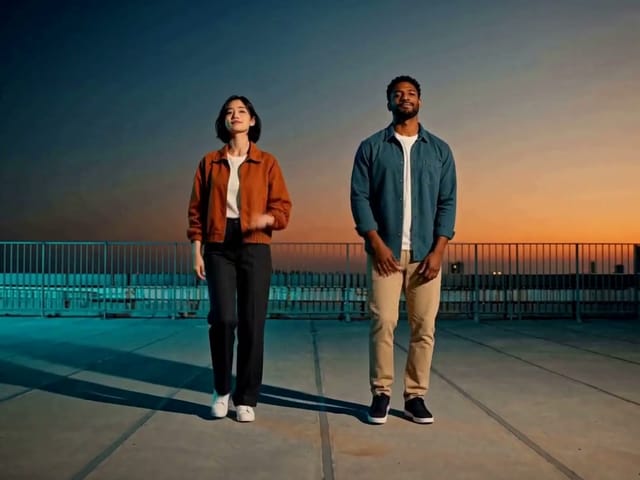
用短反馈循环推进:定义镜头、准备正确输入、生成一个可控草稿,再根据明确证据修改。页面示例仅用于说明 NanoPic 视频工作流,不作为 Happy Horse 1.5 输出质量证明。
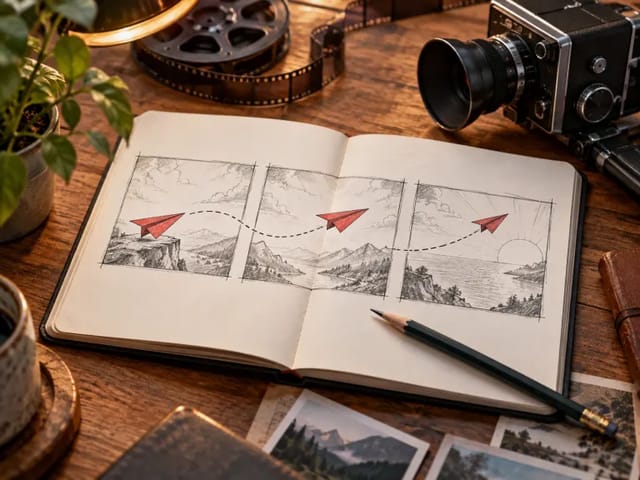
不要只写“更有电影感”,而要写出审阅者能直接看到的内容:主体、动作、环境、镜头路径和光线。例如,一件纸艺作品穿过明亮工作台,镜头从侧面跟随,使用柔和侧光和安静背景。这样的简报有明确成功条件:主体保持可识别、镜头方向稳定、背景不过度抢戏。如果故事需要多个镜头,分别生成后再剪辑,不要把所有情节塞进一条短提示词。
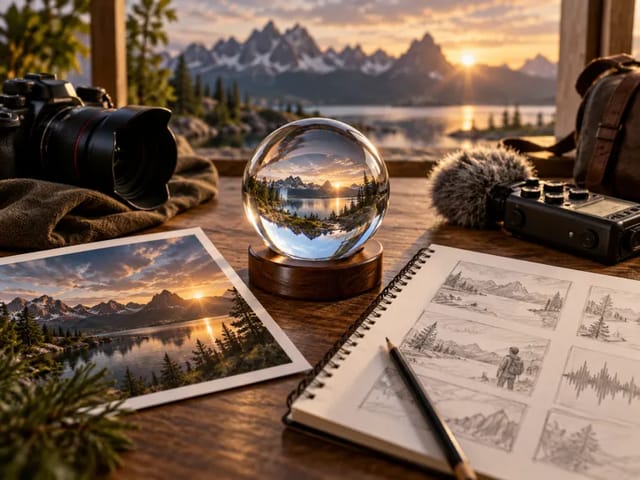
起草文字提示词图生视频要先检查源图是否为目标运动和画幅留下空间。保持主体完整,清除水印、界面覆盖和过紧裁切。参考素材工作流则要明确分工,例如一张定义主体形状、一张定义材质、一张定义氛围。不要假设模型知道应该从哪张图借用哪些细节。清晰的素材关系更便于检查一致性、错误混合与构图漂移。
准备参考素材先正常播放完整视频,再在复杂运动位置逐帧查看。检查主体是否保持形状,手部或产品小细节是否漂移,镜头是否遵循指定路径,背景是否突然增加干扰物。还要检查首帧和尾帧,因为连续性问题常常在这两个位置最明显。用一句话记录最大问题,让它成为下一轮修改依据,不要同时增加许多新的风格要求。
生成可控草稿主体不稳定时,先简化动作或加强视觉锚点,不要同时改变光线和镜头。构图有问题时,先调整源图裁切或相机指令。镜头方向已经成立后,再优化材质、氛围和节奏。单变量迭代会让每次生成都产生证据。方向稳定后,保存提示词和输入,并在其他 NanoPic 视频模型中复用同一简报做项目级比较。
比较模型工作流好提示词会建立创作意图与输出之间的可验证关系。使用具体视觉语言,避免互相冲突的指令,把模糊的质量形容词放在简报末尾,而不是用它们替代真正方向。
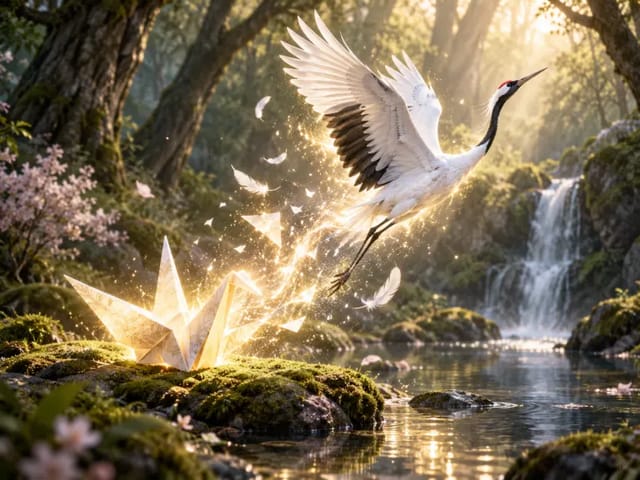
开头先写必须保持清晰的主体和动作,例如“一只陶瓷飞鸟在展示台上展开翅膀”。镜头有明确中心后,再补充材质、色彩与氛围。
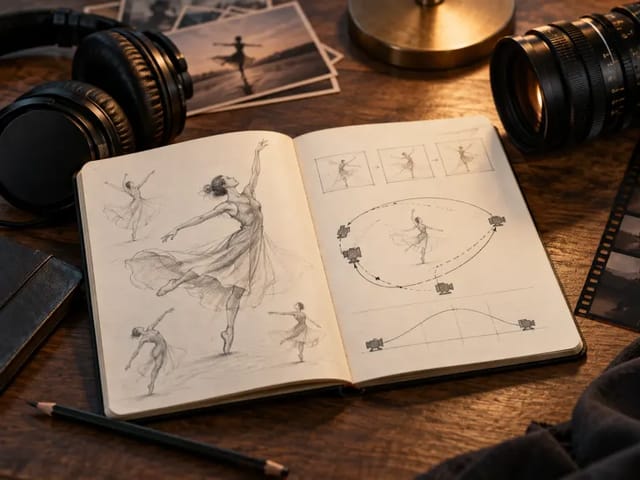
可以选择缓慢推进、横向跟随、固定机位、环绕或轻微手持感。短镜头里不要组合多个矛盾运动,相机指令应该服务主体动作。
写清楚轻微布料运动、克制转头、稳定行走或强烈粒子爆发。强度词可以区分安静产品展示和戏剧化变化,而不依赖未经确认的技术参数。
说明主体在画面中的位置,以及是否要为后续裁切、字幕或产品信息留出空间。准确文字建议在剪辑阶段添加,不要依赖生成画面里的可读文字。
根据项目需要写明形状稳定、服装一致、反射连贯、背景干净或产品几何不变,并在结果中逐项检查,而不是只判断画面是否漂亮。
在末尾加入少量高价值排除项,例如不要水印、不要可读文字、不要额外物体、不要突然切镜。简短列表比罗列所有可能瑕疵更容易执行。
同一套严谨简报可以服务多种创作任务。先为场景设定具体审阅目标,再判断输出是最终素材、剪辑元素,还是更大项目中的方向测试。
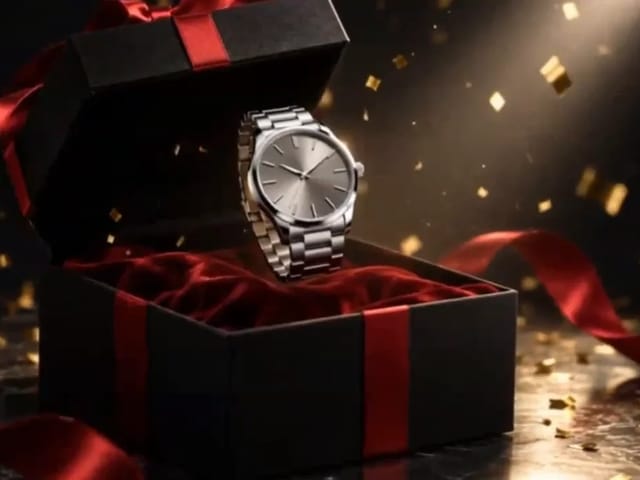
规划单一产品揭幕、旋转式展示、材质特写或包装镜头。保留产品可识别几何,并为后期添加经过确认的品牌文字预留空间。
测试短视频开头、转场、循环或背景片段中的一个视觉节拍,从一开始就按目标平台画幅构图,减少后期大幅裁切。
探索克制手势、行走、镜头揭示、天气变化或环境微动。身份和服装连续性最重要时,保持角色动作简单。
把文字节拍或关键帧做成供剪辑师、设计师和客户参考的动态版本,并记录镜头用途,让反馈聚焦构图与节奏。
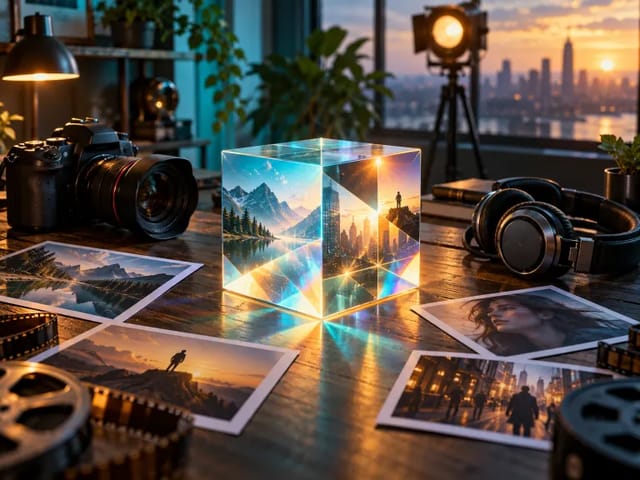
比较纸张、玻璃、织物、金属、雾气、日光或彩色轮廓光对同一镜头的影响,保持主体动作与镜头方向一致。
在多个 NanoPic 视频模型页中使用同一套已授权素材和核心提示词,按项目比较提示词遵循、主体稳定、运动、构图和工作流匹配度。
在模型页面之间移动时保持项目简报一致。只有输入、目标镜头和审阅清单相同,内部比较才真正有意义。
Happy Horse 1.1 专页记录与该模型绑定的具体输入模式、控件和提示词测试方法,适合需要查阅实际工作流细节的创作者。
打开 Happy Horse 1.1从 NanoPic 视频模型中心继续访问 Happy Horse、Kling、Seedance、MiniMax、Veo、Sora、Wan 与 LTX 页面,根据输入和审阅需求选择工作流。
查看全部视频模型关于提示词、素材准备、结果审阅与 NanoPic 视频工作流的实用回答。
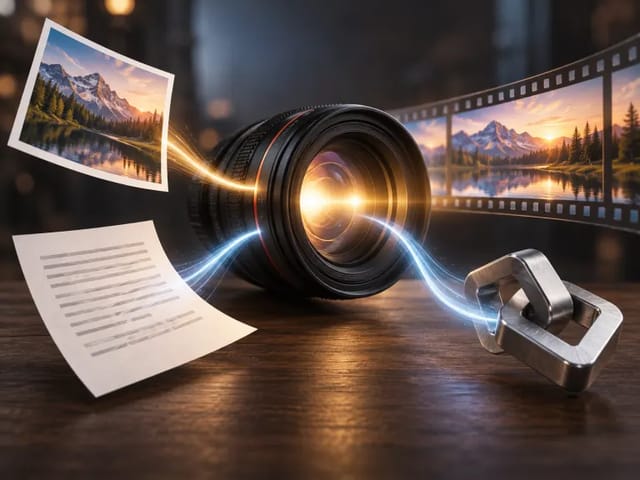
从一个主体、一个可见动作、一个环境、一种镜头方向和一个光线说明开始,再加入少量约束,例如主体形状稳定、背景干净、不要可读文字、不要水印。如果使用源图或参考图,要写清楚素材承担的角色。
构图和主体设计仍然开放时从文字开始;产品、人物、服装、版式或美术方向必须保持可识别时从图片开始。最好的输入方式,是已经包含你最不愿意丢失的信息的那一种。
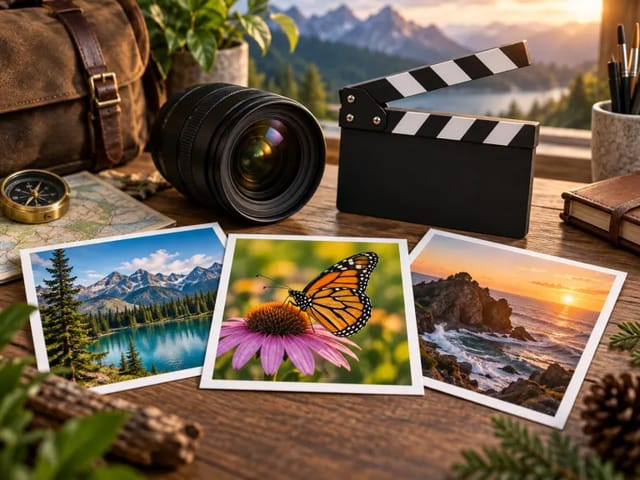
为每张参考图分配明确用途并写进提示词,例如主体形状、材质、光线或氛围。只使用相关且拥有授权的素材,上传前清除私人信息、水印和界面覆盖。
检查提示词遵循、主体和产品稳定、镜头路径、背景连续性、首尾帧,以及复杂手部或面部运动。记录最大问题,下一轮只改变一个关键变量。可重复的清单比单纯判断画面是否惊艳更有用。
不可以。页面媒体仅用于说明 NanoPic 视频工作流、构图、提示词结构和审阅方法,没有标记为 Happy Horse 1.5 输出,也不能用来推断基准、技术规格、价格、分辨率、时长或供应商行为。
先从视频模型中心开始,再比较 Happy Horse 1.1、MiniMax H3、Seedance、Kling、Veo、Sora、Wan 或 LTX 页面。保持核心简报和已授权输入不变,根据实际可见控件与项目结果判断。
Happy Horse 1.5 当前尚未接入 NanoPic 的生产 API。此页生成器当前实际选中 HappyHorse 1.1,与可见模型选择器完全一致,生成结果也会按真实运行模型标记。验证可用 API 路由后,NanoPic 会第一时间接入 1.5。
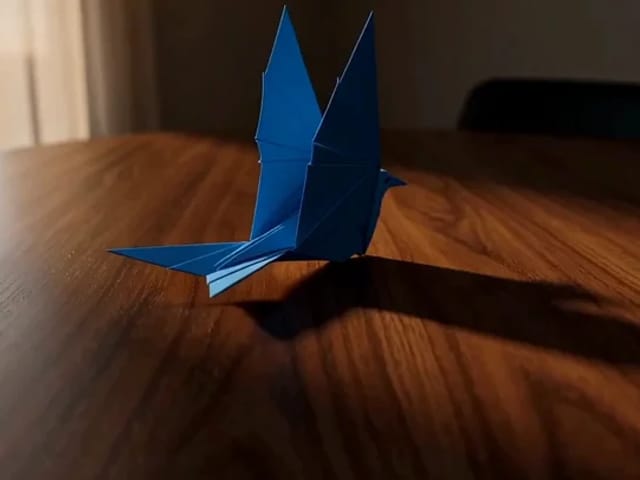
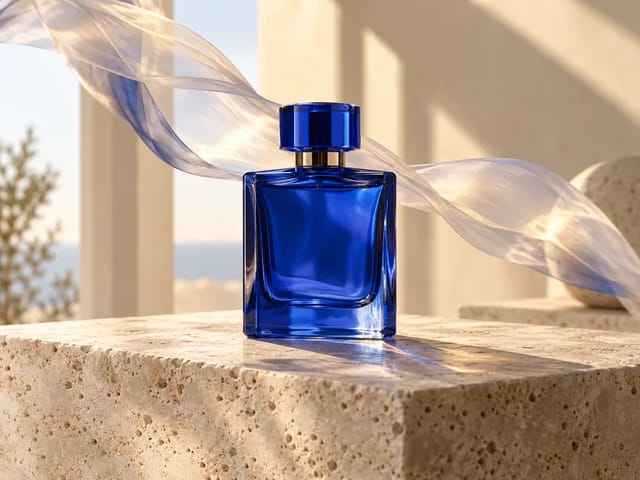
HeyGen Video 1 将文字或一张首帧图片变成带声音的 5–15 秒视频。选择 480p 或 768p,在 NanoPic 制作产品演示、广告短片和图片动画。
打开工具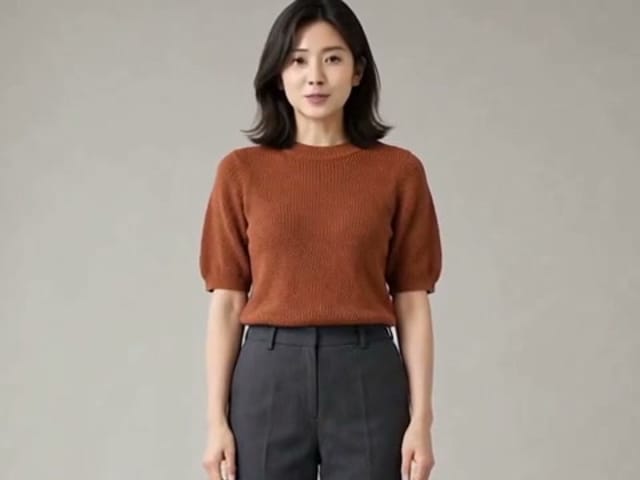
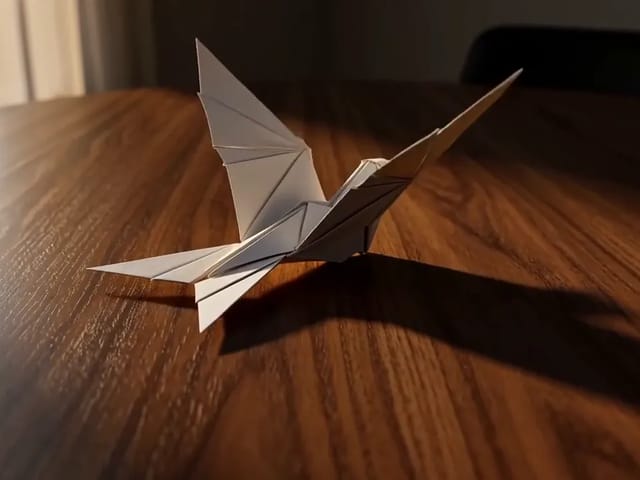
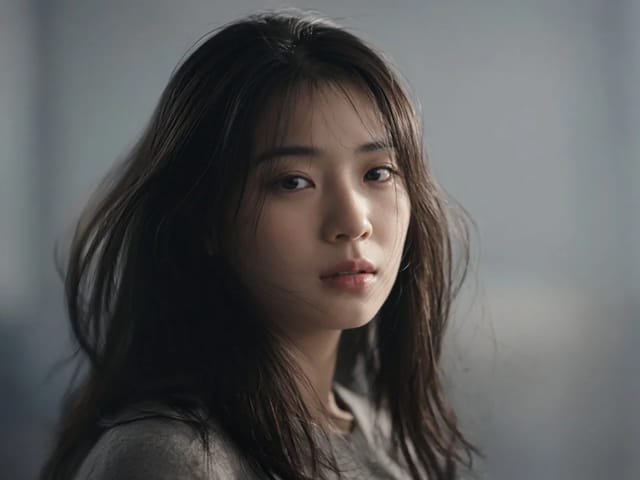
在 NanoPic 使用 OmniHuman 2.0 把照片生成视频:上传清晰授权人像,写一句动作指令即可出片。适合欢迎语、产品介绍与短讲解;NanoPic 是独立平台,与字节跳动无隶属或背书关系。
打开工具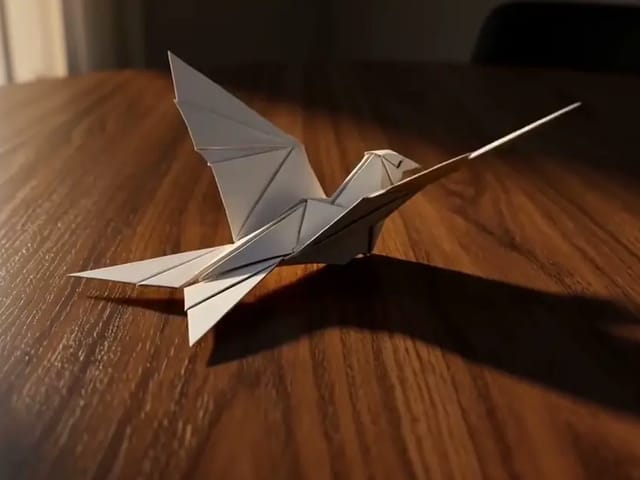
在线使用 Pika H3 Flex,把一句描述或一张照片变成短视频。支持文生视频和单图首帧图生视频,可选 480p 或 768p,无需安装,在浏览器里直接生成。
打开工具