

















































MOSS Image ComfyUI 适合做什么图
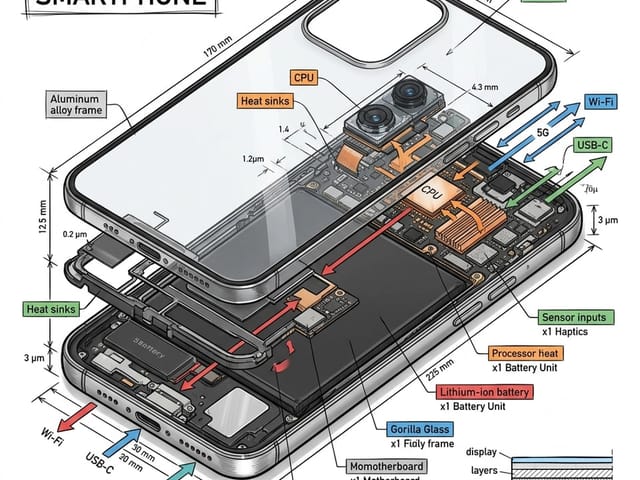
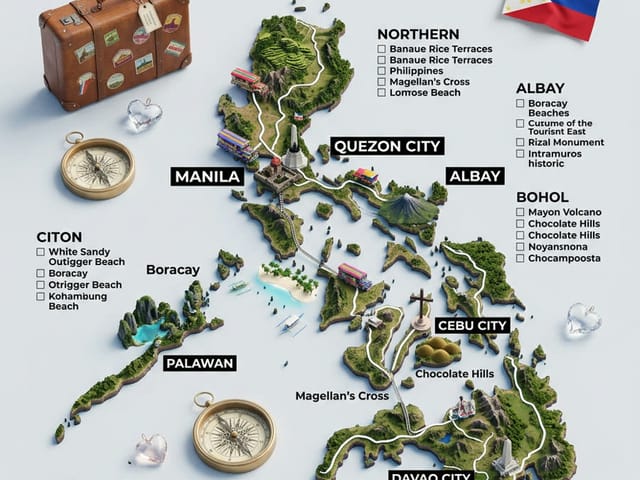
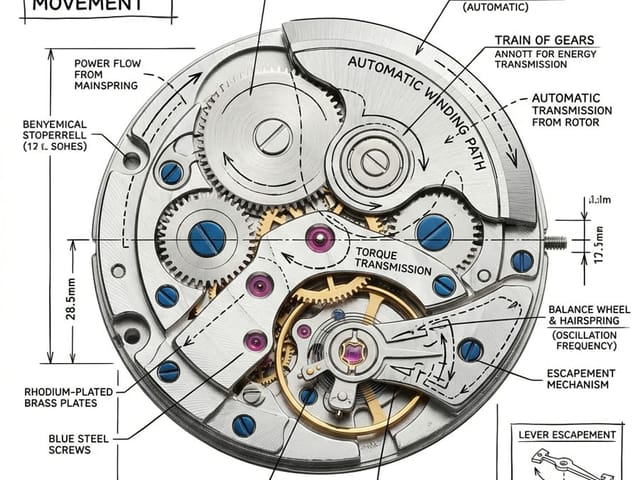
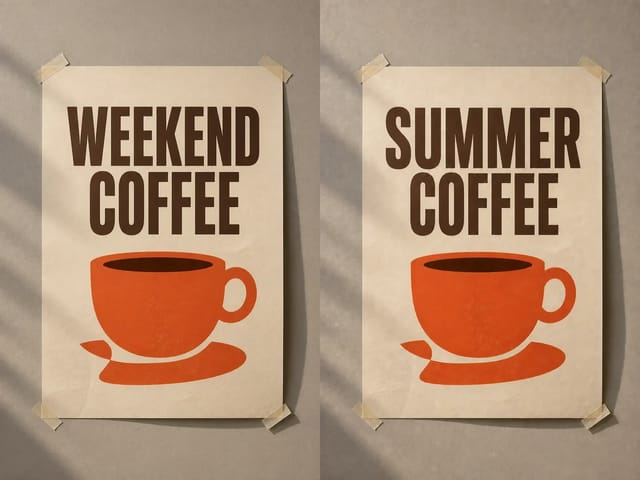
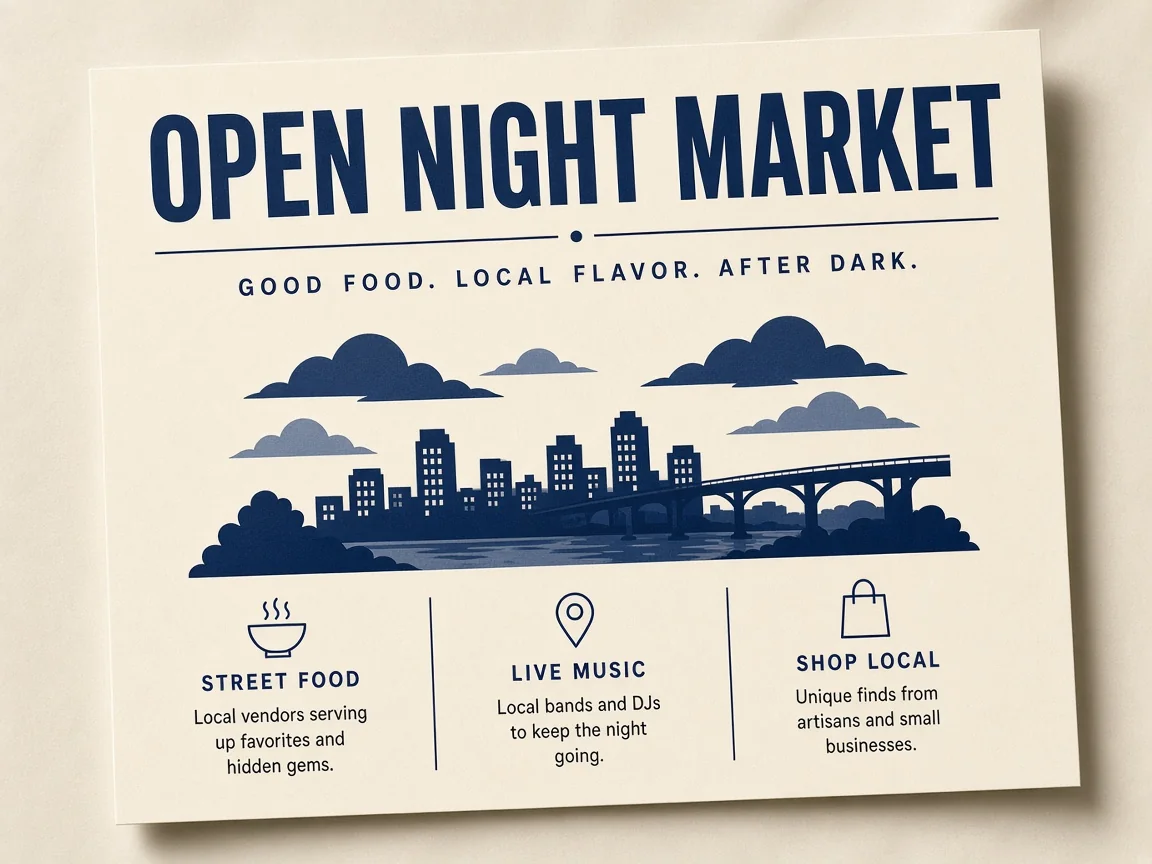
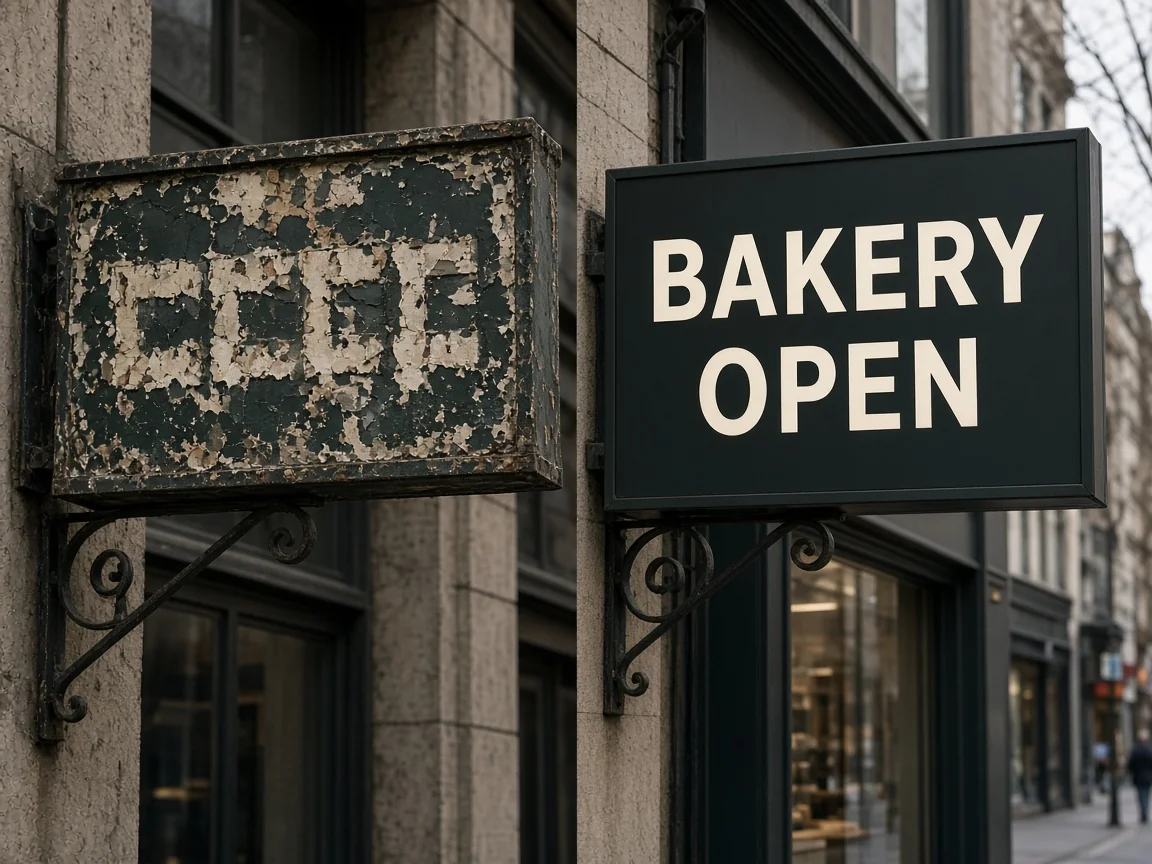
MOSS Image ComfyUI 更适合海报、招牌、菜单、地图和零件标注图——也就是每一行字、每一个位置都要说清楚的画面。打开工作流前,先列出中英文要显示的原文,并标好各自落点。再判断只用整体提示词够不够,还是每个元素都要单独画框。原文放进引号,每行尽量短,风格和氛围写在整体描述里,字才不容易糊。
套餐最高可省 73%
适合字和位置都重要的图:先定画面,再装好工作流,用框摆好每段字,逐字检查,最后按报错补救。
MOSS Image ComfyUI 更适合海报、招牌、菜单、地图和零件标注图——也就是每一行字、每一个位置都要说清楚的画面。打开工作流前,先列出中英文要显示的原文,并标好各自落点。再判断只用整体提示词够不够,还是每个元素都要单独画框。原文放进引号,每行尽量短,风格和氛围写在整体描述里,字才不容易糊。
先把 ComfyUI 升到 0.42.0 及以上,再把 SFT 扩散模型、moss_image 文本编码器和小号 VAE 分别放进 diffusion_models、text_encoders、vae。重启后,把文本编码器按 CLIP 类型选成 moss_image。在工作流浏览面板搜索 MOSS-Image,先原样跑通一遍再改参数。原生 Comfy-Org 单文件路线和 OpenMOSS 插件路线二选一,两边的文件不要混用。
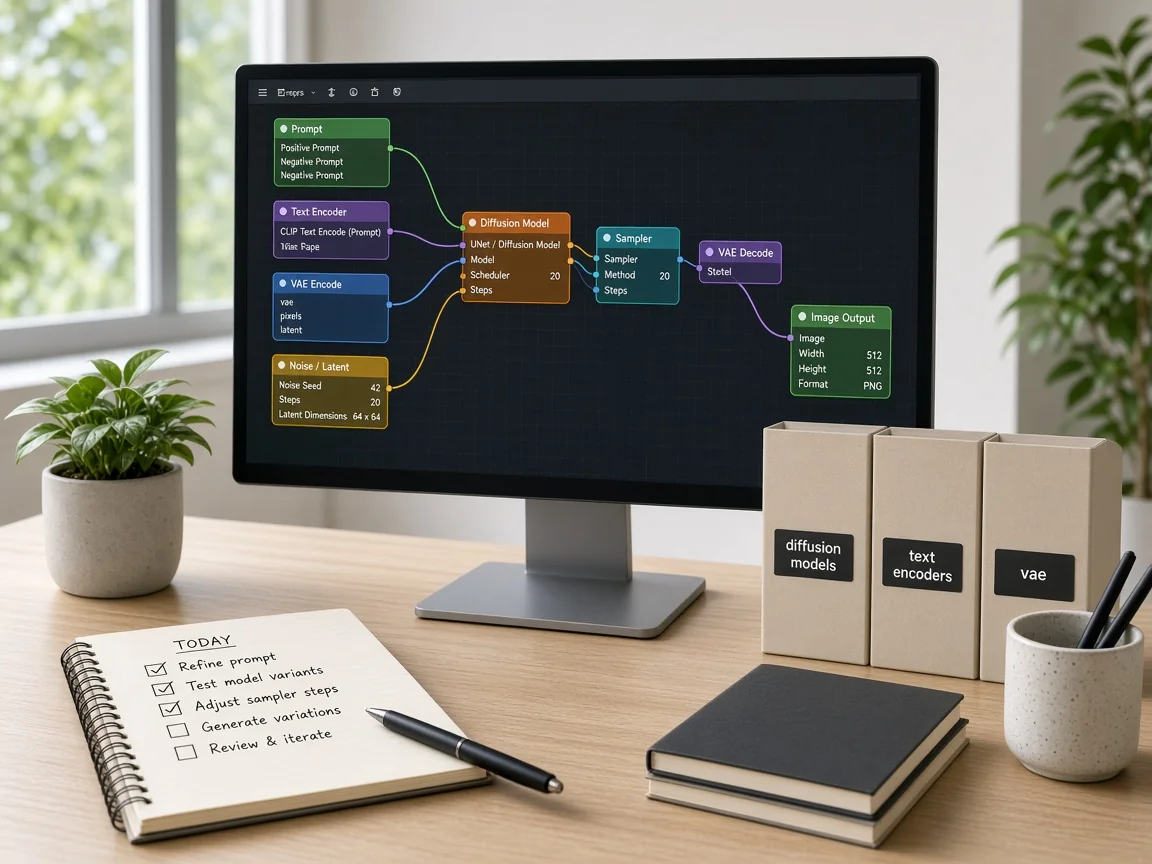
打开 Layout-Guided Text to Image 工作流。给每个元素画一个框,写上说明,文字框里直接填要显示的原文。风格和氛围写在整体提示词里,位置交给框,比纯文字描述更稳。需要换行时,在引号内用真实换行或 \n。海报和招牌建议先用 SFT;Base 更适合微调和 LoRA。
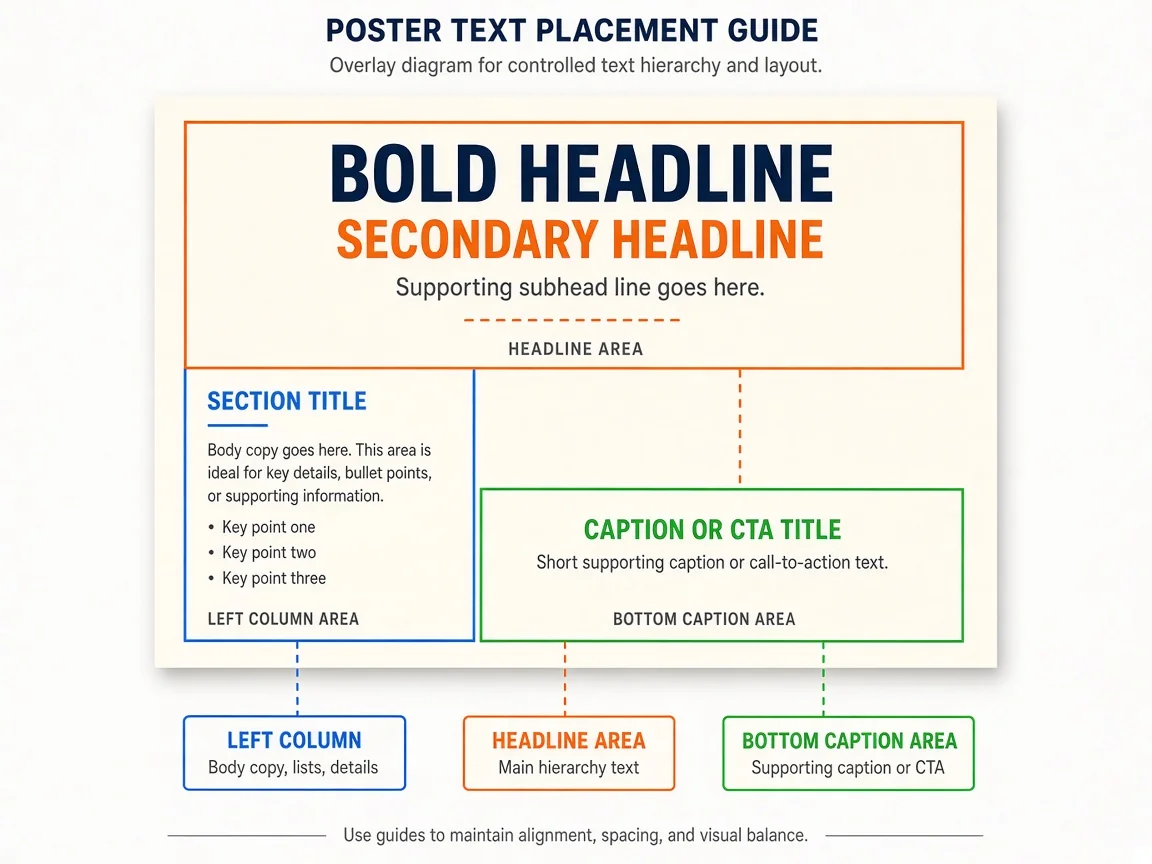
导出前对照你的原文清单,逐字核对图上的字。确认每个标注贴在正确零件旁,地图上的小地名在当前画布尺寸下仍可辨认。若只有一行出错,固定种子,只改那一句或那个框。每次改动记一笔,方便回到文字最清楚的那一版。

缺节点或没有 moss_image 类型,多半是 ComfyUI 太旧,升级后重启。无法识别模型类型,常见原因是把插件完整目录塞进了原生单文件加载器。改图后出现噪点或花图,先重新载入未改动的工作流,再逐项加回修改。显存紧张时用 int8 扩散模型、w4a8 文本编码器、小号 VAE、约 1 百万像素画布,并打开 ComfyUI 卸载。
MOSS Image ComfyUI 指在 ComfyUI 里运行 MOSS-Image。MOSS-Image 是 OpenMOSS 团队开源权重的文生图模型,权重采用 Apache 2.0 协议。按文档介绍,它能在图里写中文和英文,能读较长的画面描述,还能按布局把每个物体、每行字放到指定位置。工作流和普通 ComfyUI 图一样:扩散模型、文本编码器和 VAE 接到采样器上,布局工作流再多一个画框节点,可以保存、分享和修改。
先用预置默认的 25 步、CFG 2.5、er_sde,以及第 22 层的 skip layer guidance。成片偏生时,可试文档列出的 OpenMOSS 设定:50 步、CFG 3。画布保持在 1 到 2 百万像素,宽高能被 16 整除。Comfy Org 为 SFT 和 Base 都提供了文生图与布局引导两类工作流。
模型用画面描述训练,所以要写“成图长什么样”,而不是下指令。
写“米白色海报,顶部蓝色粗体大标题‘夜市开张’”,而不是“帮我做张海报”。
中英文都可以,每行尽量短。
固定种子,每次只改一个词、一个框或一个参数,方便回到文字最清楚的版本。
本地跑 MOSS Image ComfyUI 需要显存较大的显卡和几个大文件。显卡较小时,可用 int8 文件、1 百万像素画布并加 --lowvram 启动,同时关掉其他占用显卡的程序。也可以先在 NanoPic 生成器里描述画面,生成带文字的图片,确认构图和文字写法;同样的提示词之后也能拿到本地的 MOSS Image ComfyUI 工作流里用。
升级到 0.42.0 及以上,把三个模型文件放进对应目录,重启后打开 MOSS-Image 预置工作流。原生路线不需要自定义节点。
原生路线的文件在 Hugging Face 的 Comfy-Org/MOSS-Image,插件路线需要的完整目录见 GitHub 上的 OpenMOSS/MOSS-Image 仓库。
支持,文档写明它能渲染中文和英文文字,但出图后仍需逐字检查。
SFT 做过指令微调,文字分组更规整,预置工作流默认用它;Base 没有后训练,主要给微调和 LoRA 当底座。
升级 ComfyUI 并重启,确认 Load CLIP 有 moss_image 类型,且不要把插件目录和原生单文件权重混用。
没有,NanoPic 是独立网站,与 OpenMOSS、Comfy Org 均无隶属关系。
不能,它是文生图模型;改已有图片里的文字请用图片编辑类工具。


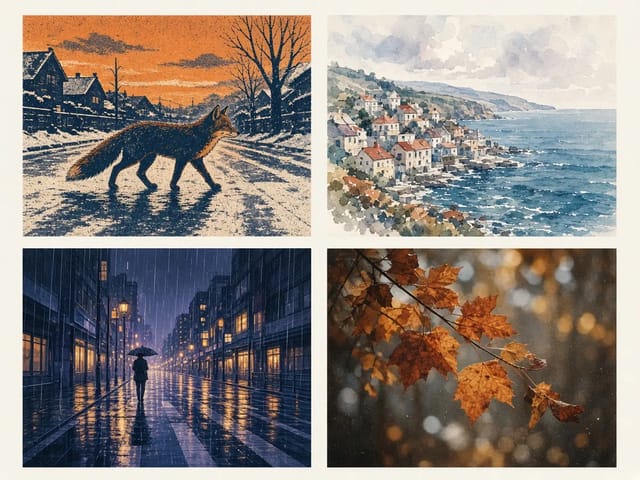
Krea 2 是 Krea AI 推出的风格向 AI 图片生成模型,重在让每种画风保持鲜明统一的视觉味道,并借参考图把同一种风格稳定延续到多张作品中。
打开工具