







文生视频与图生视频
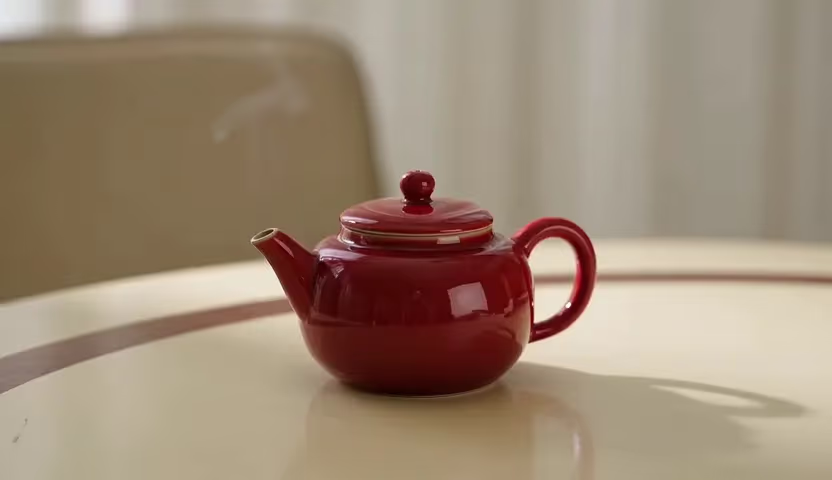
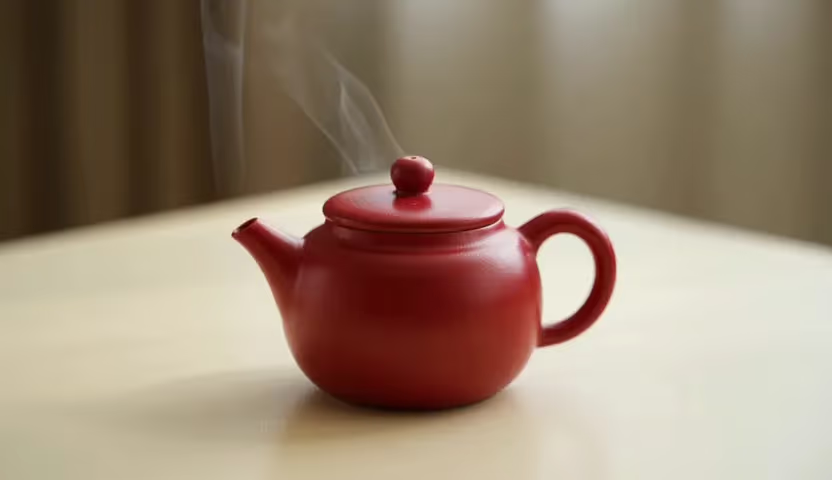
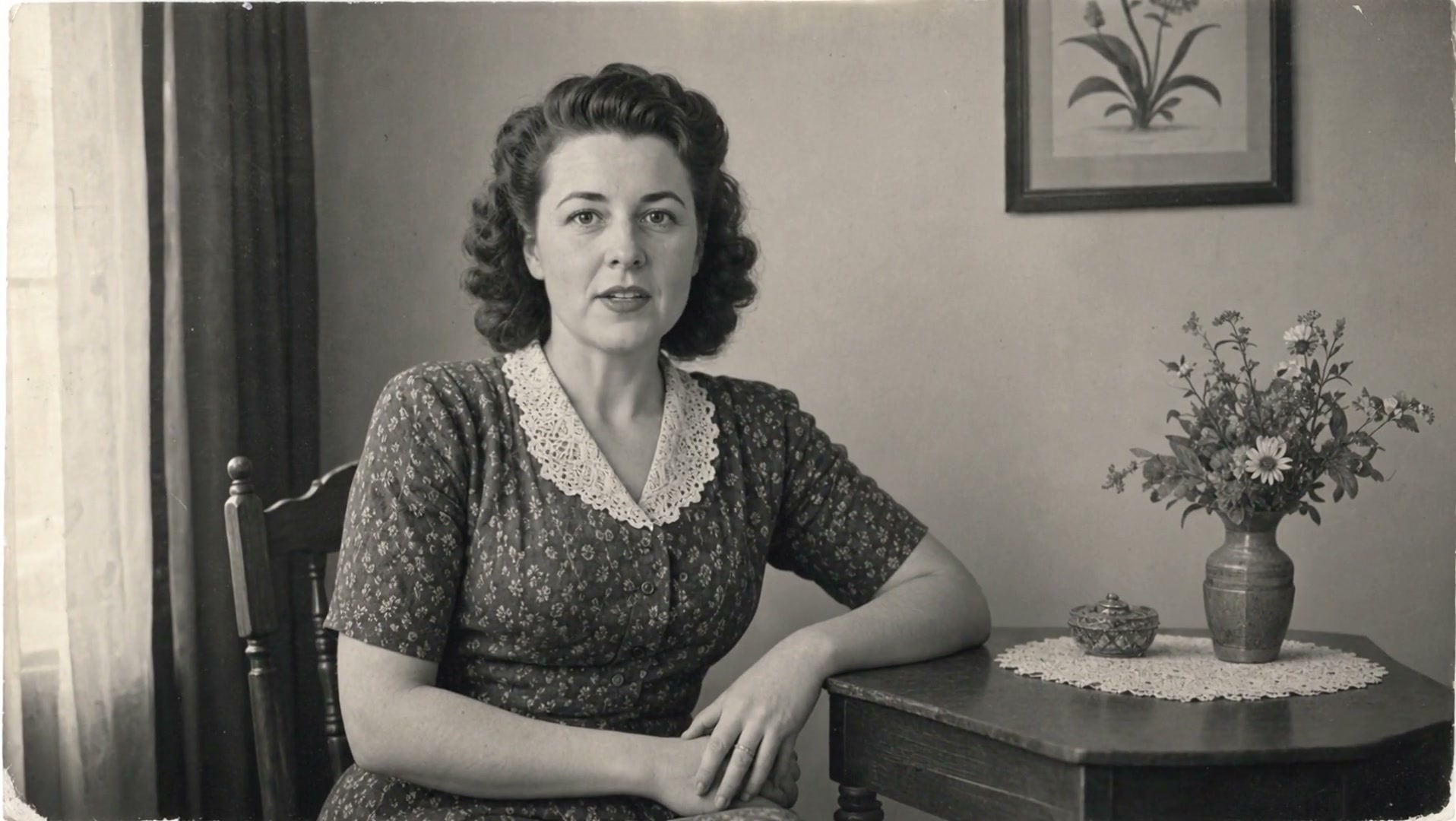
从场景提示词创建,或让单张源图动起来。说明可见动作、镜头、节奏、氛围和结尾状态,不要写成多场景大纲。
套餐最高可省 73%
PixVerse V6
AI 输出预览
循环浏览站内全部其他 AI 视频模型与特效,点击卡片即可切换工具。

根据手头已有素材选择工作流。
从场景提示词创建,或让单张源图动起来。说明可见动作、镜头、节奏、氛围和结尾状态,不要写成多场景大纲。
开头和结尾构图都重要时选择 Transition。使用主体兼容的两张画面,并描述场景如何从前者过渡到后者。
当辅助视觉需要控制外观或方向时选择 Reference,确保素材相关并说明每张参考图承担的职责。
紧凑运动需求更容易判断和修改。
先决定使用文字、起始帧、首尾帧还是参考素材;已有输入决定模型能直接遵循哪些指令。
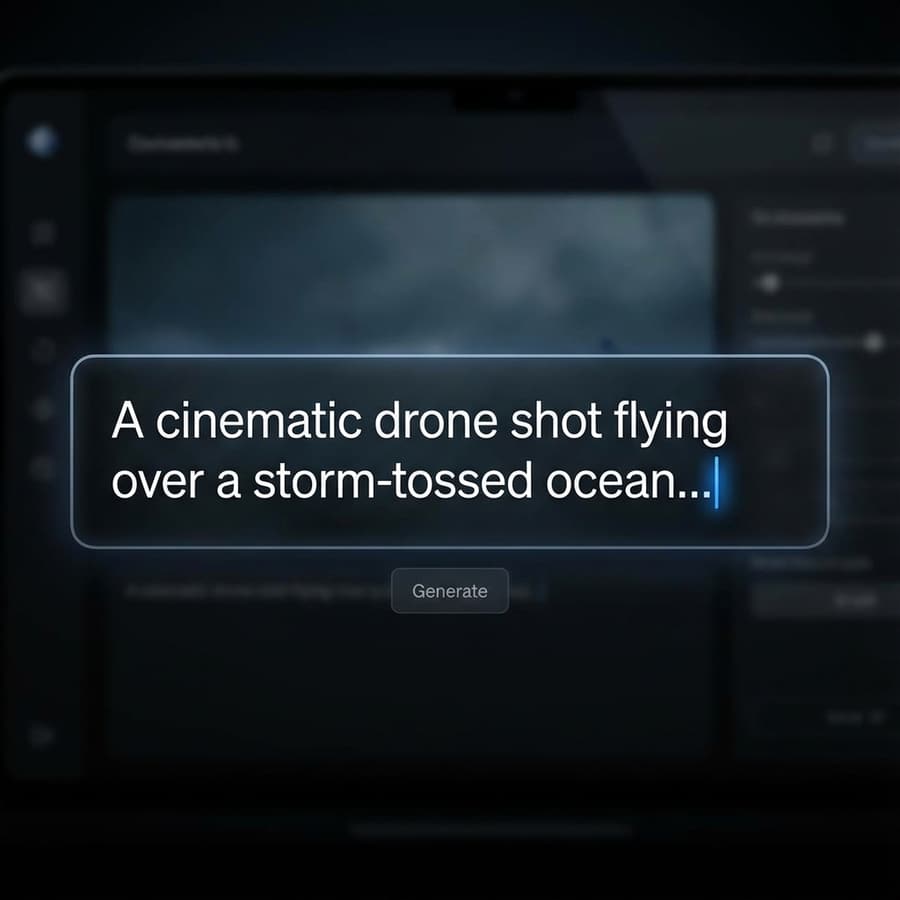
写清主体动作、镜头行为、环境运动、节奏和结尾姿态,第一版保持短小,避免冲突镜头指令。

查看形状漂移、突切、镜头跳动、背景扭曲和多余文字,只修改最弱的一项并保留有效部分。
NanoPic 上 PixVerse V6 家族的组织方式。
NanoPic 支持 KIE 的 PixVerse V6 文生视频、图生视频、转场和参考生视频路由。
它们属于同一 V6 家族的工作流;本页解释差异,同时避免创建内容重复的薄页面。
当你同时拥有开场帧和结尾帧,并希望模型生成两者之间的运动时使用。
检查主体身份、物体几何、镜头连续性、帧间变化、文字、标志以及所有参考素材的使用权。