


























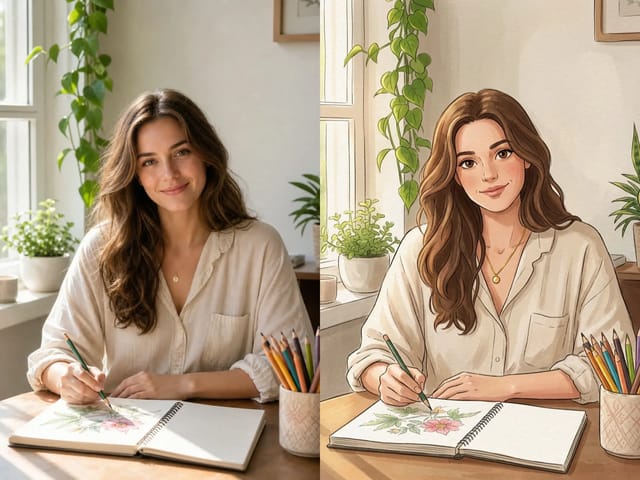
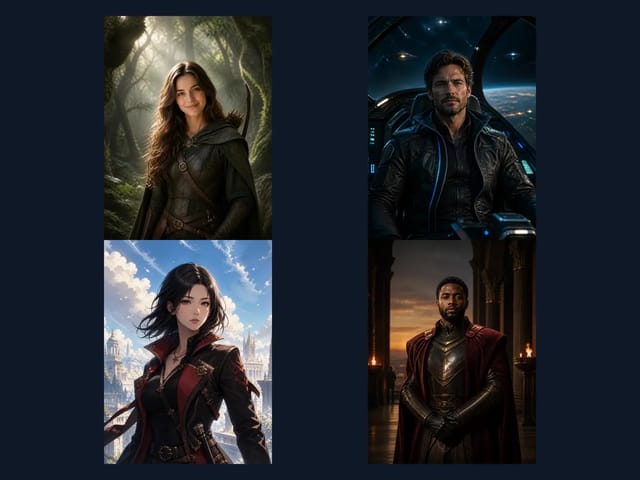

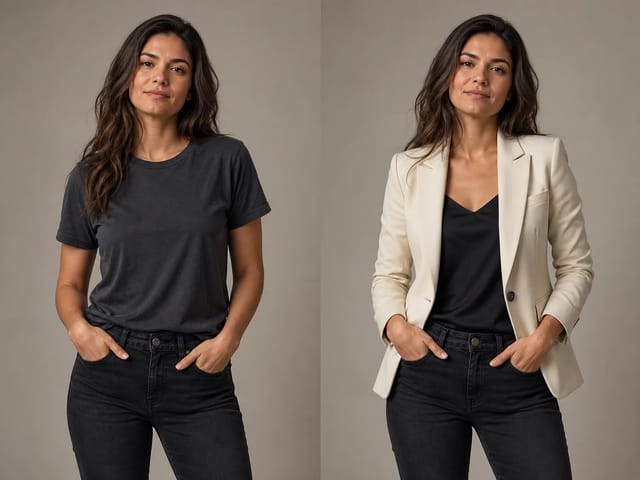

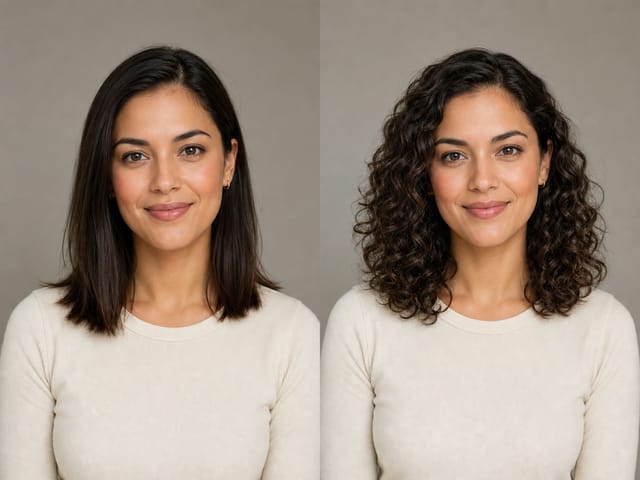















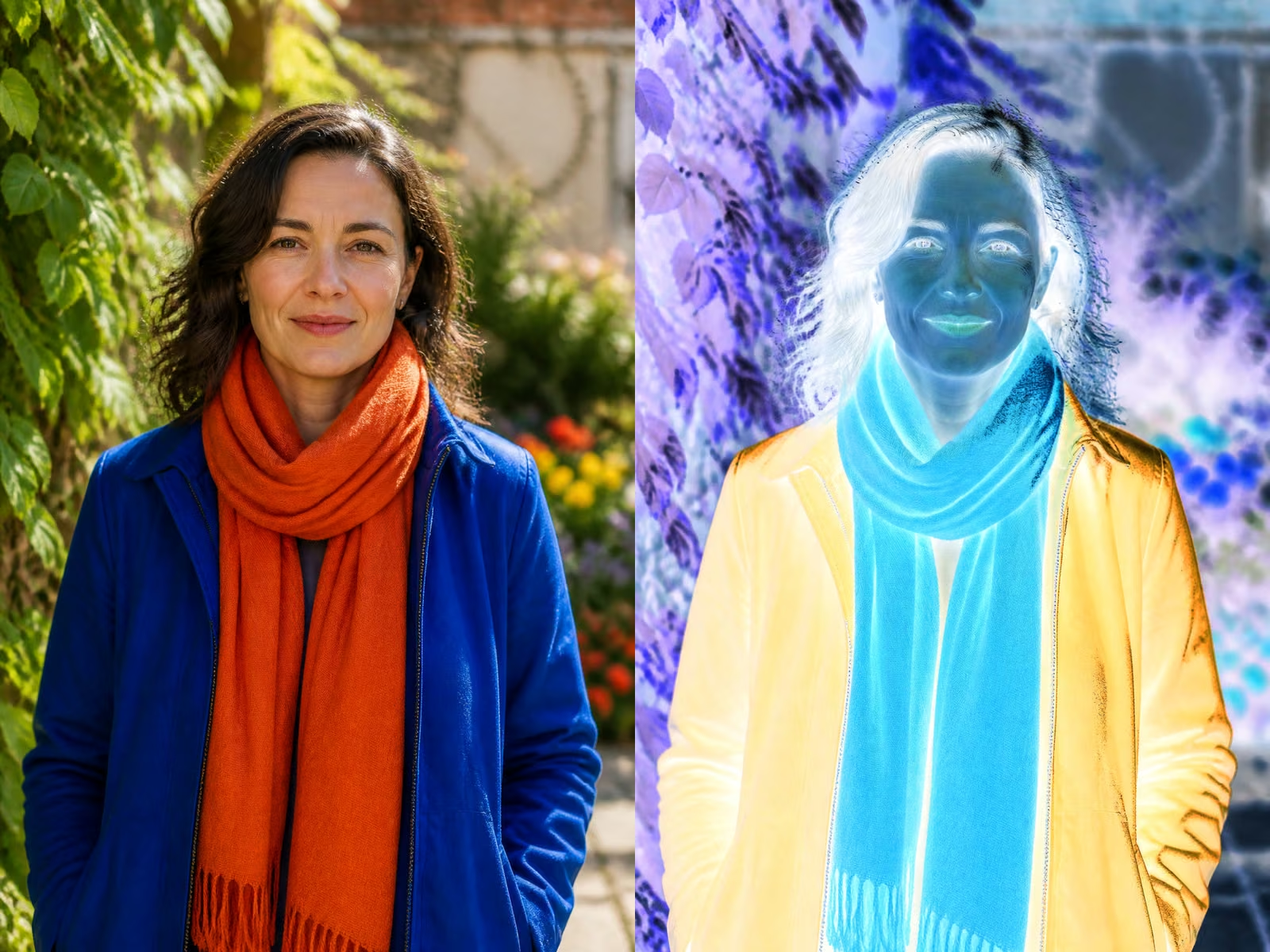
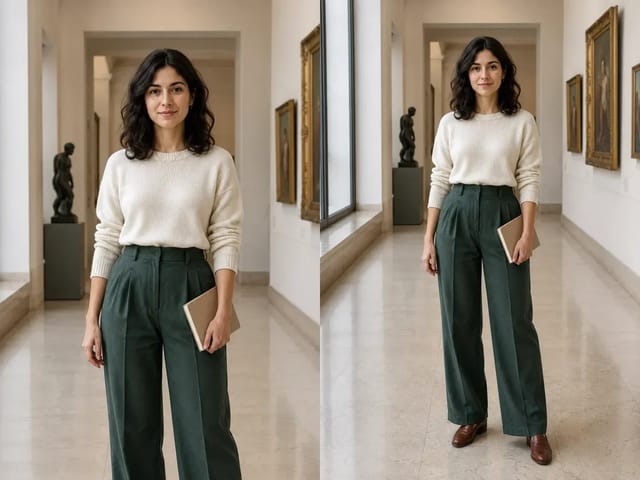

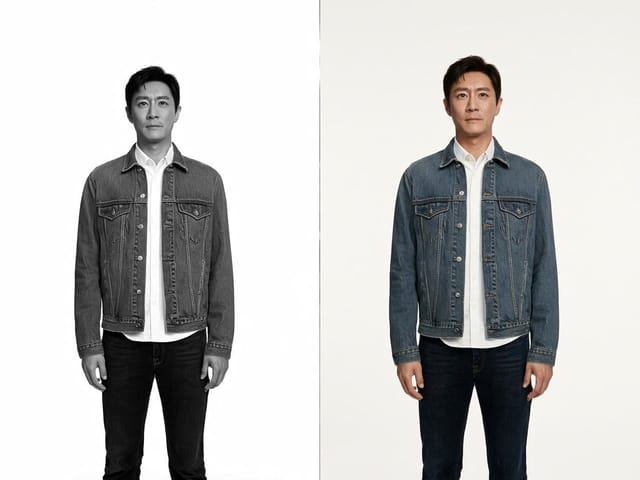

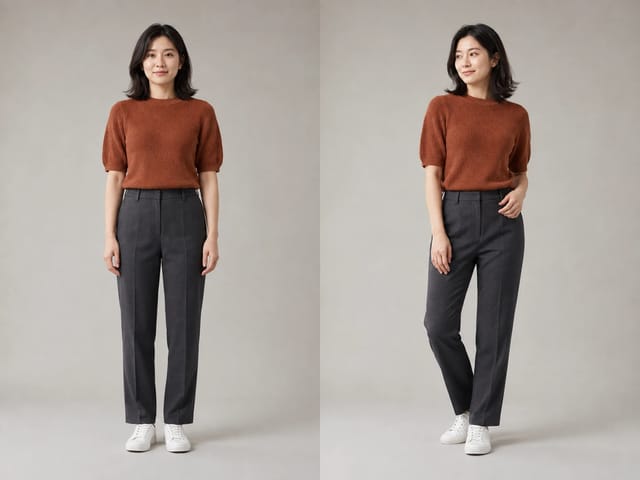
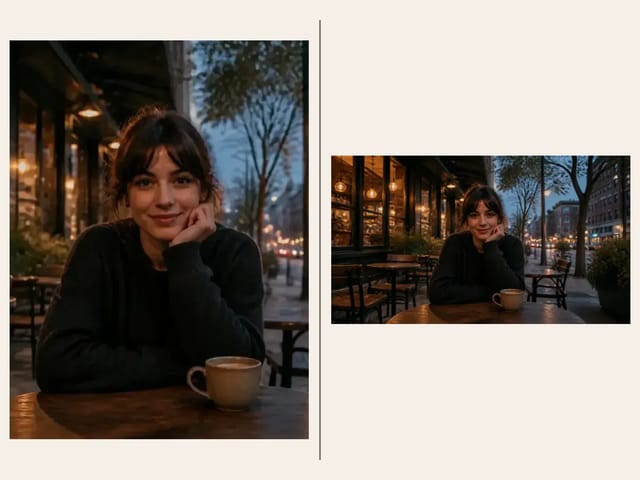

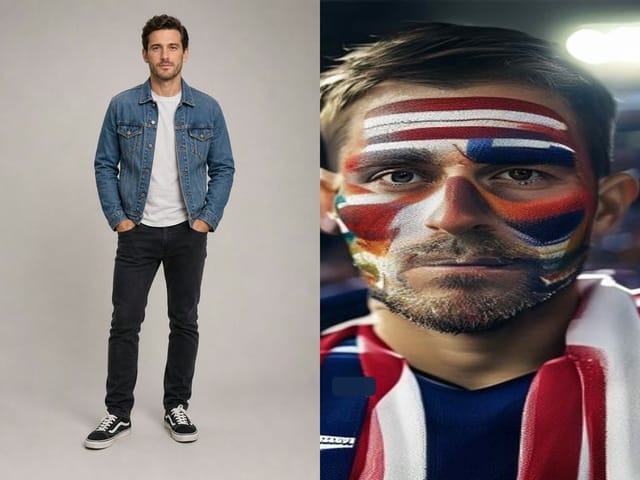


800 × 1200 到 1600 × 2400
实际 2 倍尺寸导出,保持原图比例。增加像素尺寸便于满足版面要求,但普通插值不会恢复原图没有记录的细节;请放大检查边缘,不要把尺寸增大理解为 AI 细节修复。
套餐最高可省 73%
循环浏览站内全部其他 AI 图片模型与特效,点击卡片即可切换工具。
实际 2 倍尺寸导出,保持原图比例。增加像素尺寸便于满足版面要求,但普通插值不会恢复原图没有记录的细节;请放大检查边缘,不要把尺寸增大理解为 AI 细节修复。
提升图片分辨率工具会按所选的 2 倍或 4 倍生成更大的 PNG,显示处理前后的宽高,并提供下载。这里执行的是浏览器重采样,不是 AI 细节重建,也不是仅把网页预览放大。
600×400 的图片选择 2× 后得到 1200×800,选择 4× 后得到 2400×1600。这些是下载文件的实际像素尺寸。新增像素根据来源计算,不代表找回相机未记录的细节。模糊面孔不会因此变成可核实的清晰肖像,看不清的小字也不能因为文件变大就当成可靠文字。请把尺寸达标与细节恢复明确区分。
当上传表单、演示文稿或设计草稿需要更大的栅格文件,而你了解来源质量的限制时,本工具可以提供方便的工作副本。如果问题是失焦、内容损坏、缺失物体或光线差,单纯增加尺寸不会解决根本问题。开始前先确认自己需要的是更大宽高,还是更丰富的真实信息,避免把两者混为一谈。
宽度和高度按同一倍率变化,因此方图仍是方图,竖图仍是竖图,不会被强行拉成另一种形状,也不会自动裁切。如果目标位置需要其他比例,应在编辑器中决定构图。放大不会增加画面之外的场景,也不能为后续裁切找回原本不存在的内容。
“分辨率”常被用来表达不同概念。理解宽高、总像素、存储大小和实际显示方式,能够帮助你判断这次处理是否有价值。
宽高各乘二,总像素会变成四倍;宽高各乘四,总像素会变成十六倍。因此 4× 并不只是多占四倍像素。处理完成后界面会显示两组宽高,便于核对。严格交付时,还应在下载后用图片查看器打开 PNG,检查图像属性,而不是只看网页里是否显示得更大。
更大的 PNG 可能比原始压缩 JPEG 占用更多空间,但存储大小不是画质评分。模糊与压缩块仍可能存在于更大的文件中。应在目标展示尺寸下判断可用性,并确认目标平台接受 PNG。之后如转成 JPEG,还要检查转换产生的压缩痕迹,不能只根据文件大小做结论。
打印尺寸取决于每英寸分配多少像素。本工具修改栅格宽高,不保证某台打印机上的清晰度,也不自动完成印前校色。请在打印应用中核对实际尺寸与密度,必要时打样。增加插值像素与取得更高原生分辨率的照片并不相同,即使排版软件都能接受这两个文件。
优先使用能满足目标尺寸的较小倍率。更大的选项需要更多内存,新增的仍是插值像素,而不是新的来源信息。
例如 900×600 变成 1800×1200,比例不变,也更容易下载和检查。比较明显边缘与细纹理,判断处理是否符合目标。平滑插值可能让边缘更柔和,对照片也许可以接受,对刻意保持硬边的像素画则未必合适。原图始终是判断实际已有细节的依据。
四倍宽高会产生十六倍总像素,内存和文件体积可能迅速上升。不要仅仅因为数字最大就选择它。如果较小文件已经满足版式要求,在实际显示时也没有明显区别,较小版本通常更便于保存与上传。明确最终用途后再决定倍率,比把所有图片都放到最大更合理。
结果单边不得超过 8192 像素,总像素不得超过 1600 万。超限时工具不会悄悄改用较小倍率,而是提示你换来源或选择 2×。例如 2000×2000 在 2× 下得到 4000×4000,正好达到总像素上限;4× 则超过限制。浏览器内存有限,接近上限的任务也可能在某些设备上失败。
页面预览用于观察,下载文件才是交付结果。完成后请打开文件,检查真实尺寸与实际质量,避免被缩放预览掩盖问题。
选择不超过 20 MB 的静态 JPG、PNG 或 WebP,尽量使用原始导出,并保持完整构图。截图中的边框、按钮和其他界面元素都会被一起放大,工具不会自动清理。来源非常小时,可能本来就没有最终项目需要的细节。如果能找到更大的原文件,优先取得原文件通常比放大多次压缩副本更有帮助。
选择倍率并点击放大,浏览器解码来源后,将它以高质量平滑方式绘入更大的栅格,再编码成 PNG。处理结束后的尺寸记录代表本次结果。修改倍率会清除旧结果,防止误下载先前尺寸。重新应用后再保存,并用文件名后缀区分 2×、4× 与原图。
在查看器或编辑器中以百分之百显示,检查文字边缘、发丝、细线和重复纹理,同时也按最终展示大小看一次。网页适应窗口的预览可能又把大图缩小,从而掩盖柔化或振铃。接受与否应依据实际用途,而不是预览面板占据了更大面积。
当前工具提供通用平滑重采样。照片、标志和像素画对边缘的要求不同,有些任务更适合回到原始设计文件重新导出。
平滑放大可用于较大演示版式或粗略布局,尤其是在一定距离观看时。仍需检查熟悉面孔和纹理,不能把放大版本说成未经处理的高分辨率原片。正式广告或大幅打印应尽量取得原生细节足够的来源,并在目标版式中比较两者。
如果有矢量文件,请从设计应用按所需尺寸导出。小栅格标志放大可能让边缘变软,文字依然受来源限制。本工具不做矢量描摹、文字识别或拼写修复。要求精确线宽和字符的图表,优先从可编辑文档重建或重新导出,不要把插值后的形状当成恢复出的事实。
这里使用平滑插值,没有专门的最近邻模式。需要保持方块像素硬边时,请使用可明确选择最近邻的编辑器。技术扫描、测量或取证图像也不应把普通缩放当成专业增强。尺寸可预测,并不代表视觉插值可以替代项目要求的专门处理。
清楚的文件命名能避免把旧结果误当成最新版本,也能让协作者知道图片经过了什么处理。
把原文件与放大文件分开保存。反复放大已经放大的结果,只会继续插值,不会发现新信息。更换倍率时回到原始来源。如果还要裁图,先明确哪一个版本作为最终来源,并记录构图变化。多人协作时,这些简单记录能减少文件来历不清的问题。
有些平台上传后会自动缩小或转换,所以本地放大成功不代表每个像素都会被保留。检查透明边缘与实际背景、平台转码后的画质和版式比例。不要让目标位置再次强行拉伸图片。最终展示环境比中间预览更能说明这张图是否真正可用。
不是。本页使用浏览器重采样,通过平滑插值增加实际像素尺寸,不调用 AI 细节恢复模型。更多像素不等于找回缺失内容。
先看界面前后尺寸,再打开 PNG 的图像属性。例如 320×240 在 2× 下应为 640×480,在 4× 下应为 1280×960,不能只看网页预览大小。
不提供可靠恢复承诺。请使用原始来源判断身份、标记和文字,不要把插值结果当作新增证据。
本工具在浏览器本地处理,不发送到 AI 图像接口。临时结果不会保存到账户 History,请在刷新或关闭前下载。
PNG 支持透明度,来源 alpha 可随缩放保留,但边缘像素会被插值。请在实际使用背景上检查细线和半透明区域。
4× 宽高会产生十六倍像素。输出受单边 8192 像素与总计 1600 万像素限制,超限请选择 2× 或较小工作副本。
结果是新编码的静态 PNG,不应依赖它保留动画、原始相机元数据或编辑历史。需要归档信息时请保留原文件。
可以另用导出或压缩工具,但要复查尺寸、透明度和画质是否改变。先确定目标所需宽高,再选择最终格式,文件更大并不一定更有用。