





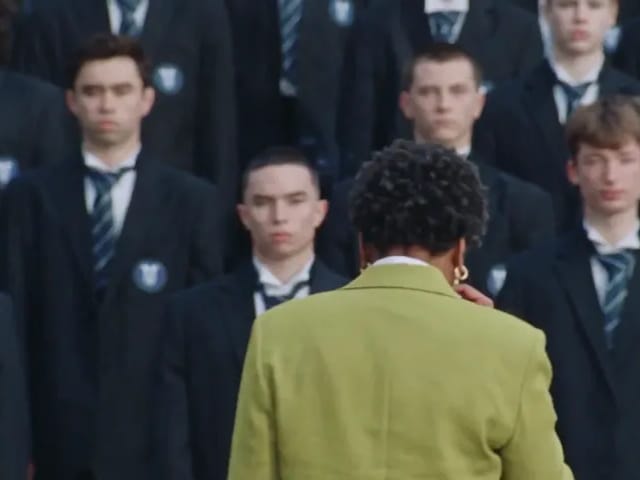
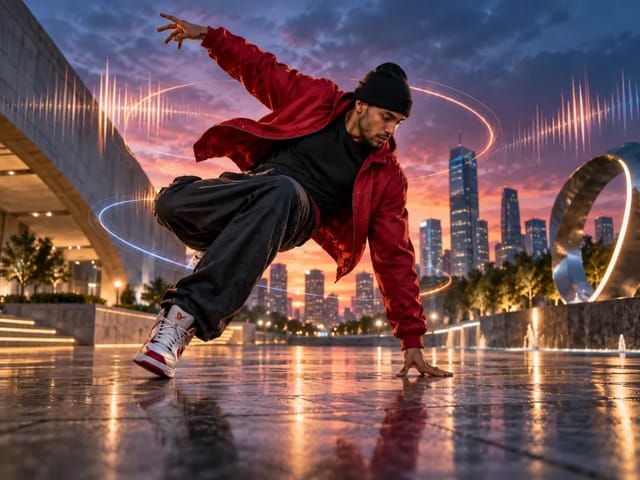
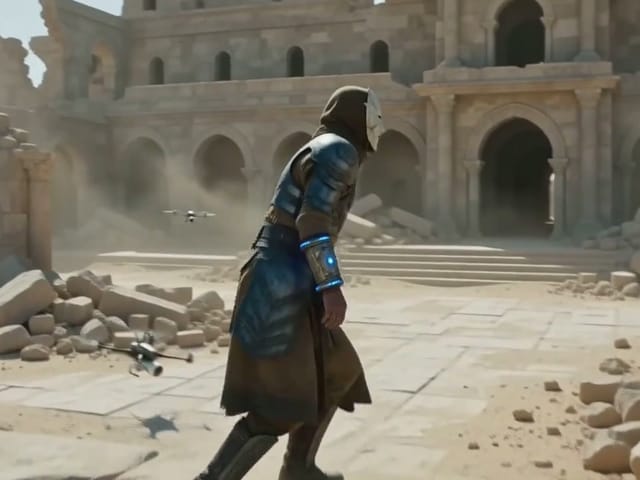
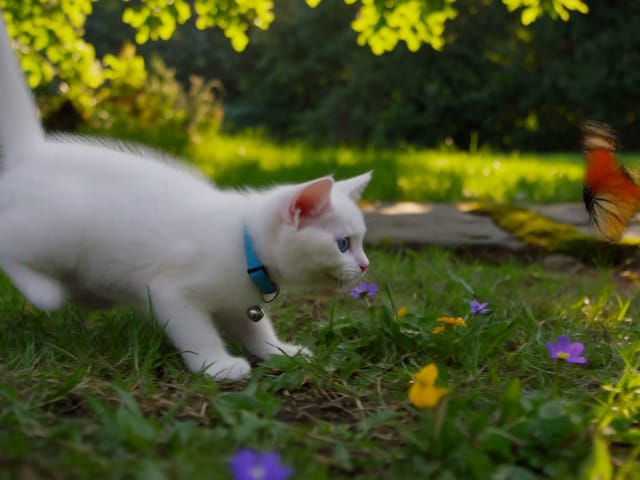
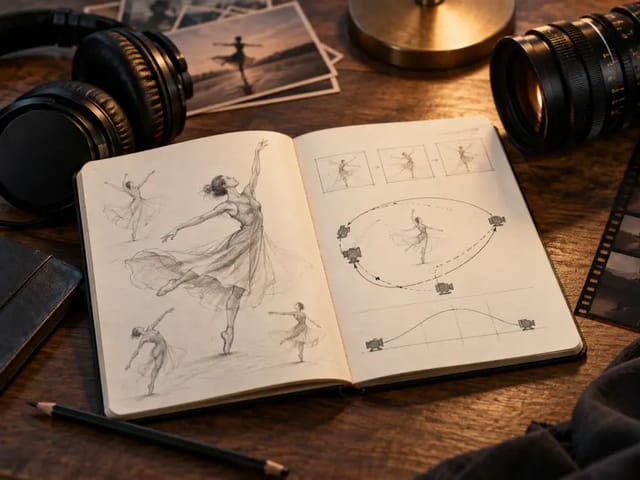
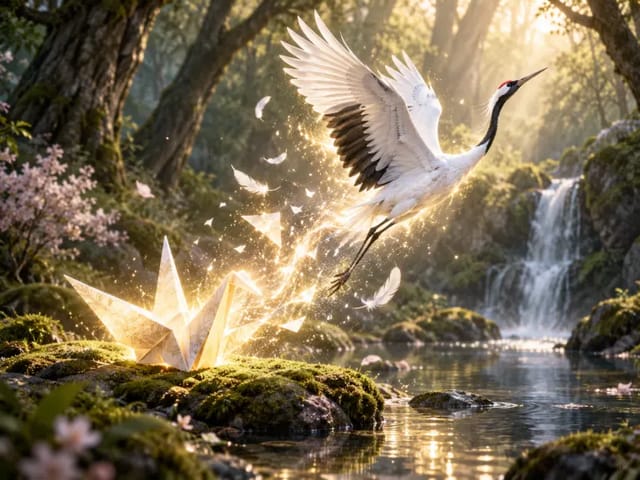





编辑前的输入视频
同一段视频的原始颜色与运动。
套餐最高可省 73%
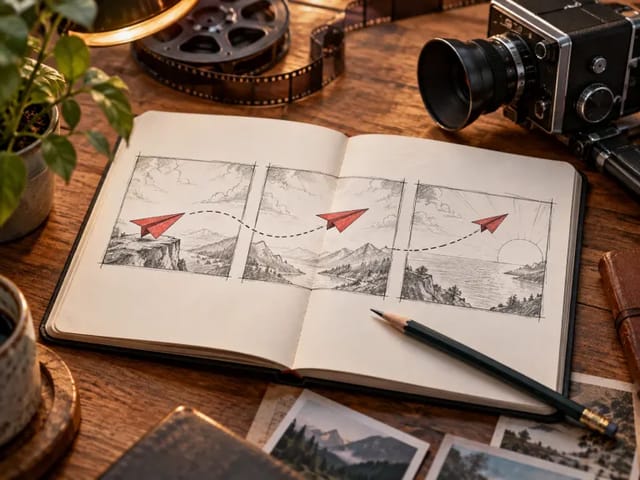
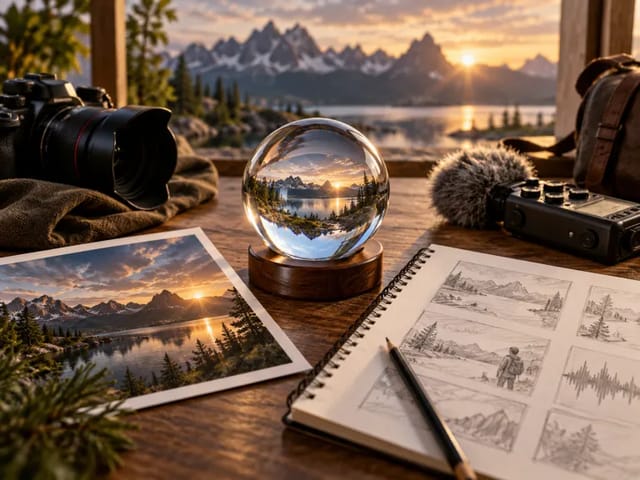
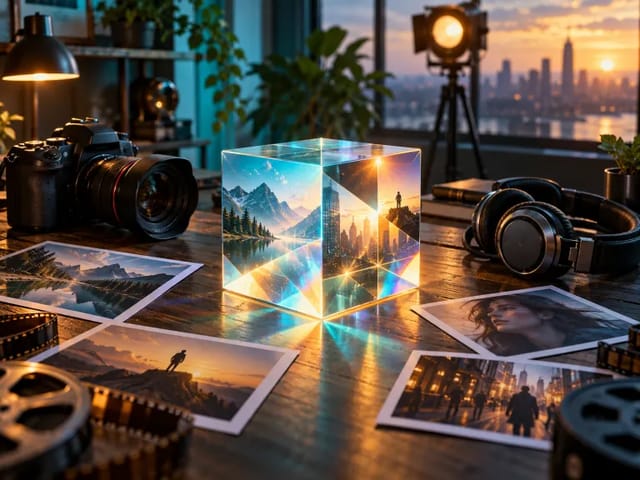
循环浏览站内全部其他 AI 视频模型与特效,点击卡片即可切换工具。
同一段视频的原始颜色与运动。
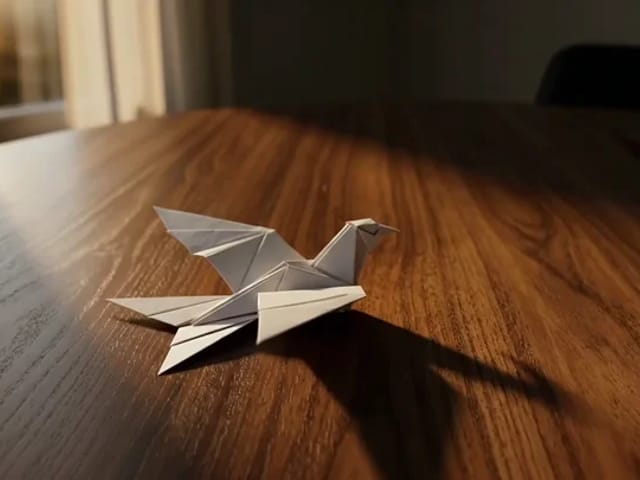
真实视频编辑结果:以已有纸鹤短片为输入,将纸张改为深蓝色。分别播放前后片段,比较运动、桌面和光线是否保持。局部纹理或边缘仍可能随生成发生变化。
Flux Video Edit 从已有视频开始。上传一段 MP4,写出想修改的视觉元素,再检查重新渲染的视频。原片中的动作、时间节奏与构图为编辑提供依据,适合动作已经满意、但想探索另一种颜色、材质或场景气氛的情况。桌面产品旋转、人物经过房间、镜头缓慢向前移动,都可以成为一次明确修改的起点。请保留原文件,在处理结束后比较完整片段,而不是只看一张漂亮的结果截图。
先选择容易检查的目标,例如把红杯改为哑光蓝色,把背景墙换成浅色水泥,或让树叶呈现秋季色调。这样可以判断修改是否达到目的,也能发现其他元素是否意外变化。杯子颜色正确但把手变形,代表颜色修改成功而产品一致性仍不合格。不要在第一次请求中同时替换衣服、场景、镜头动作和多个道具,否则很难定位问题。先用一个明确变化建立比较依据,再决定是否扩大编辑范围。
提示词除了写修改内容,也应点出需要保留的主体、动作、镜头与关键物体。桌面产品可以要求保留外形、把手、桌沿和旋转速度;人物片段可以要求保留身份特征、行走方向和原来的取景。这些描述用于引导,不代表每个细节都能精确保持。手指、首饰、文字、反光和花纹需要单独检查。遮挡前后或人物转身时,细微变化尤其容易出现。请正常速度播放整段视频,不能只凭首帧判断一致性。
使用小于 50 MB、短于 15 秒的 MP4。上传前裁掉无关等待时间,优先选择连续单镜头,并确保想修改的物体在画面中清晰可见。严重压缩、快速切镜、运动模糊和多个主体重叠都会增加判断难度。尽量从剪辑软件导出清晰原片,不要反复转发压缩后再上传。保留原始画面比例,避免额外加入边框。输入中已经丢失的细节不能靠堆叠提示词可靠恢复,因此先整理原片通常更有效。
实用指令包括修改目标、保留条件和视觉处理方式。例如:把红色陶瓷杯改成哑光蓝色,保留杯身、把手、位置、旋转动作、桌面和镜头移动,反光应符合现场光线。把最重要的变化放在前面,使用具体可见的描述。不要同时要求替换整个房间却保持所有背景像素不变。对于幅度较大的变化,应先决定哪些内容允许改变、哪些特征必须稳定,再提交任务。清楚的取舍比互相矛盾的长提示词更容易评估。
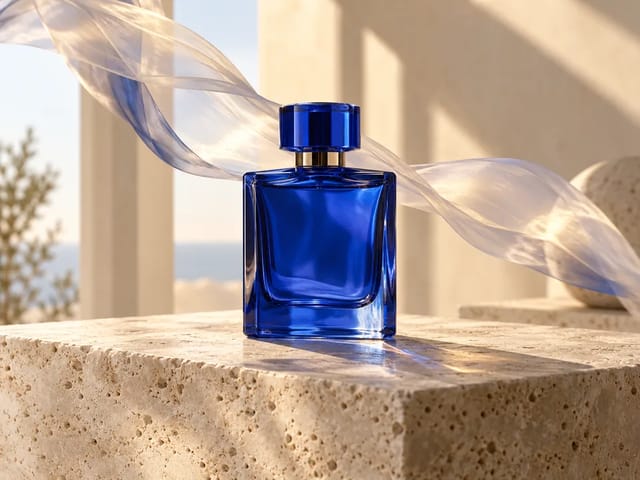
产品短片适合比较不同美术方向,例如瓶身配色、金属表面或织物质感。每次只探索一种变化,并要求保留轮廓和动作。完成后检查边缘、接缝、高光、接触阴影和包装细节。结果即使美观,也可能因瓶盖、标签或比例被修改而不再准确代表真实商品。请将这类输出用于创意概念,正式对外使用前交给熟悉产品的人审核。保留经批准的产品参考,能让评审集中在真实性,而不只是画面是否吸引人。
已有动作不变时,周围环境可以呈现另一种感觉。可以尝试冷色冬季、柔和傍晚光线或更克制的背景处理。用蓝色阴影、秋季树叶、浅色墙面等可见元素表达意图,并考虑效果如何与主体和地面相互作用。雪花在人物前后穿插不一致、光线方向突然改变,都可能破坏连贯性。遇到玻璃、水面和大量移动物体时,优先减少修改范围。请检查整段视频中的遮挡关系、接触位置和亮度变化。
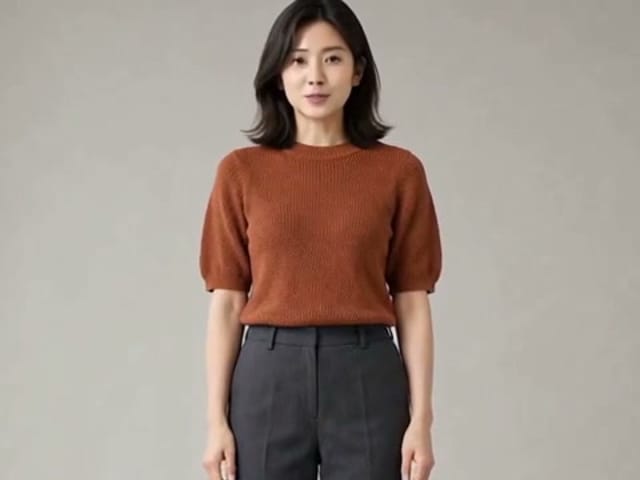
对于已获得授权的人物素材,请明确修改哪一件衣服,以及哪些个人特征需要保持。可以要求保留脸部、发型、身体比例、动作方向和构图。人物转身或手臂经过衣服时,需要重点检查布料与花纹是否漂移。宽松服装和重复图案不一定在每帧中保持一致。编辑结果不应被视为真实事件记录,也不能保证实际穿着尺寸与贴合效果。商业用途还应确认素材授权,并按照发布场景要求标注合成修改。
先完整播放原片,再完整播放输出,不暂停地感受节奏和修改是否清楚。然后检查开头、中间和结尾,再次正常播放,观察静态截图无法显示的闪烁。比较时使用相同的显示尺寸和画面位置。记录原文件名、提示词和你认可的结果,避免多次尝试后混淆版本。固定的审核方法能帮助发现真正有效的修改,也能阻止只因为某一帧美观就接受整段存在问题的视频。
结果接近目标时,先选出最重要的缺陷。材质太亮就修改表面描述,背景漂移就加强保留要求并缩小变化范围,输入存在突然切镜就重新准备单镜头片段。不要同时更换原片、提示词和目标风格,否则失去与上一次比较的依据。保留已经有效的描述,只修改需要改进的部分。没有任何提示词能保证完全消除伪影;当剩余问题需要逐帧精修时,应转到能够提供精确控制的剪辑工具完成。
原片已经具有所需动作时,适合使用视频编辑。如果需要从零构思场景和动作,应使用文生视频;只有一张主体图片时,可以使用图生视频。精确剪切、字幕、音轨混合和多镜头拼接仍适合时间线编辑器。这些流程可以配合使用,但输入与交付目标不同。不要要求视频编辑任务把原片完全变成无关镜头。视频模型目录提供其他创作入口,便于按照项目实际素材选择下一步。
此编辑界面没有保证原声保留或替换的控制项。如果声音对项目重要,请提前保存独立原始音轨。下载结果后完整试听,并检查声音与画面的时间关系。对白、音乐和精确音效可在时间线软件中处理,同时确认使用权。视觉修改成功不代表每一个声音事件都被保留。原片包含说话、音乐节拍,或被修改的物体可能暗示不同声音时,更需要把音频审核作为独立步骤。
登录后选择 MP4,等待上传完成,并通过源视频播放器确认文件正确。检查编辑指令和操作区显示的当前费用,再开始处理。任务采用异步方式运行,可以在 History 中查找结果。输出完成后先打开视频并播放,再下载保存。请求失败时,阅读错误信息并核对格式、文件大小和时长要求。重复提交同一个不合格文件不会修复输入问题;先调整原片或明确指令,再决定是否重试。
多人评审时,请分开保存源片与输出,说明计划用途和具体修改内容。发布前检查脸部、手部、品牌细节、可读文字和事实语境。合成结果可能看起来真实,却加入原片没有的内容,不应把它作为真实事件的证据。客户项目中应事先约定允许修改的范围,记录选中的版本,并保留最终批准文件。清晰的审核记录能够减少误用,也方便之后解释某个镜头为什么采用这一版。
开始前写一句简单的验收要求:杯子变蓝、同一个把手保持可见、原本的旋转动作仍然清楚。让评审者先看视频,再描述观察到的变化。如果对方首先注意到形状漂移或无关动作,应简化下一轮编辑。如果修改目标一眼可见且镜头连贯,再检查微小细节与导出效果。有效成果来自明确目的和完整播放审核,而不是生成数量。最终采用的片段应能服务实际用途,并经得起从头到尾观看。
使用小于 50 MB、短于 15 秒的 MP4,优先清晰的连续镜头。 输出最高 720p。
编辑会以原片动作、时间和构图为依据,但仍需检查细节。此界面不保证原声保留。
在结果面板和 History 中打开任务,完整播放输出后再下载。
生成器标明当前模型为 FLUX.3 Edit Video [FAST]。NanoPic 是独立工具,不代表 Krea 或 Black Forest Labs;模型是否可用以生成器和实际任务结果为准。