


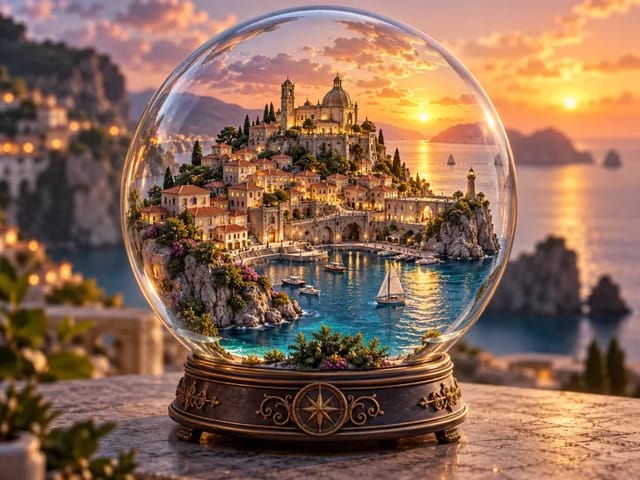
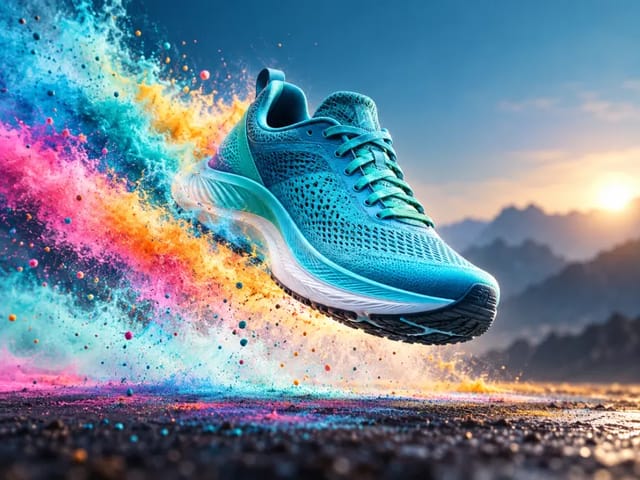
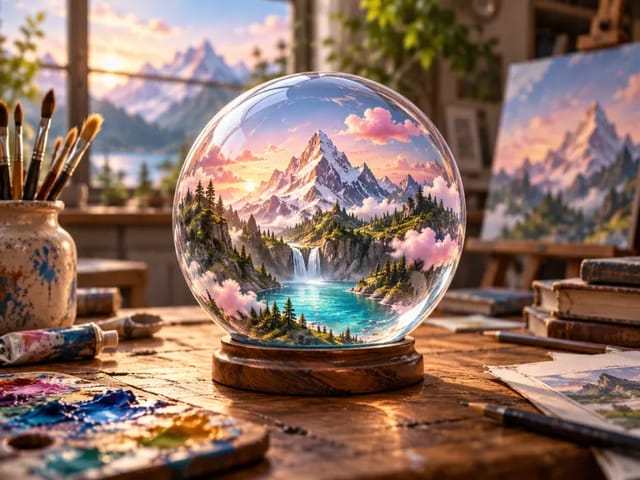
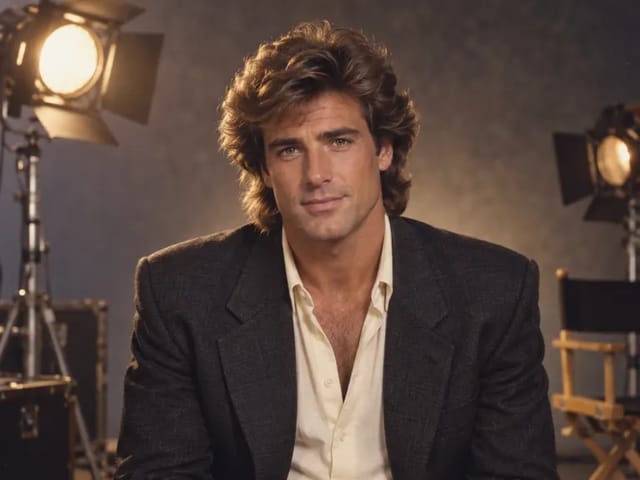
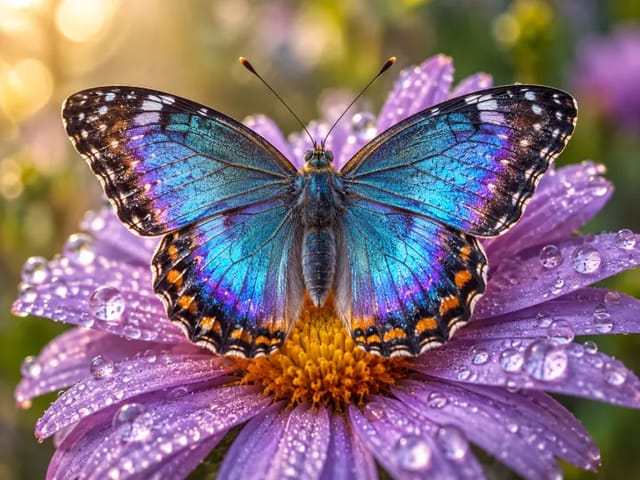
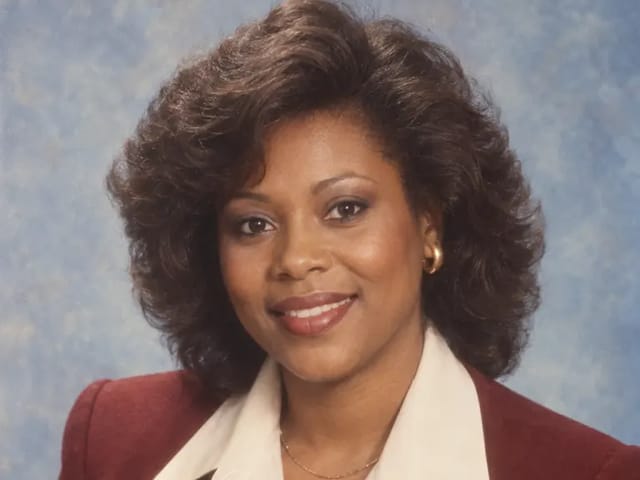
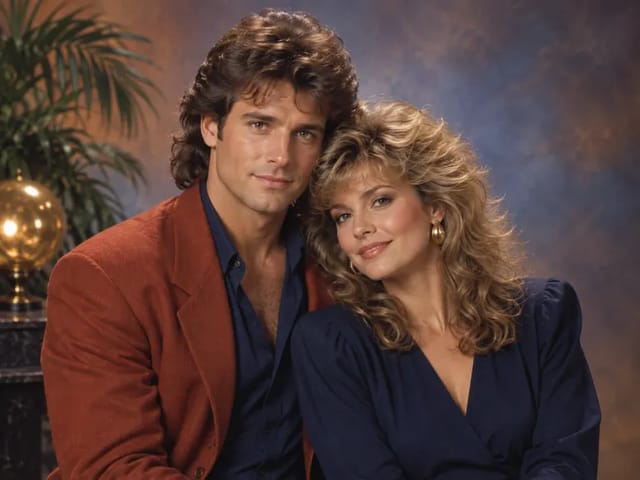
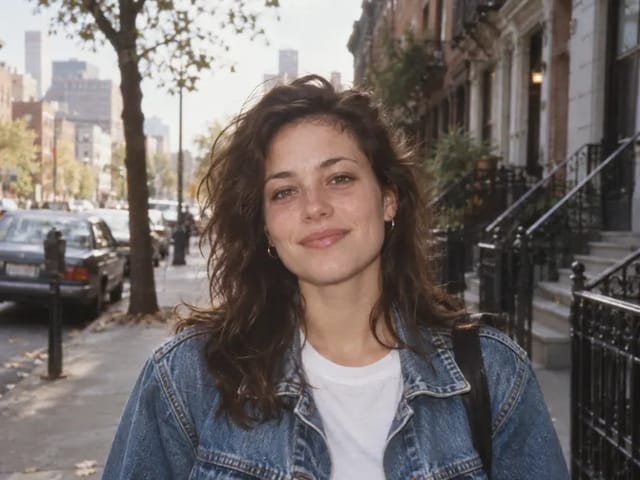
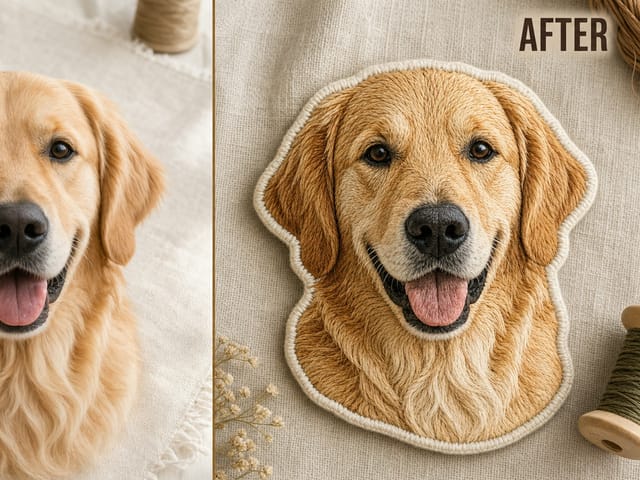
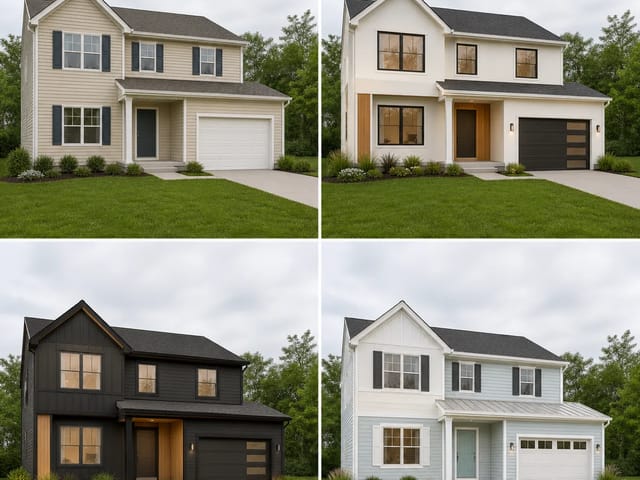
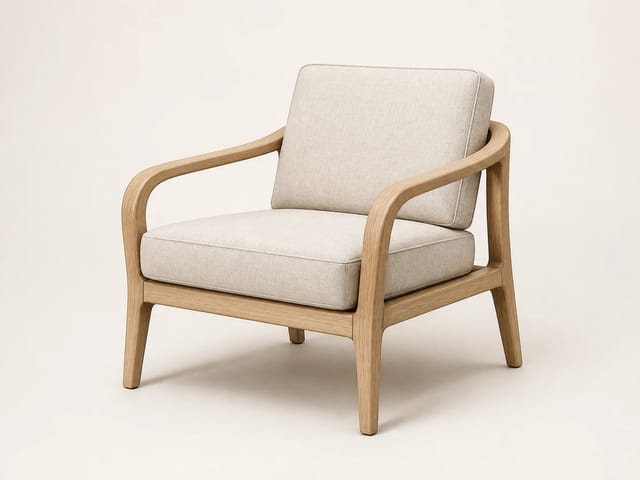

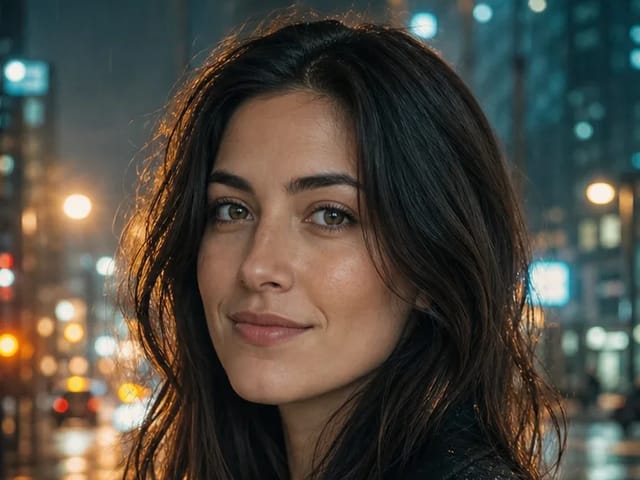
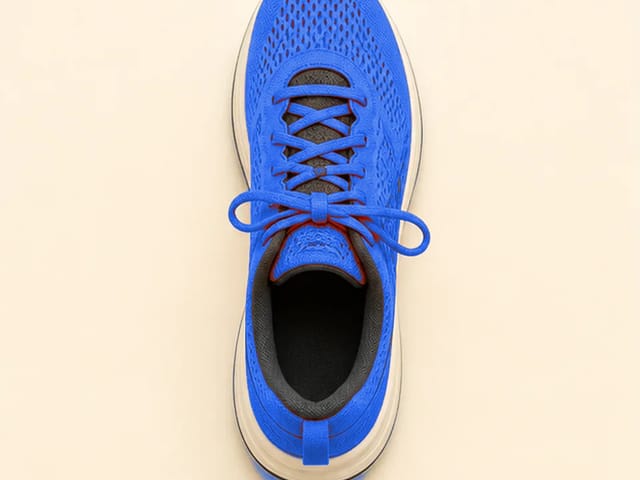
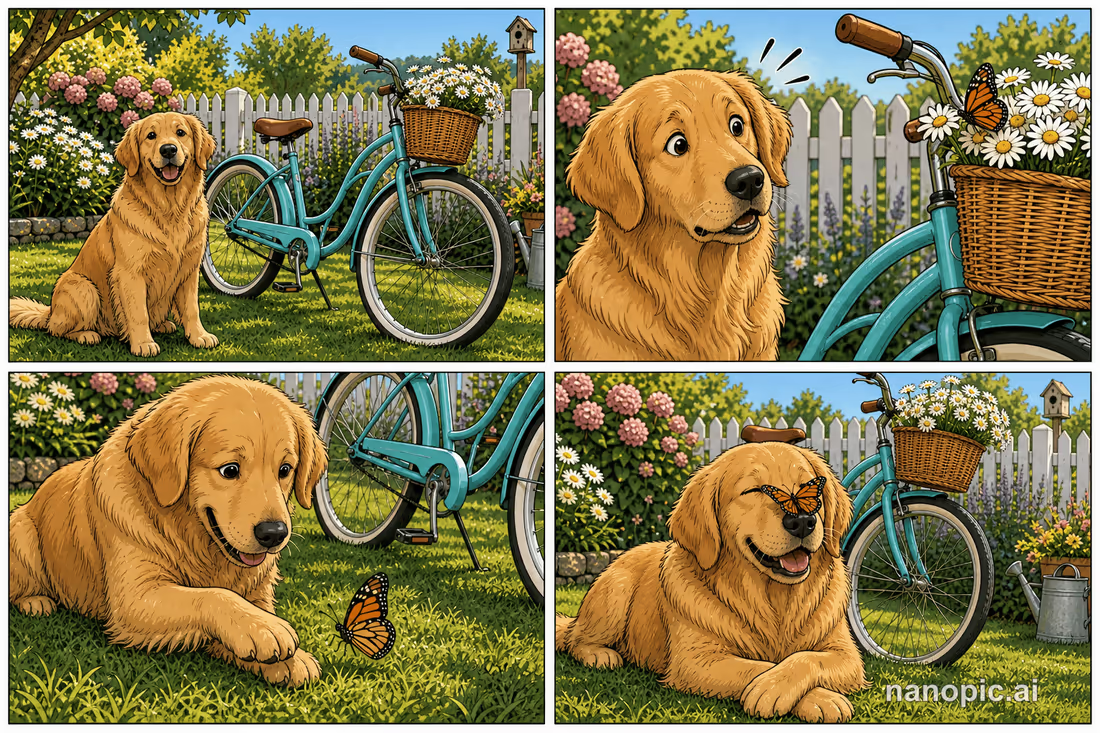
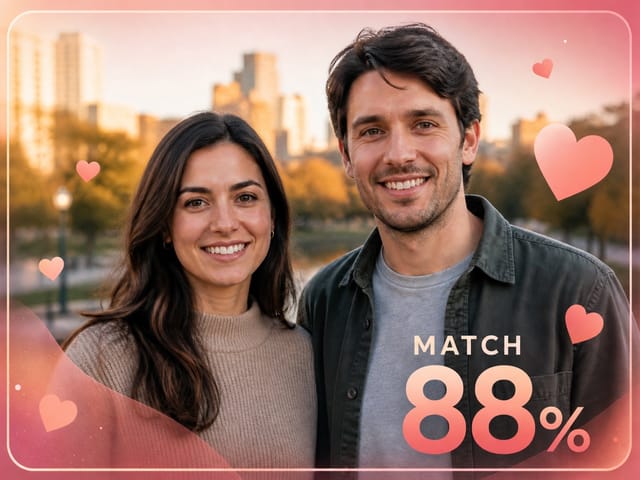
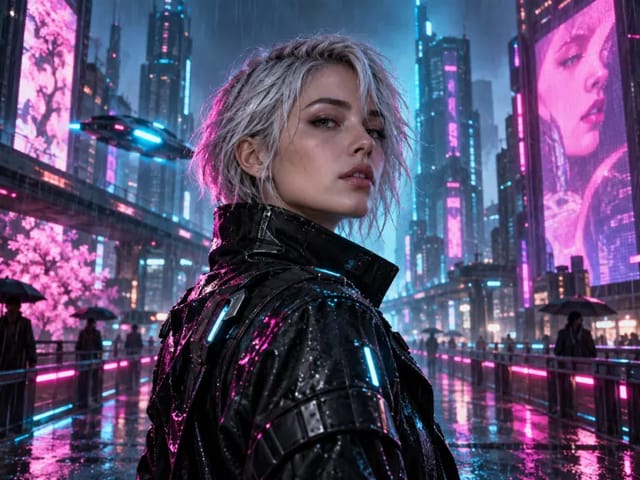
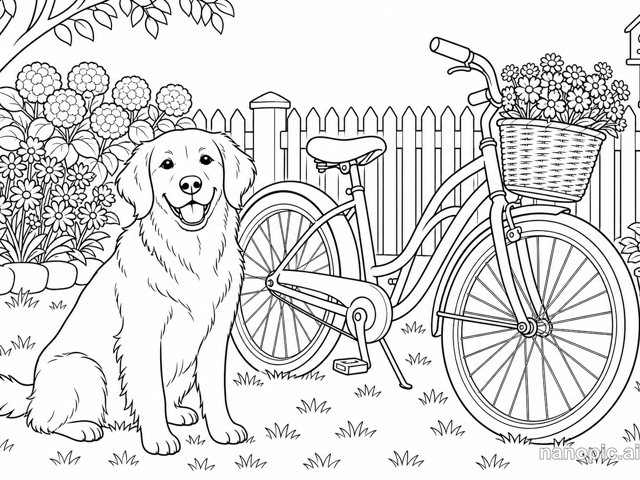
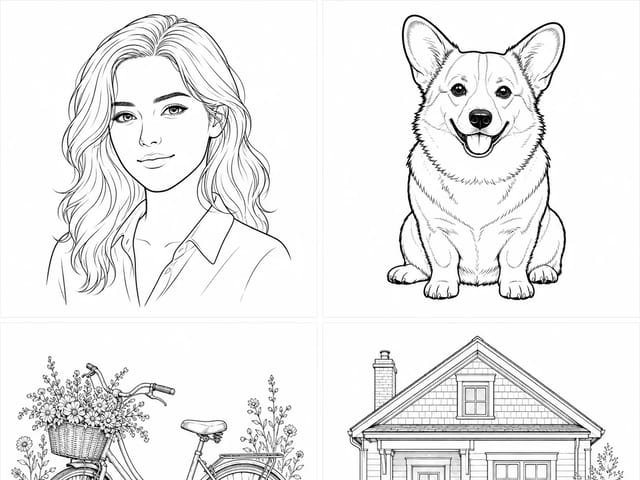
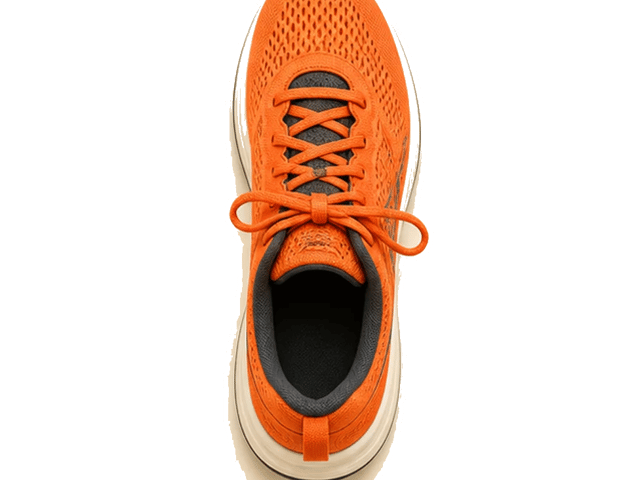
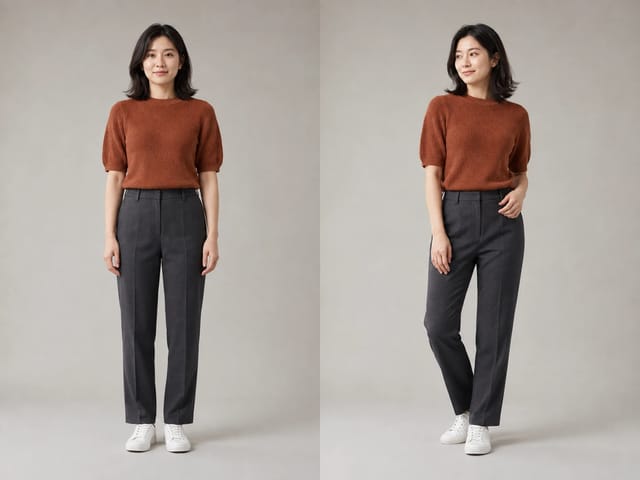
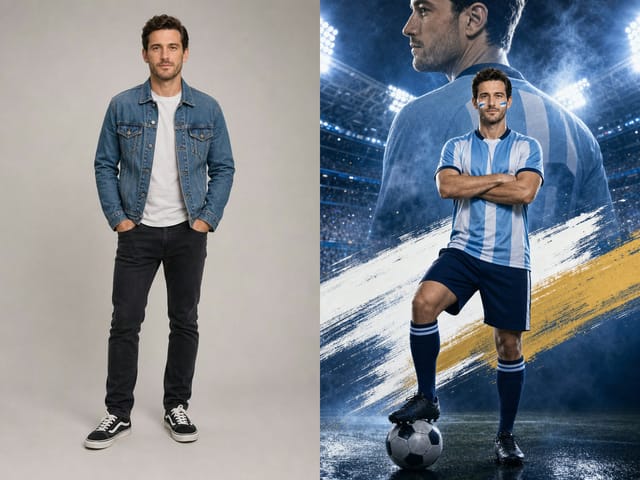
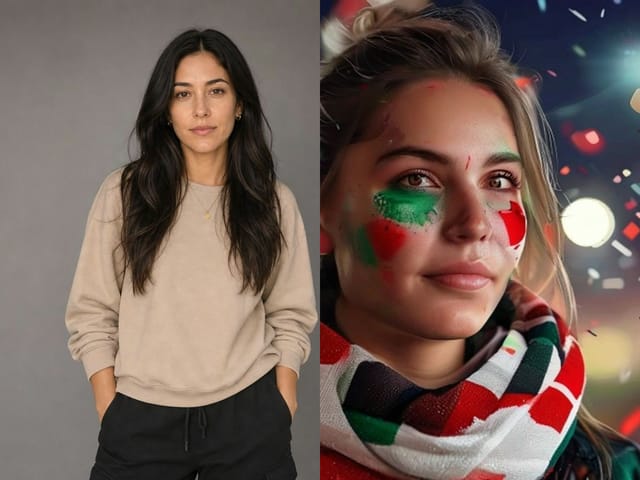
写一句话,得到一张图
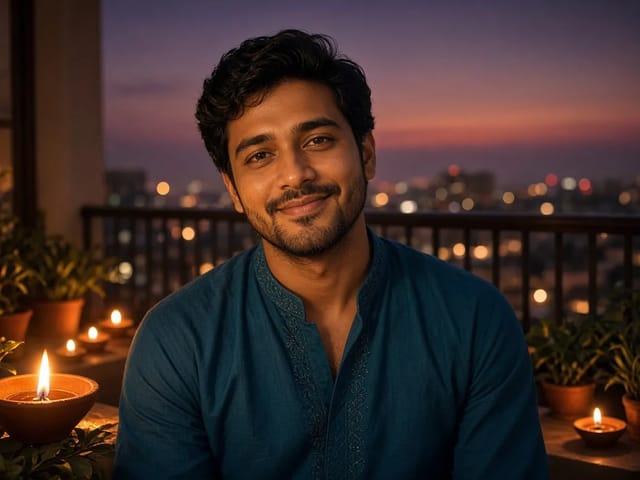
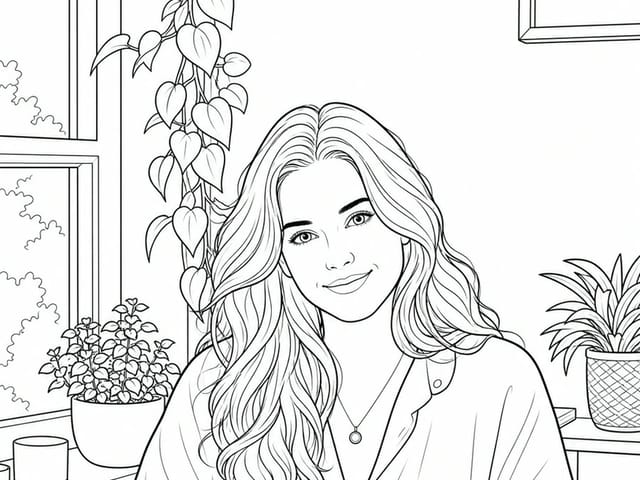
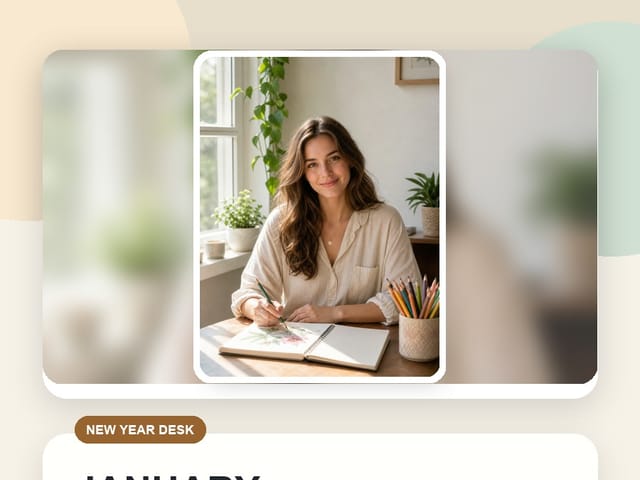
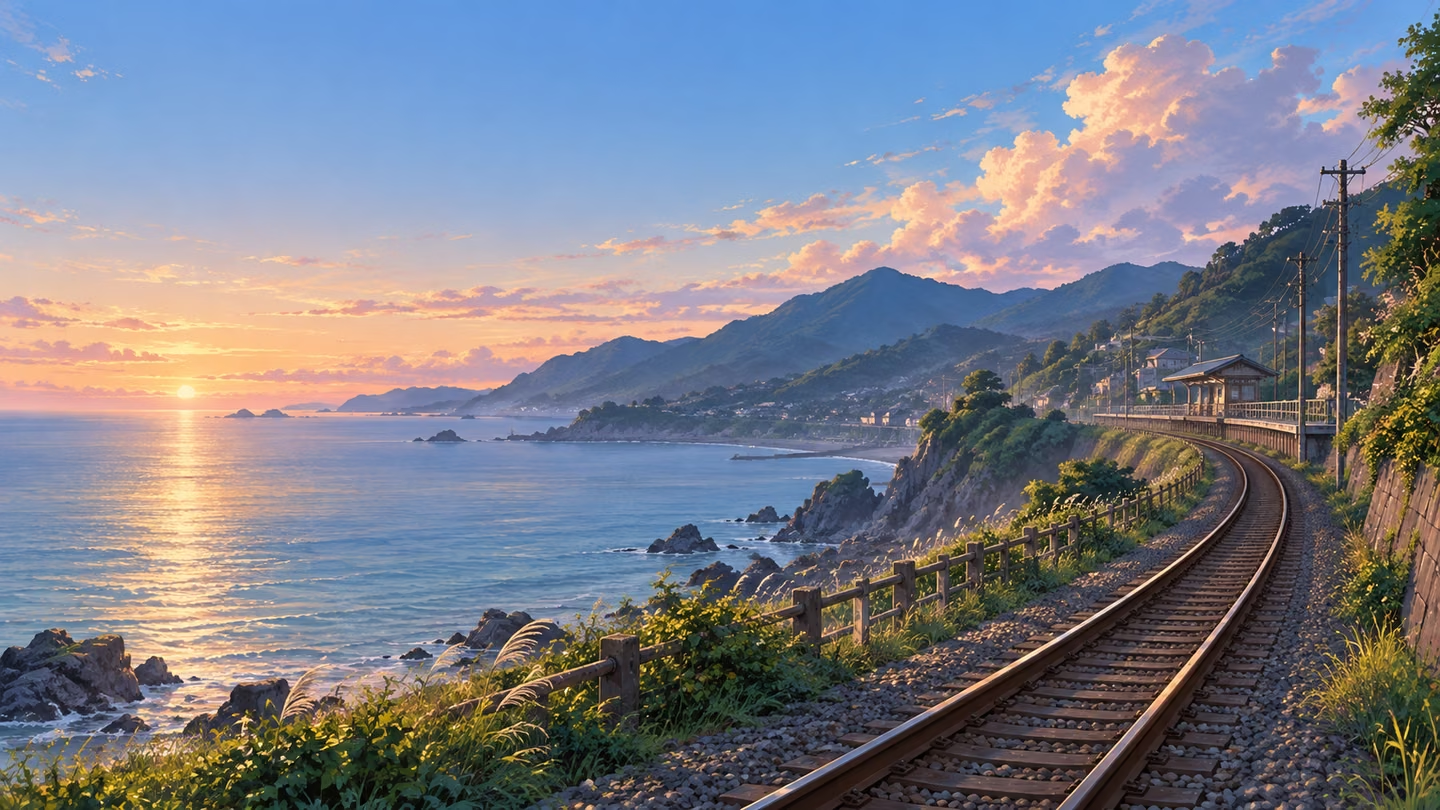
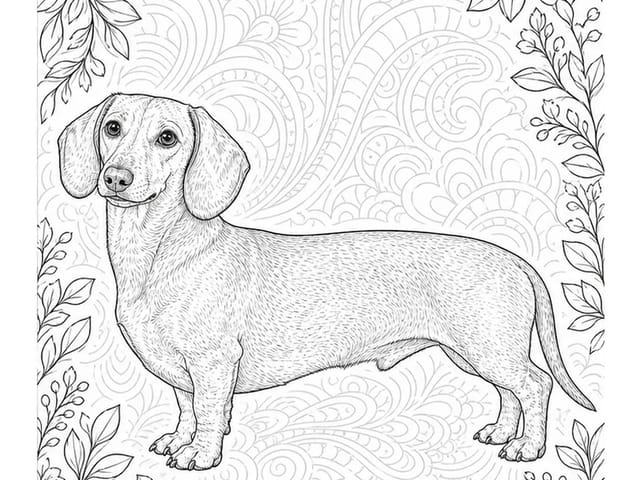
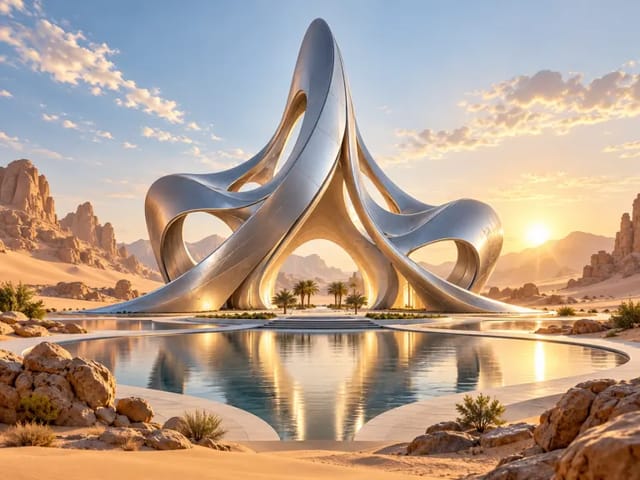
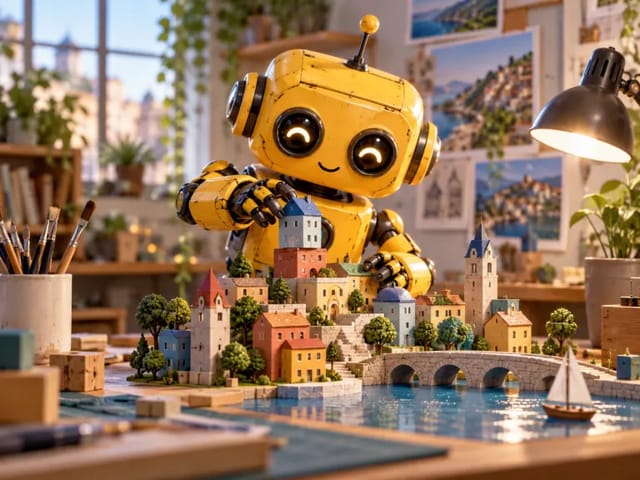
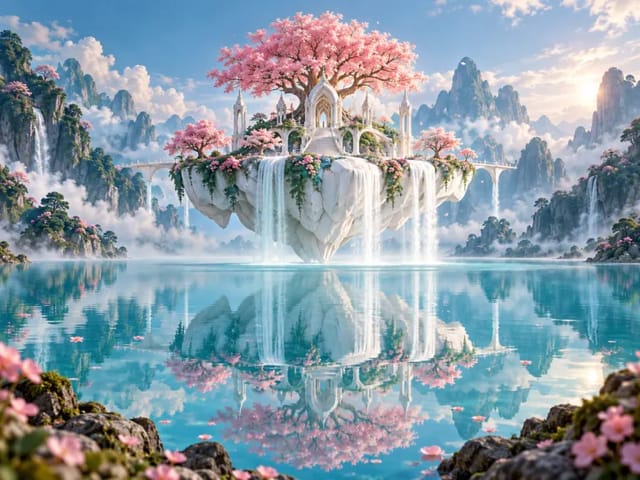
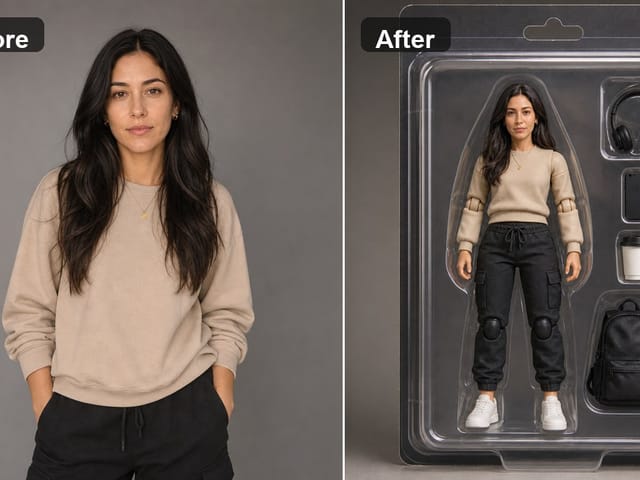
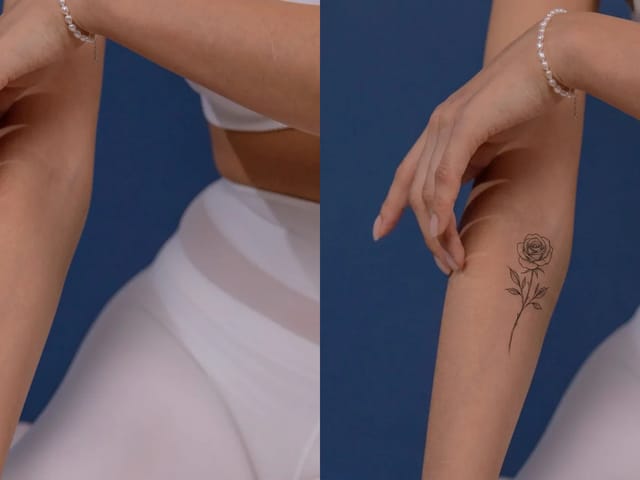
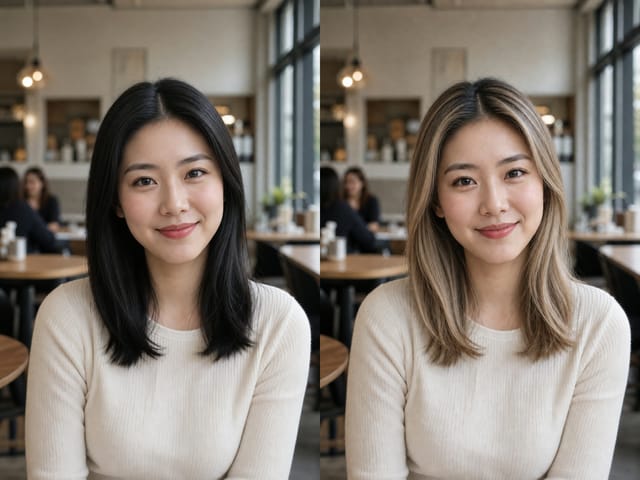
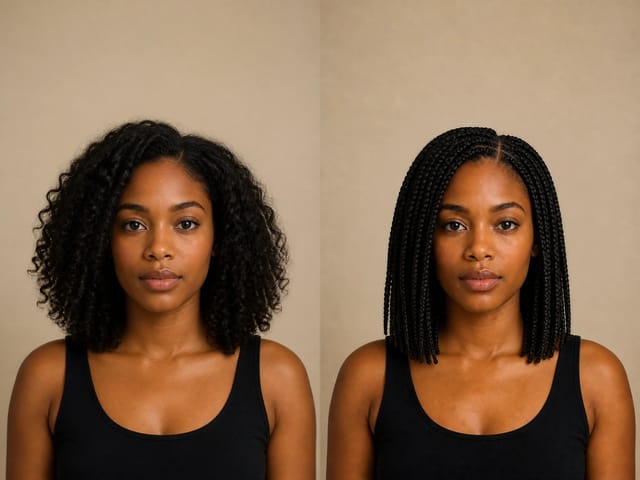
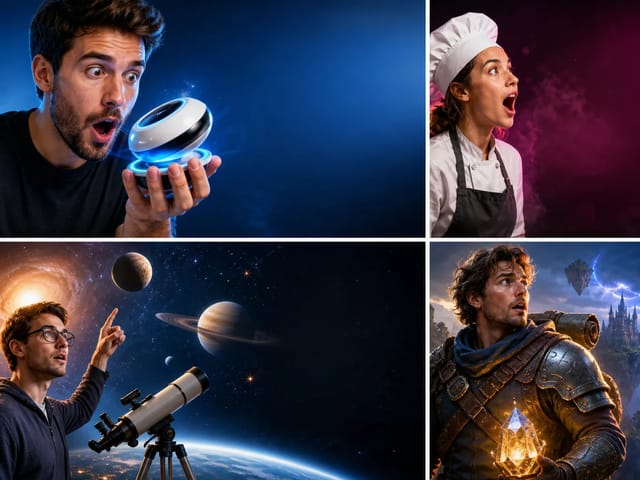
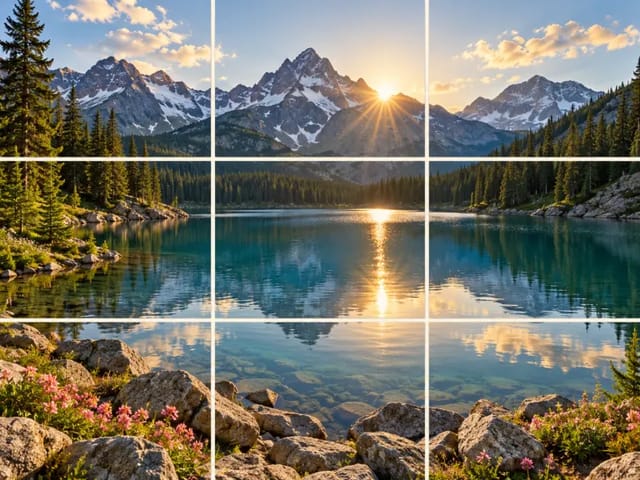
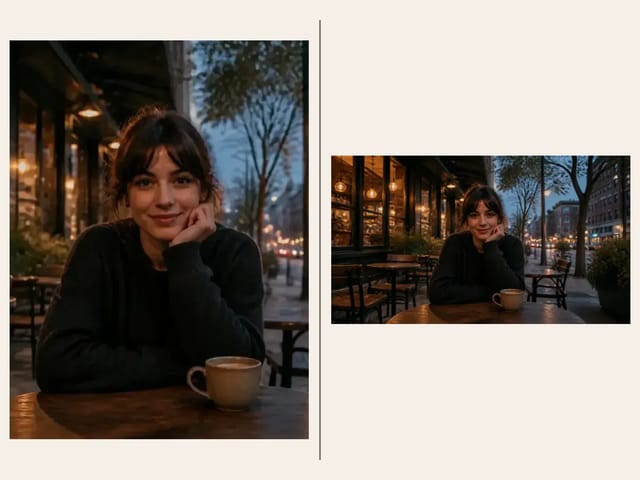
用 Qwen-Image-2.1-Turbo(千问图像 2.1 Turbo),你只要把脑子里的画面写成一两句话,就能拿到一张完整的图片。打开浏览器就能用。
套餐最高可省 73%
用 Qwen-Image-2.1-Turbo(千问图像 2.1 Turbo),你只要把脑子里的画面写成一两句话,就能拿到一张完整的图片。打开浏览器就能用。
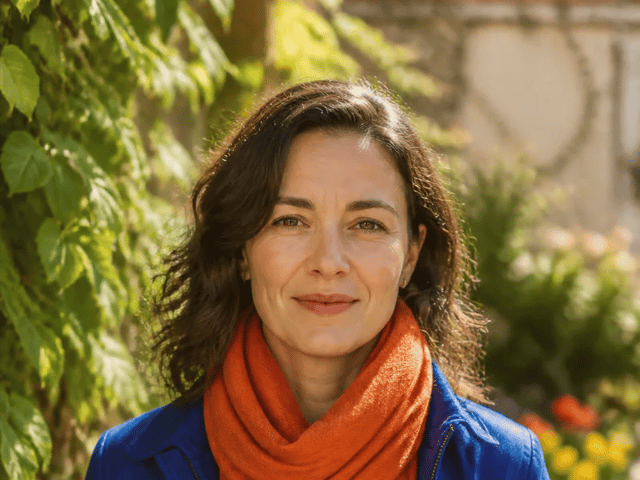
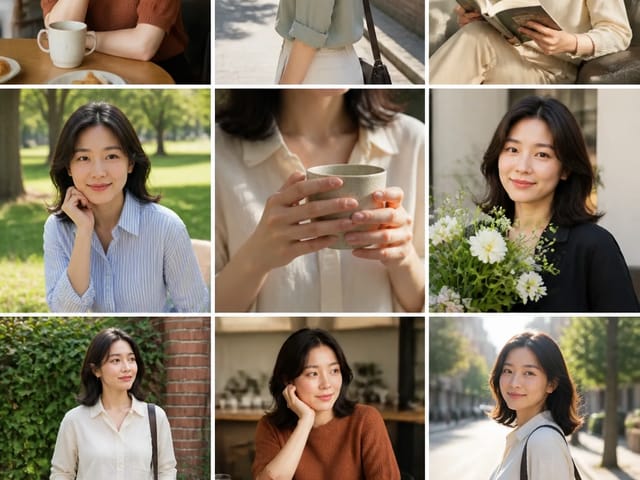
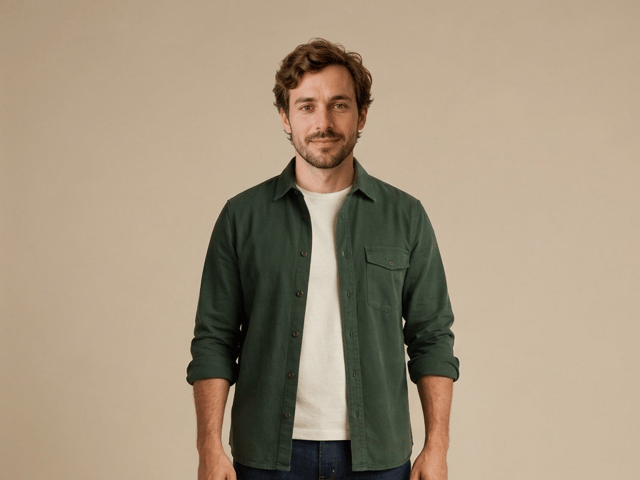
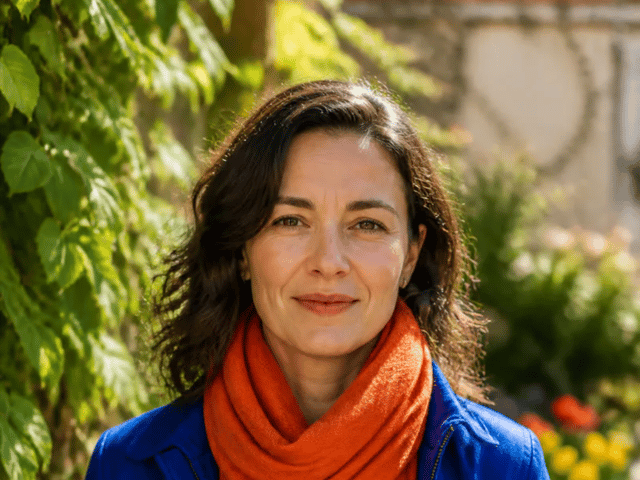
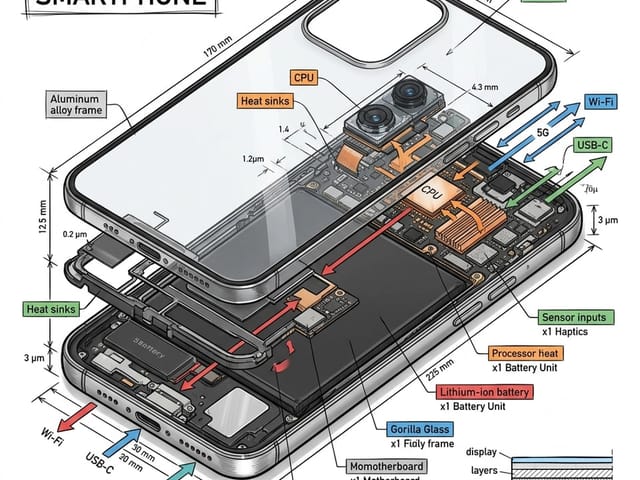
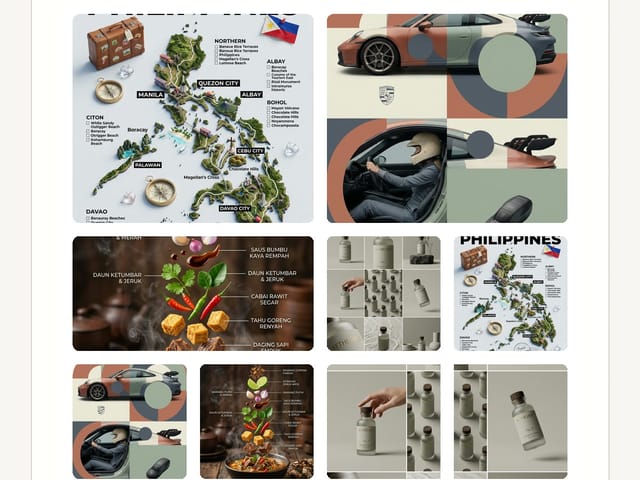
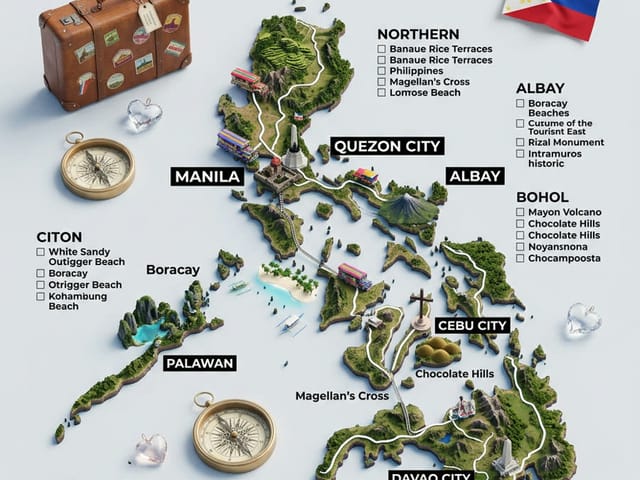
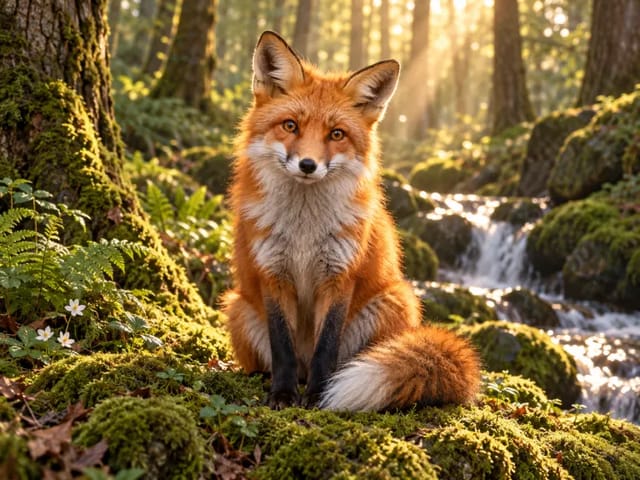
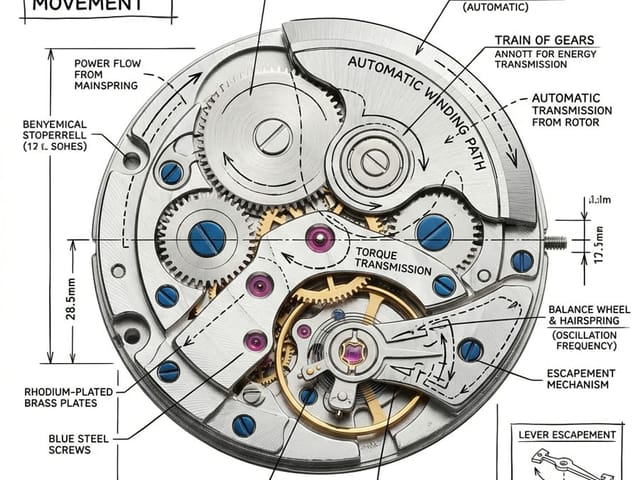
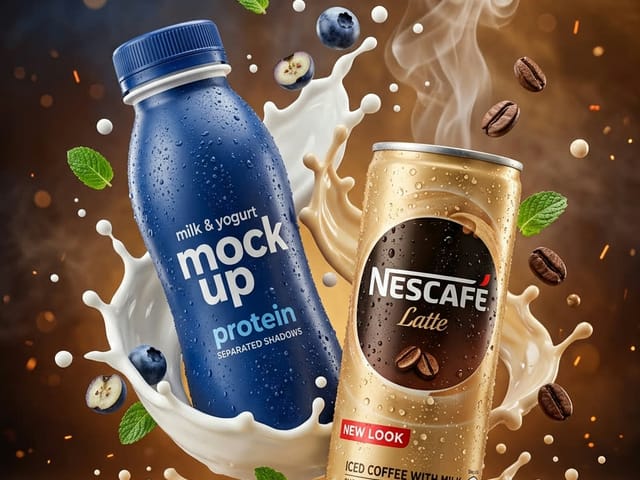
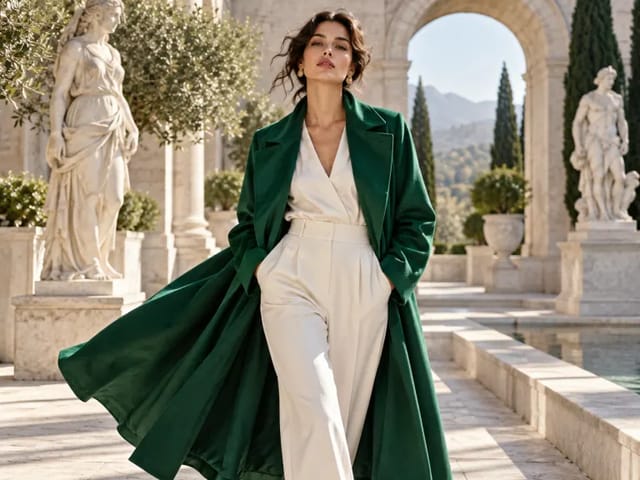
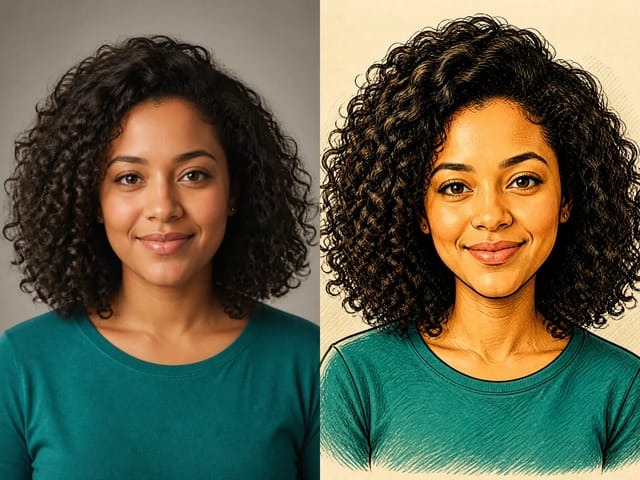
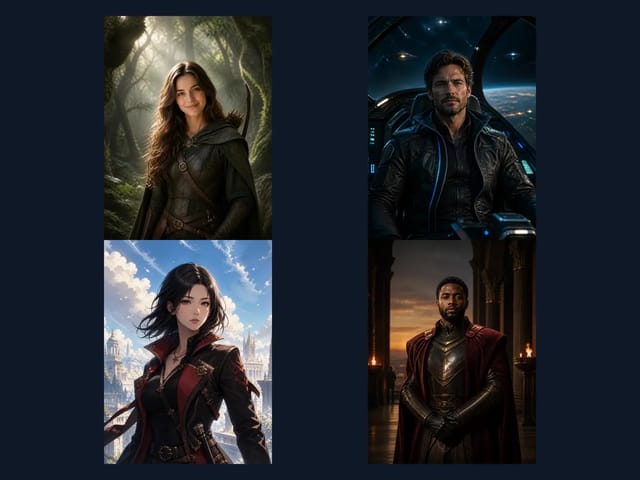
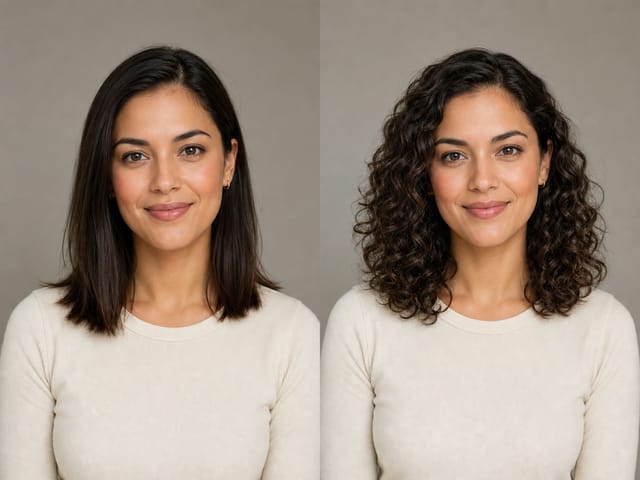
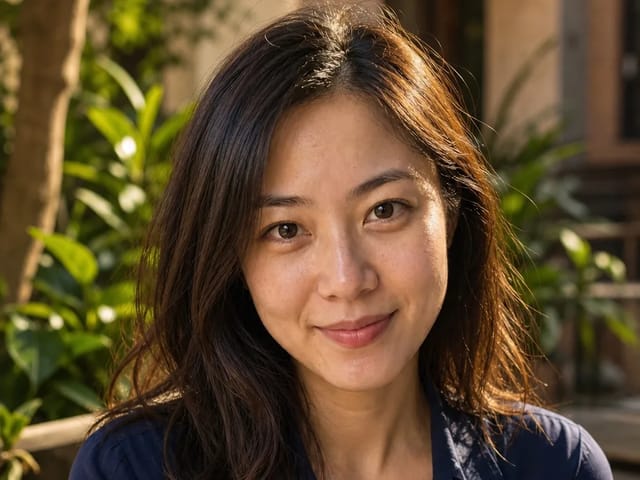
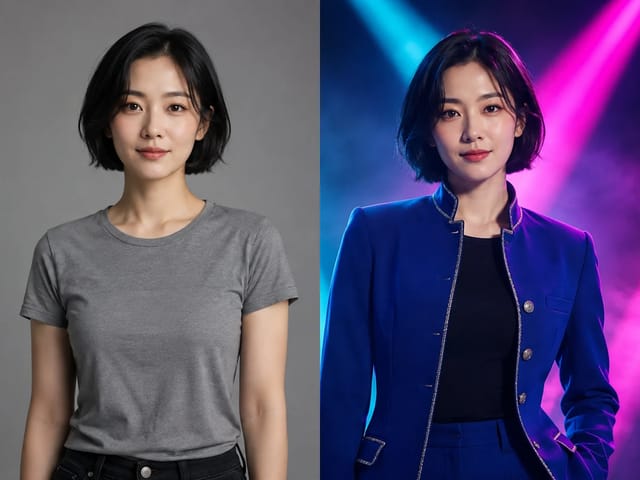
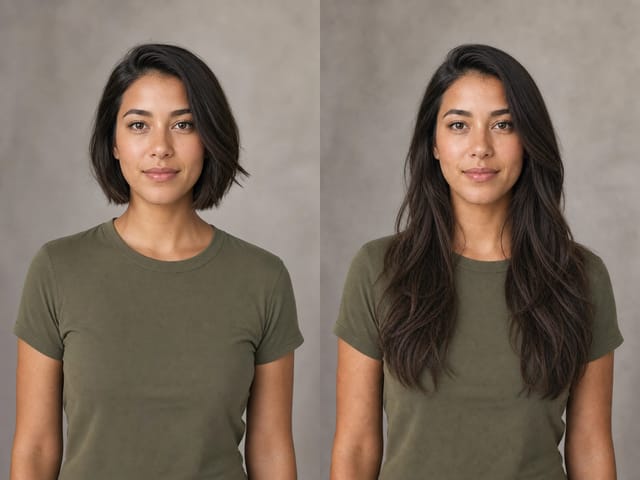
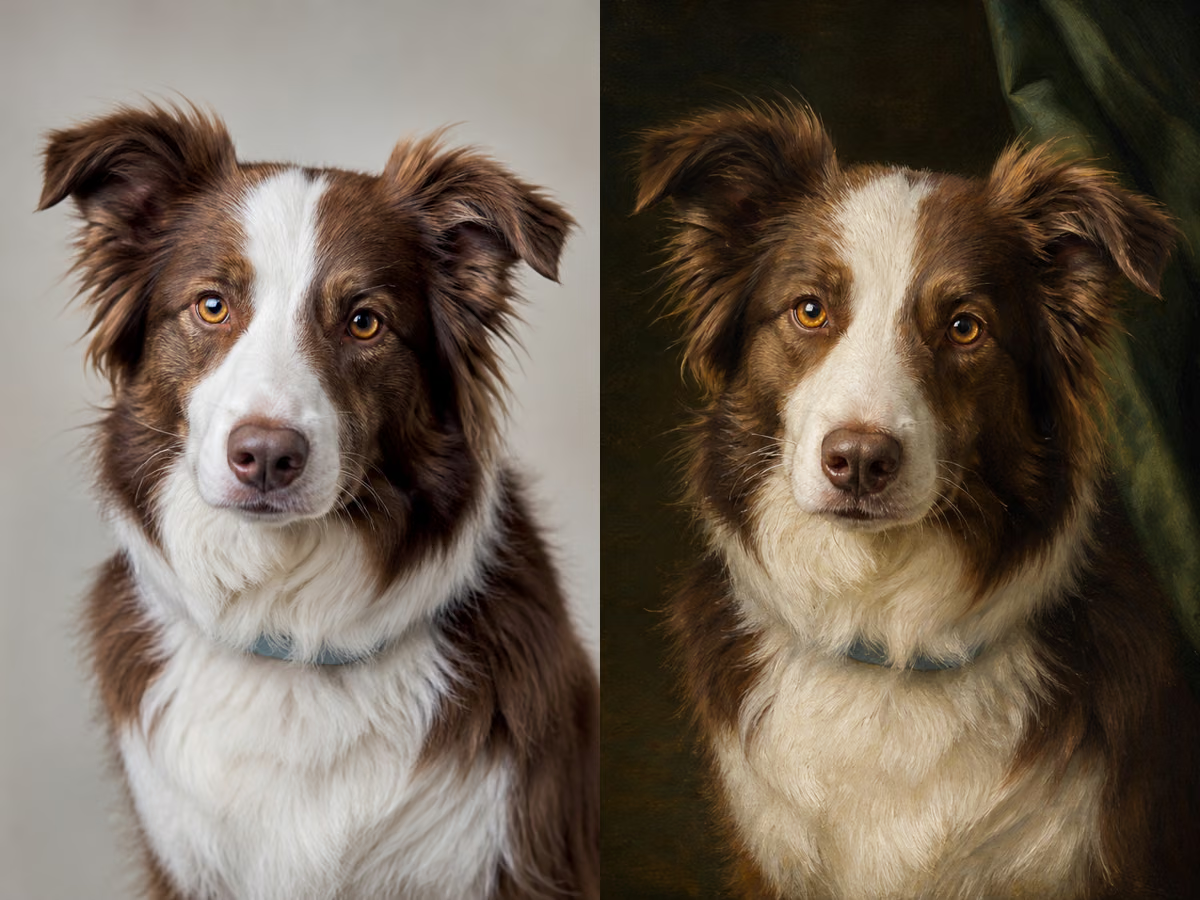
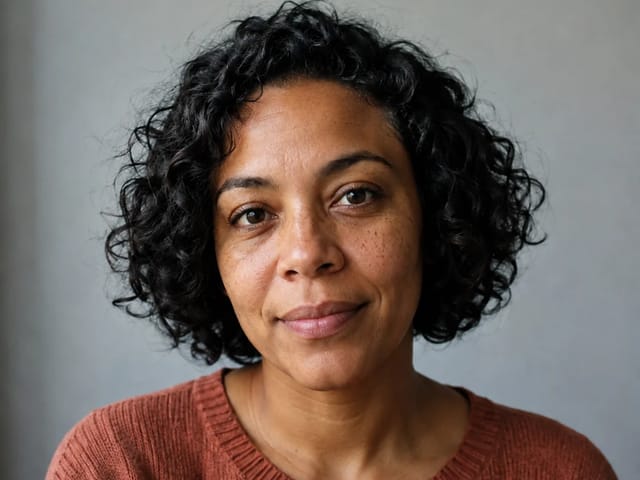
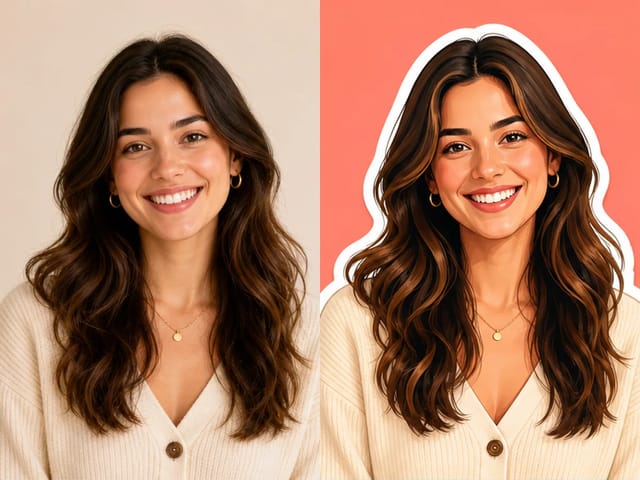
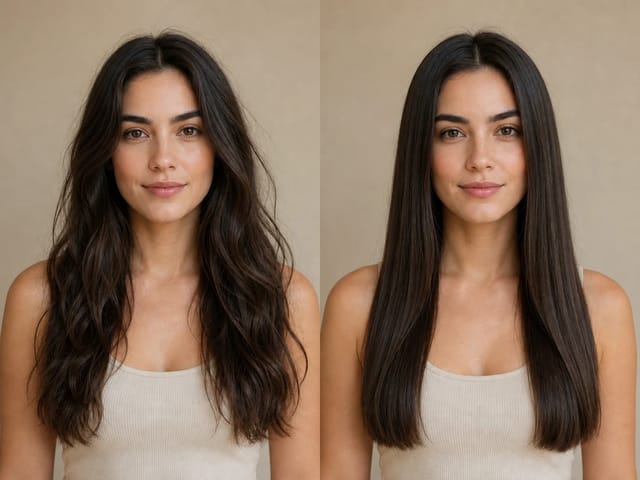
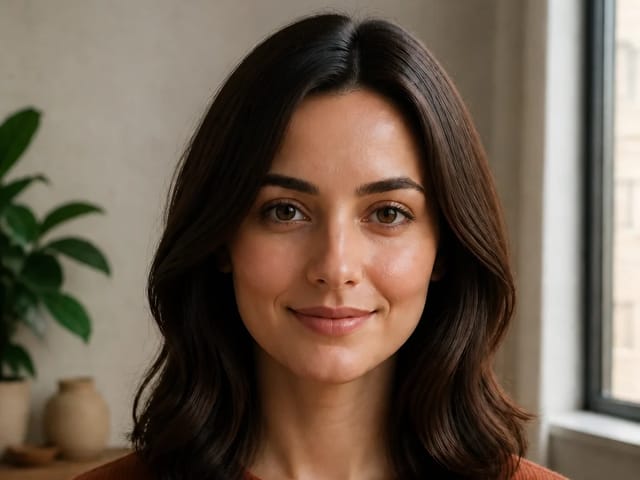
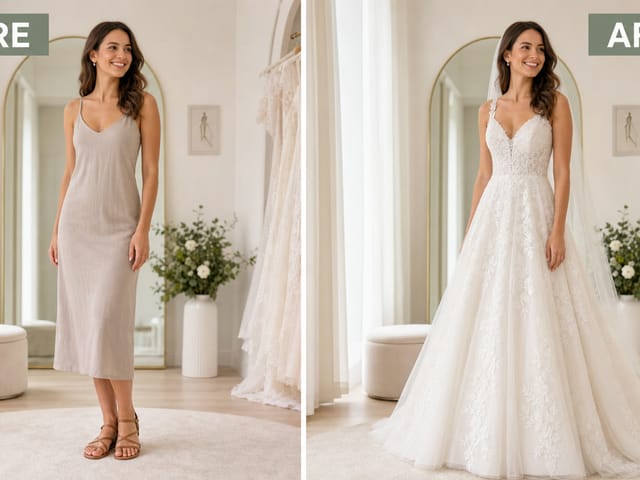
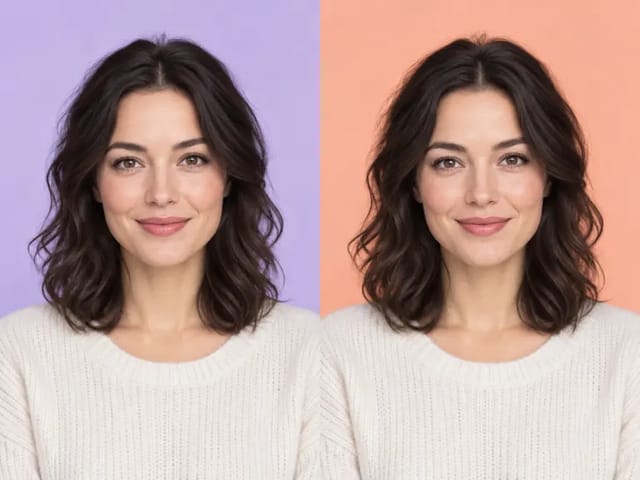
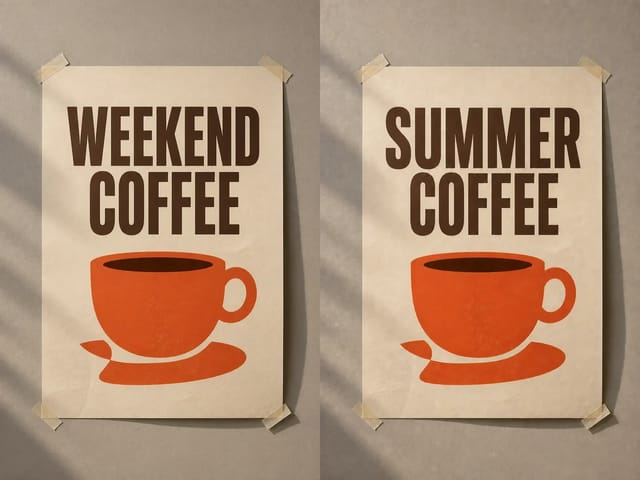
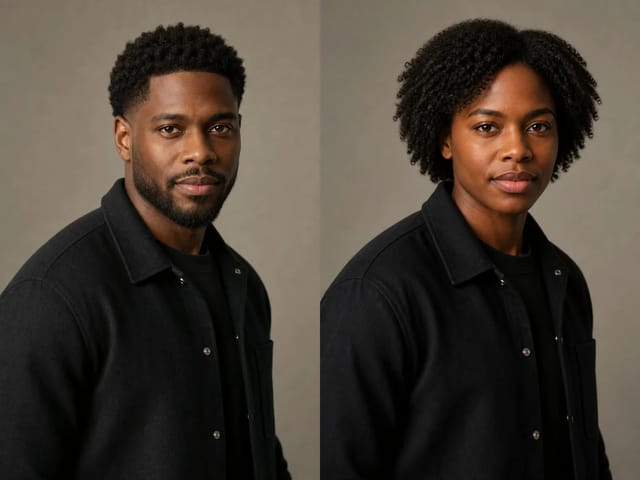
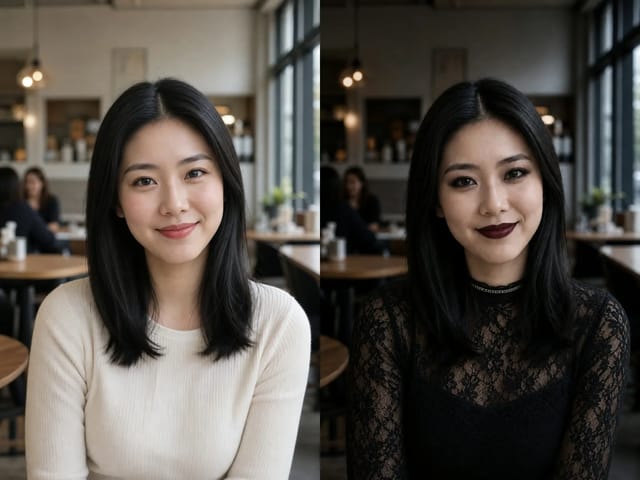
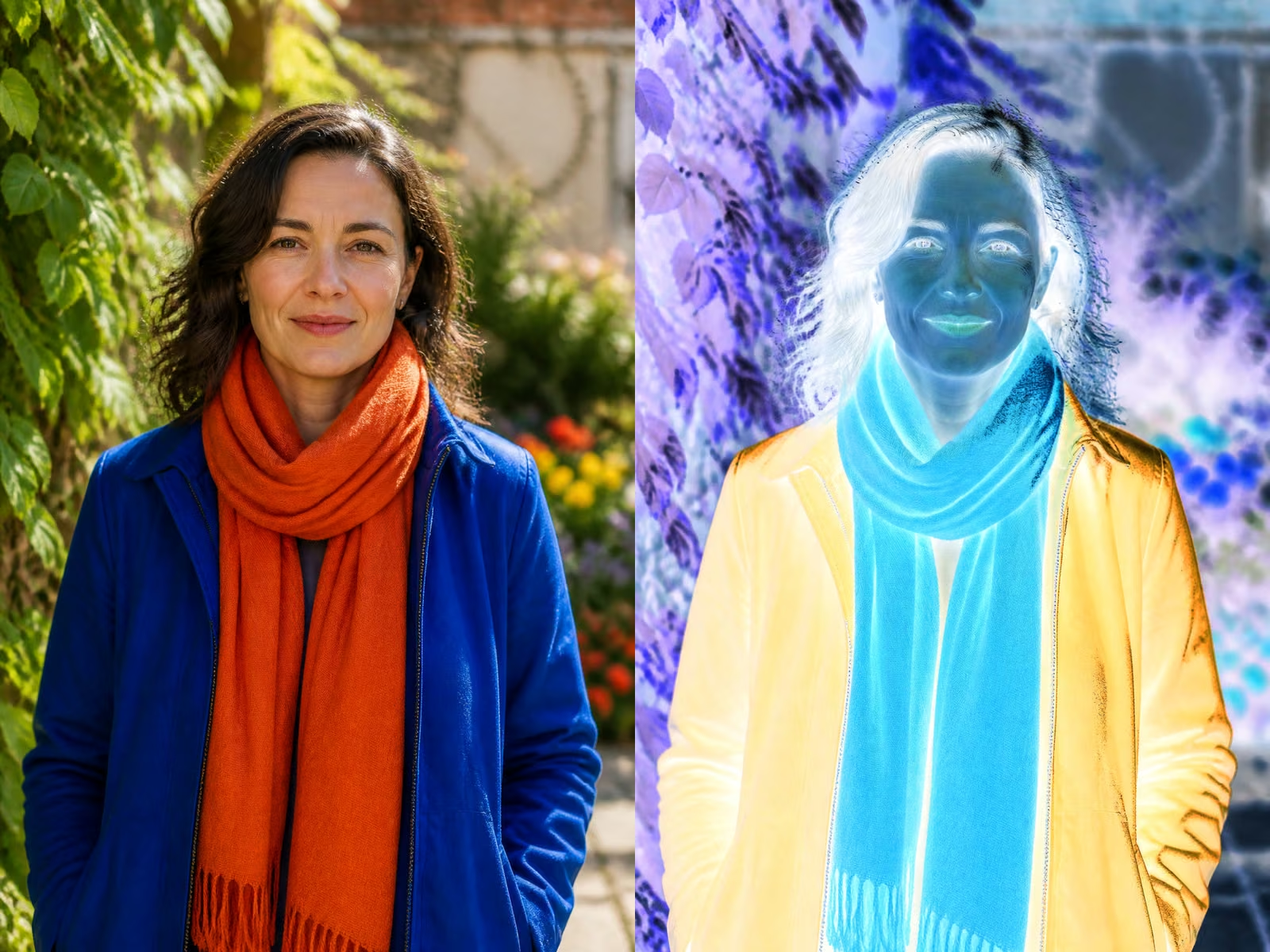
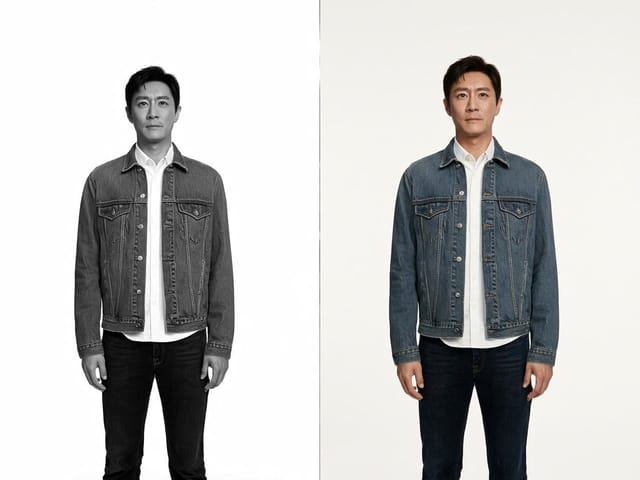
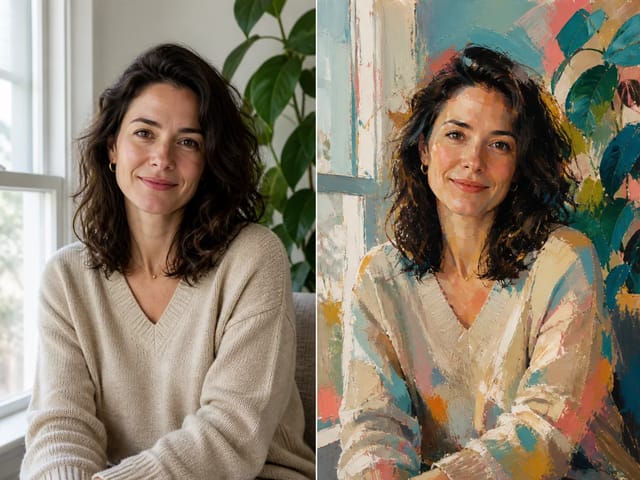
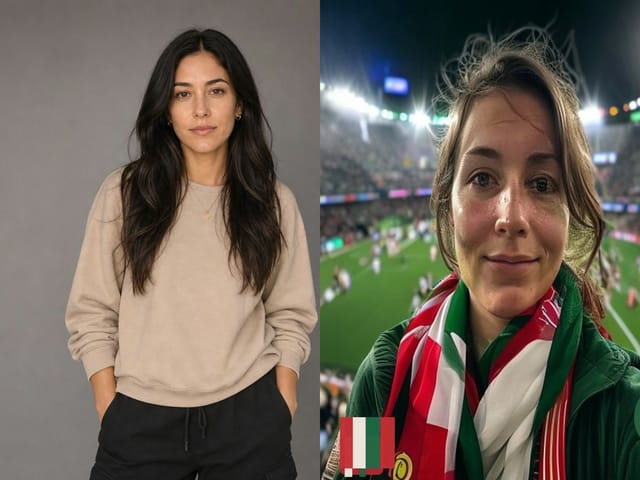
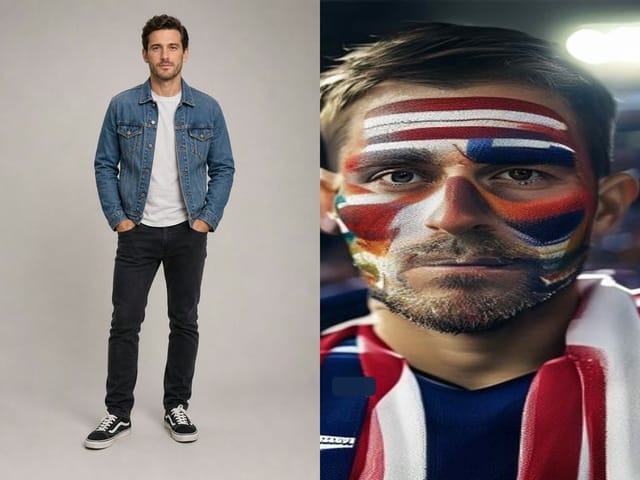
写实人像自然,海报版式干净,中英文短标题也能写对。做网店主图、朋友圈配图和活动草稿都很顺手。
四步实用流程:选定主体、写清提示词、对准真实用途,再用原尺寸检查结果。
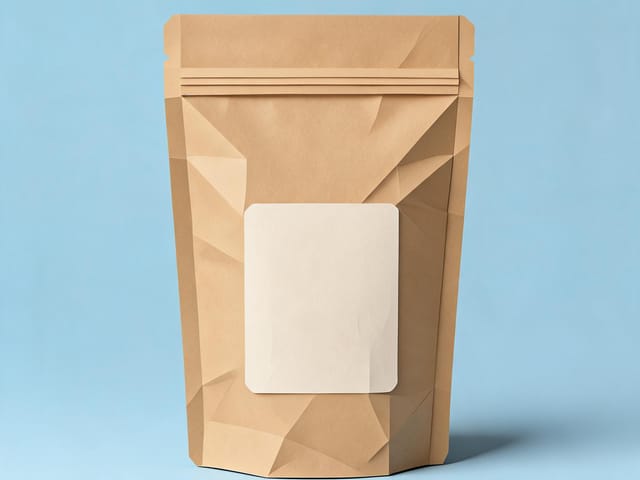
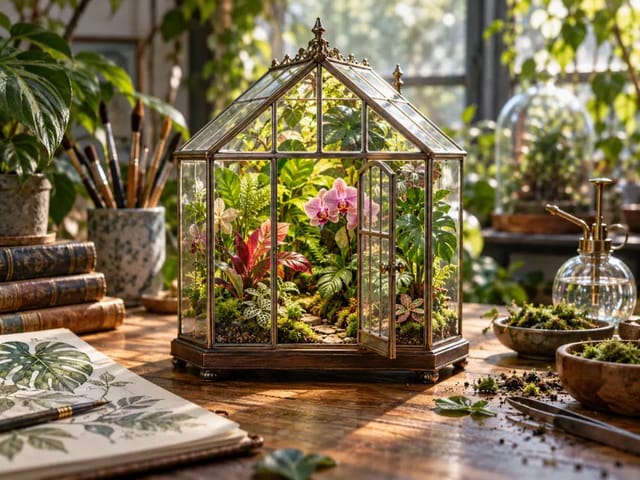
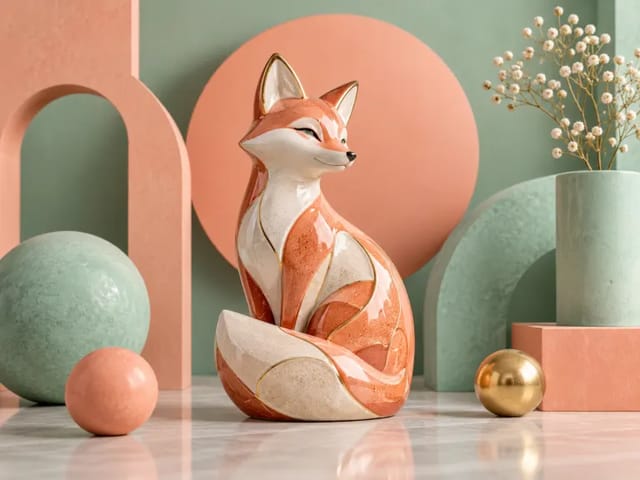
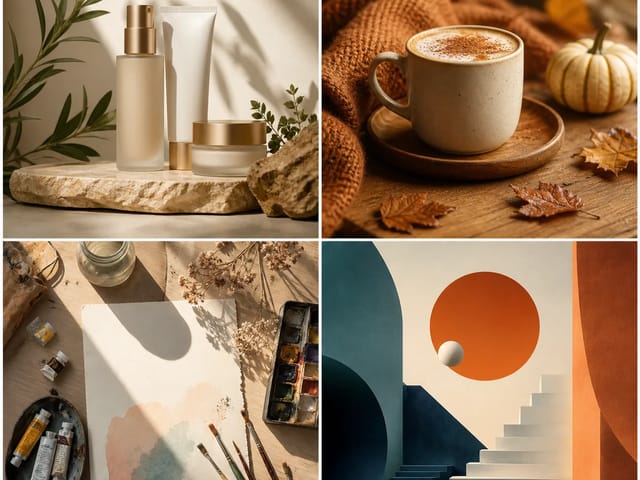
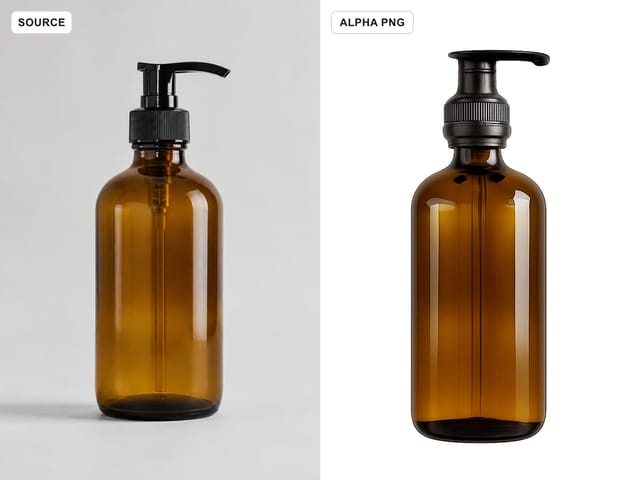
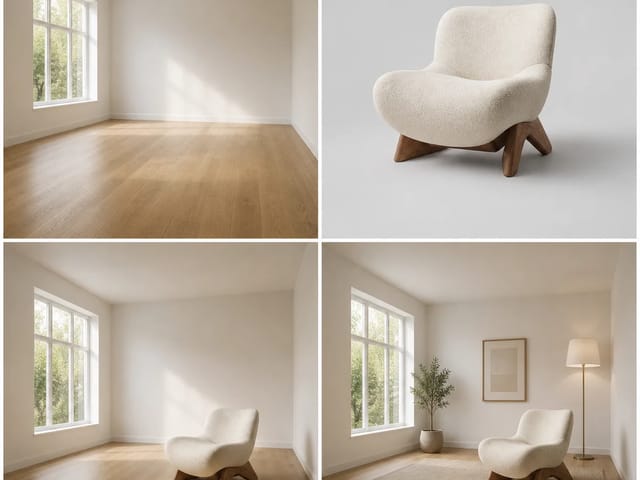
先从单一主体入手:咖啡袋商品图、带短标题的海报、街拍人像,或安静的室内。先写主体,再写台面、光线,以及留给文案的空白。场景越简单,边缘、阴影和标签越好读。第一张接近目标后,只改一处再出图。
去写提示词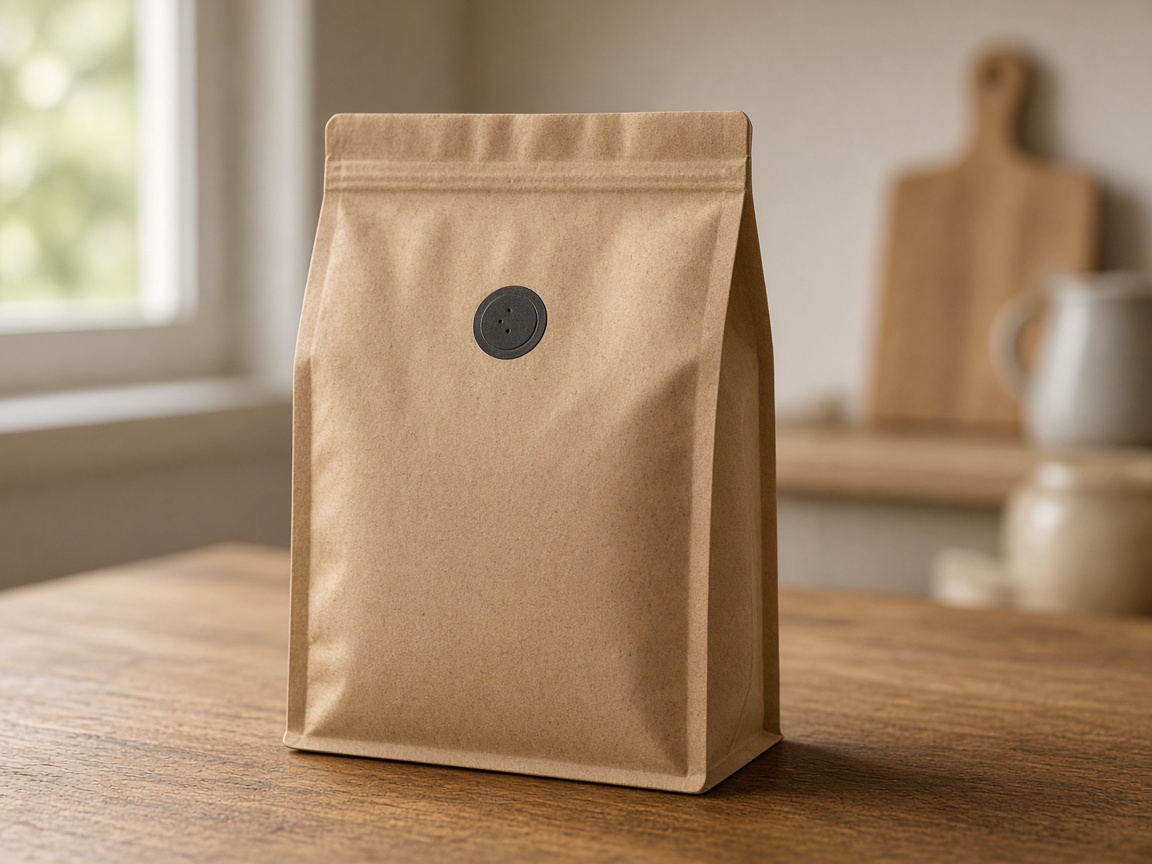
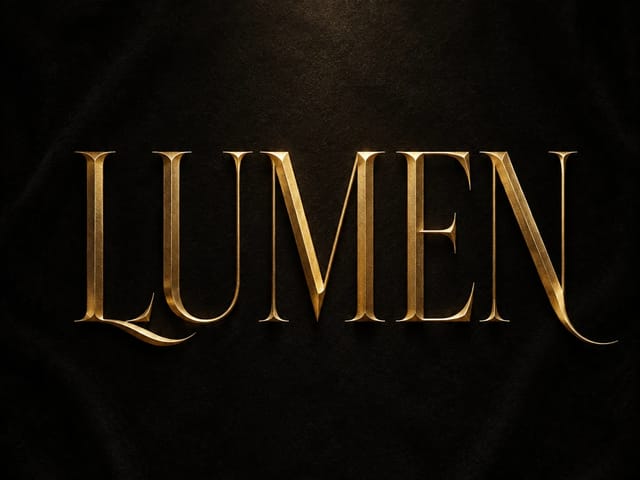
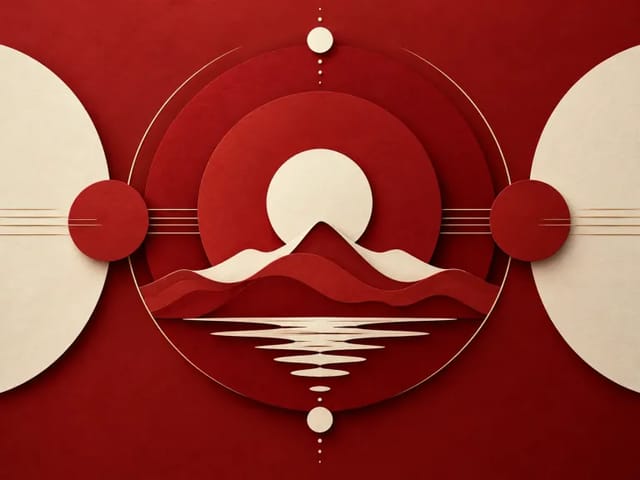
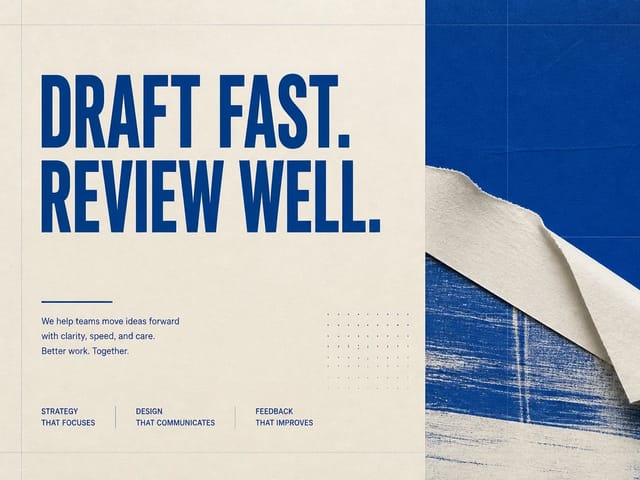
做海报和招牌时,把要出现的字原样放进引号,并尽量写短。补上配色、版式和标题位置,比如顶部大号深蓝标题、侧面画笔和色块。要求干净边框和清楚的字体,不要写大段长文。出图后放大逐字核对,再保存文件。
试一条海报提示词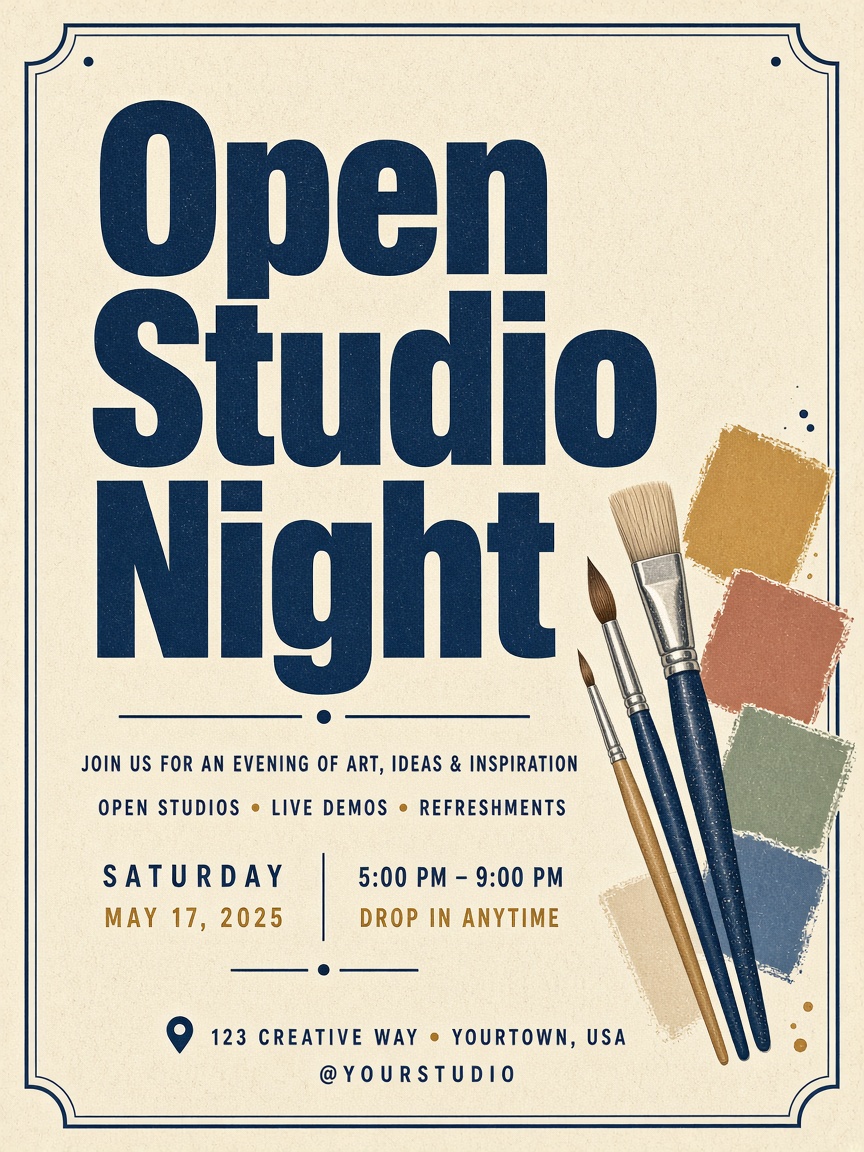
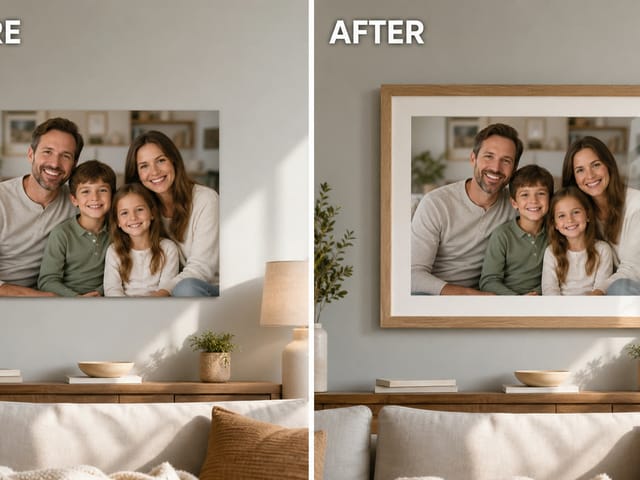
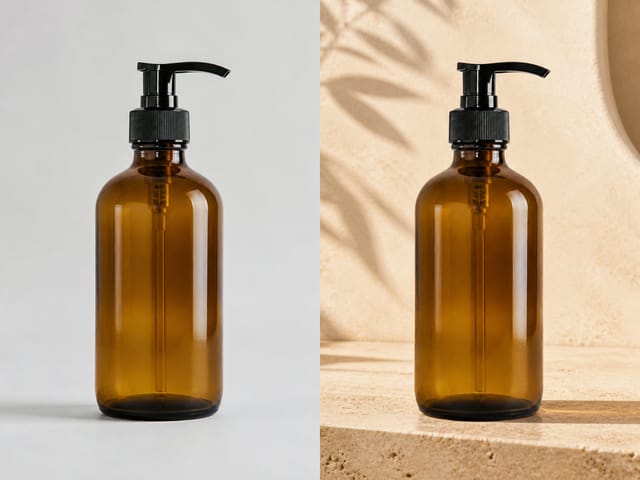
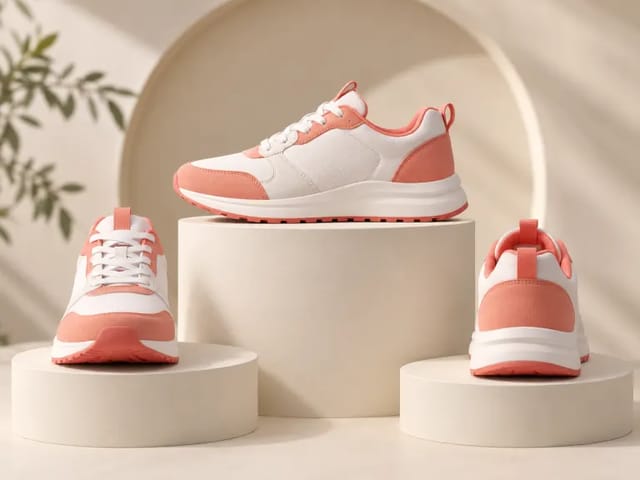
网店主图要给店招文字或 logo 留空;活动海报要醒目标题和日期;头像要神情自然、背景柔和。写清穿着、街道或房间,以及时间段,氛围才稳。Qwen-Image-2.1-Turbo 在提示词具体时,很适合这些日常出图。复制下一段的示例,改掉细节,就能用 Qwen-Image-2.1-Turbo 再出一张。
按场景出图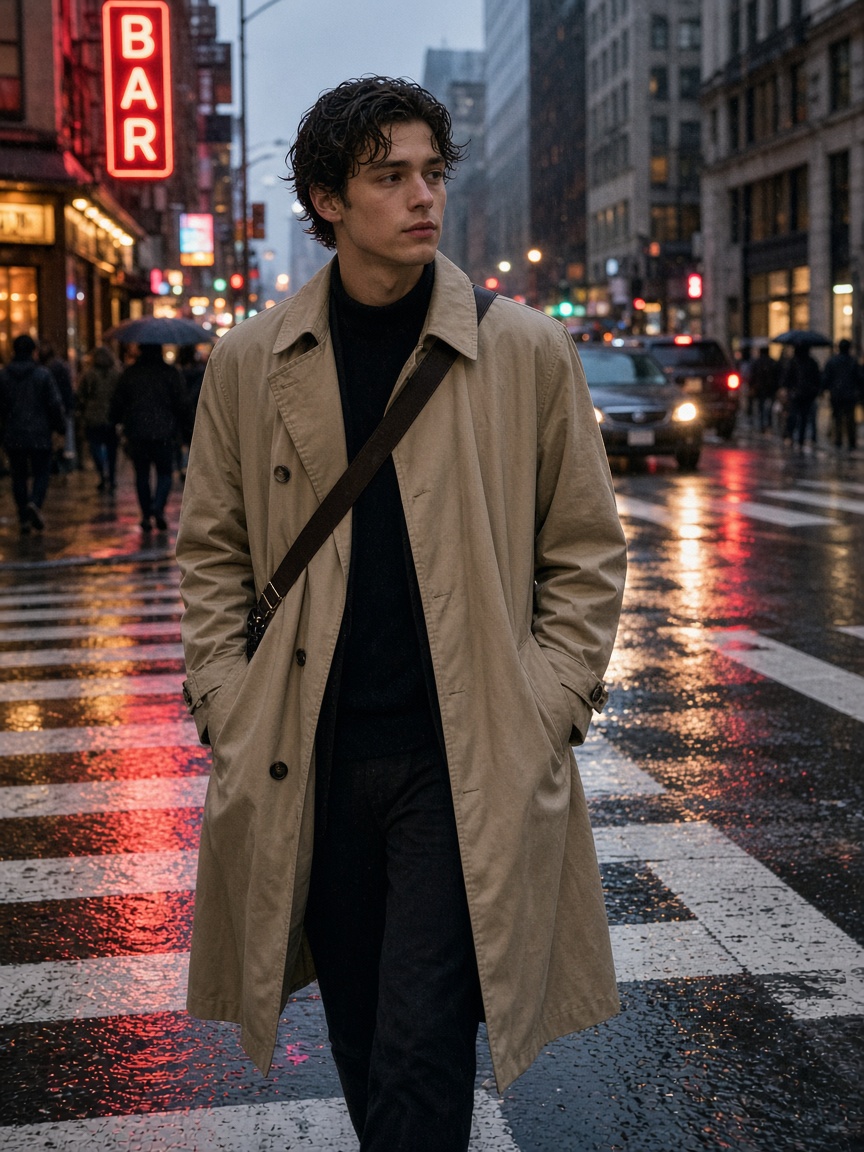
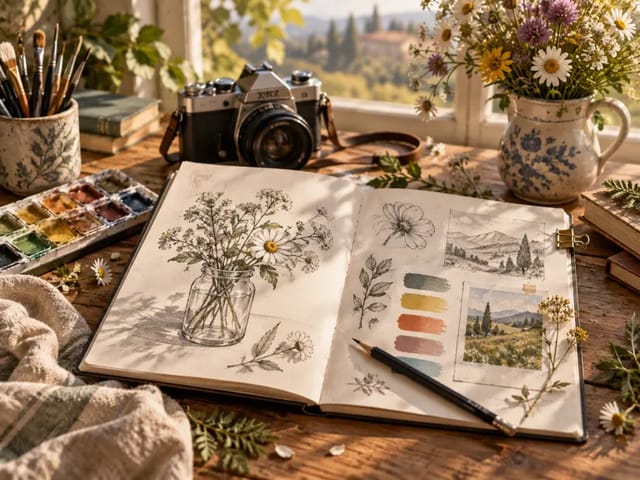
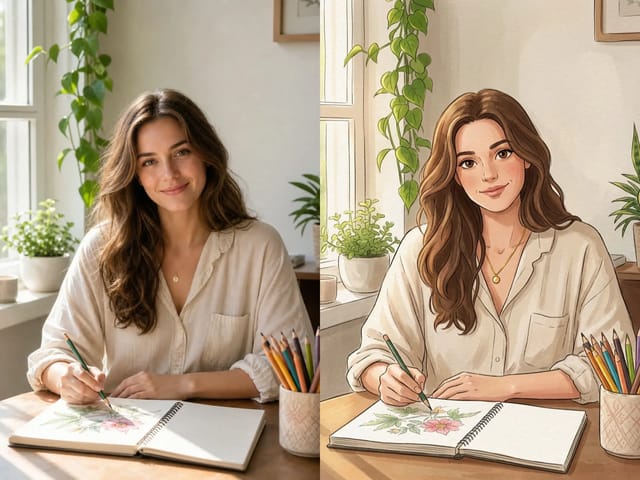
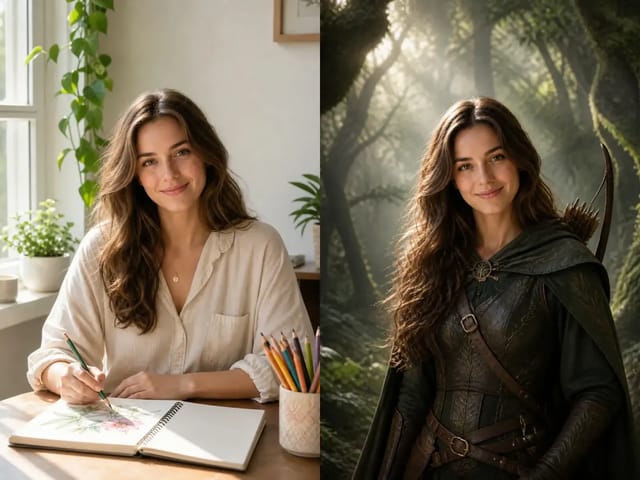
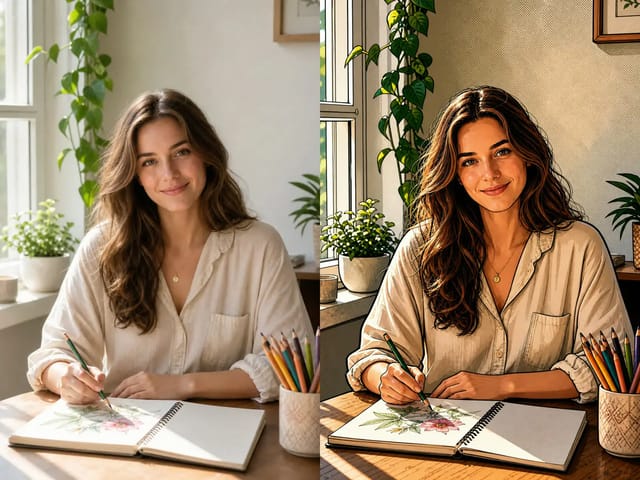
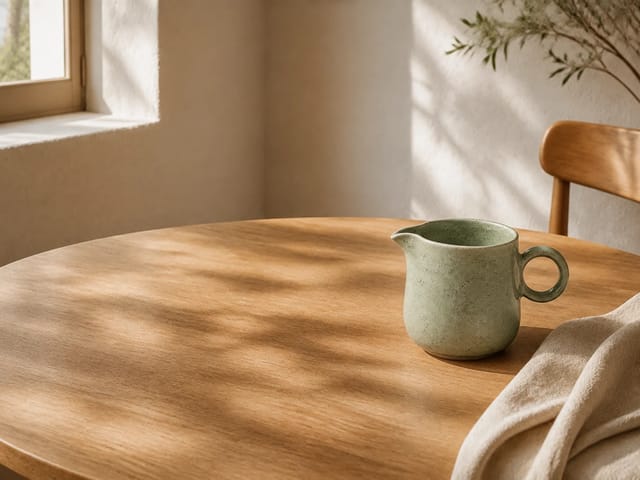
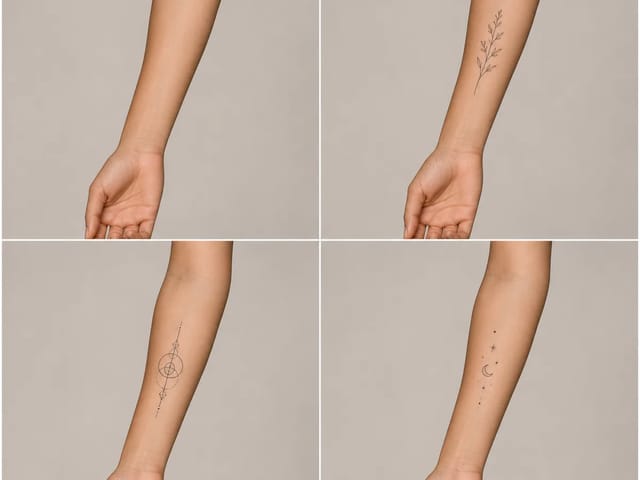
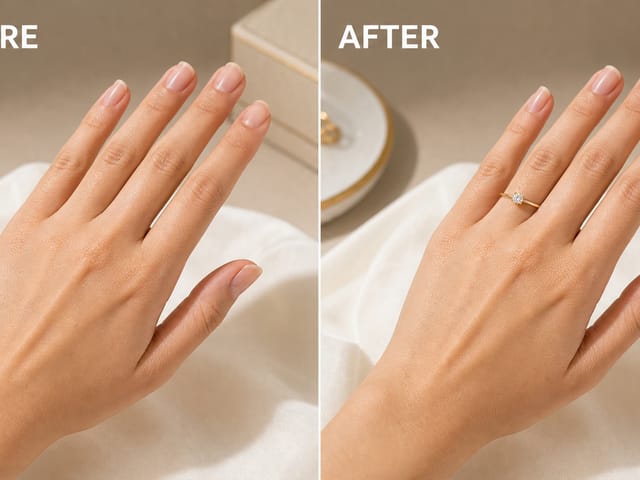
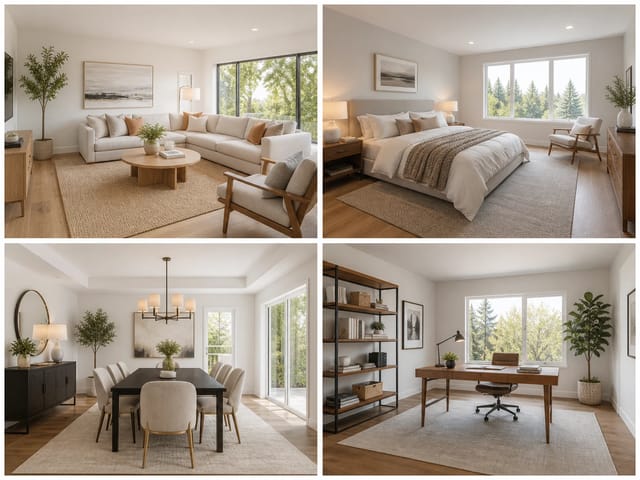
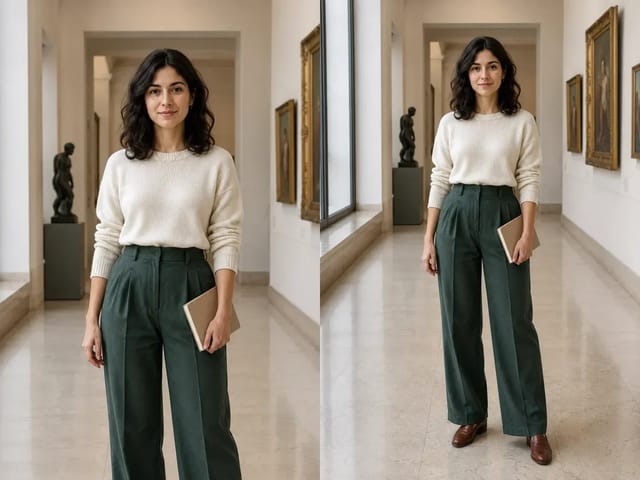
按原尺寸打开,先看轮廓、接触阴影和文字。手部、多人拥挤画面和很小的中文字最容易需要重来。有问题时,把已满意的部分留在提示词里,只改弱项。安静的室内光影和质感,是商品图之后很好的第二轮测试。
检查下一张图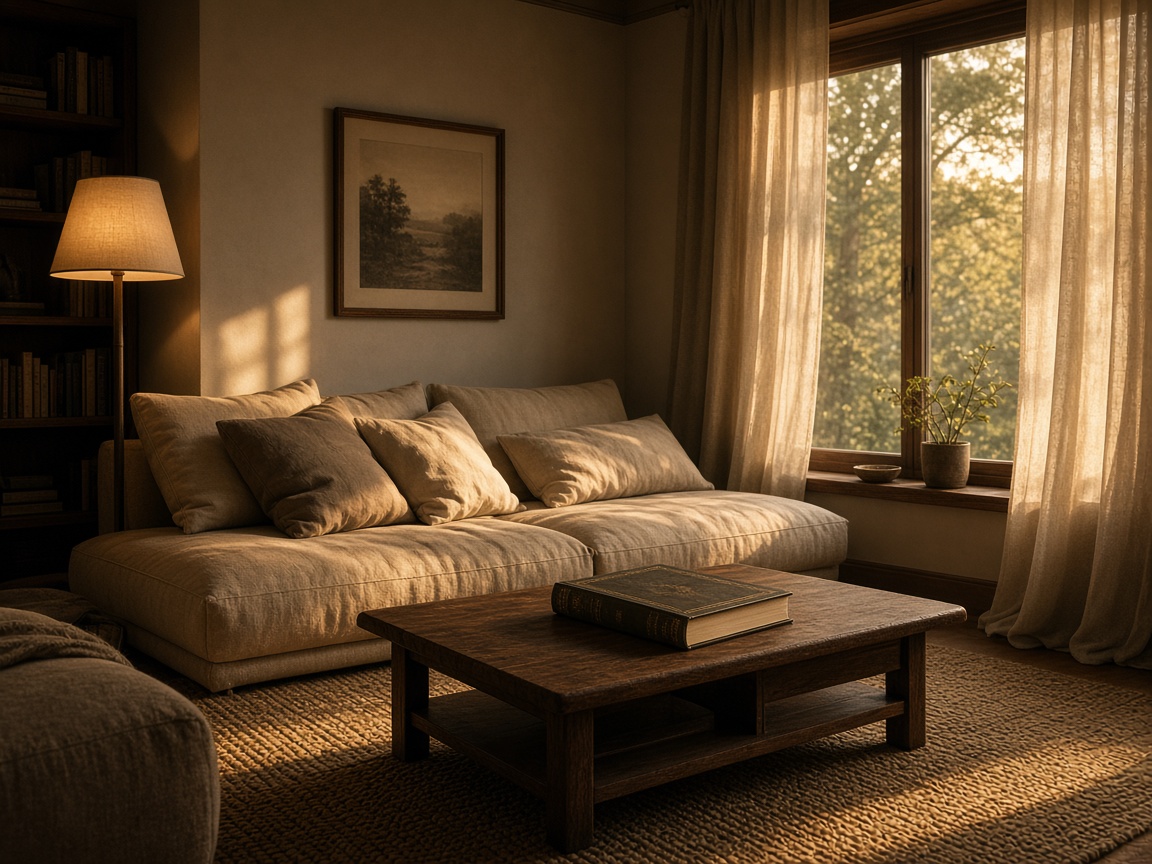
复制一条提示词,改掉里面的细节,就能出图。下面三条覆盖最常见的用途。
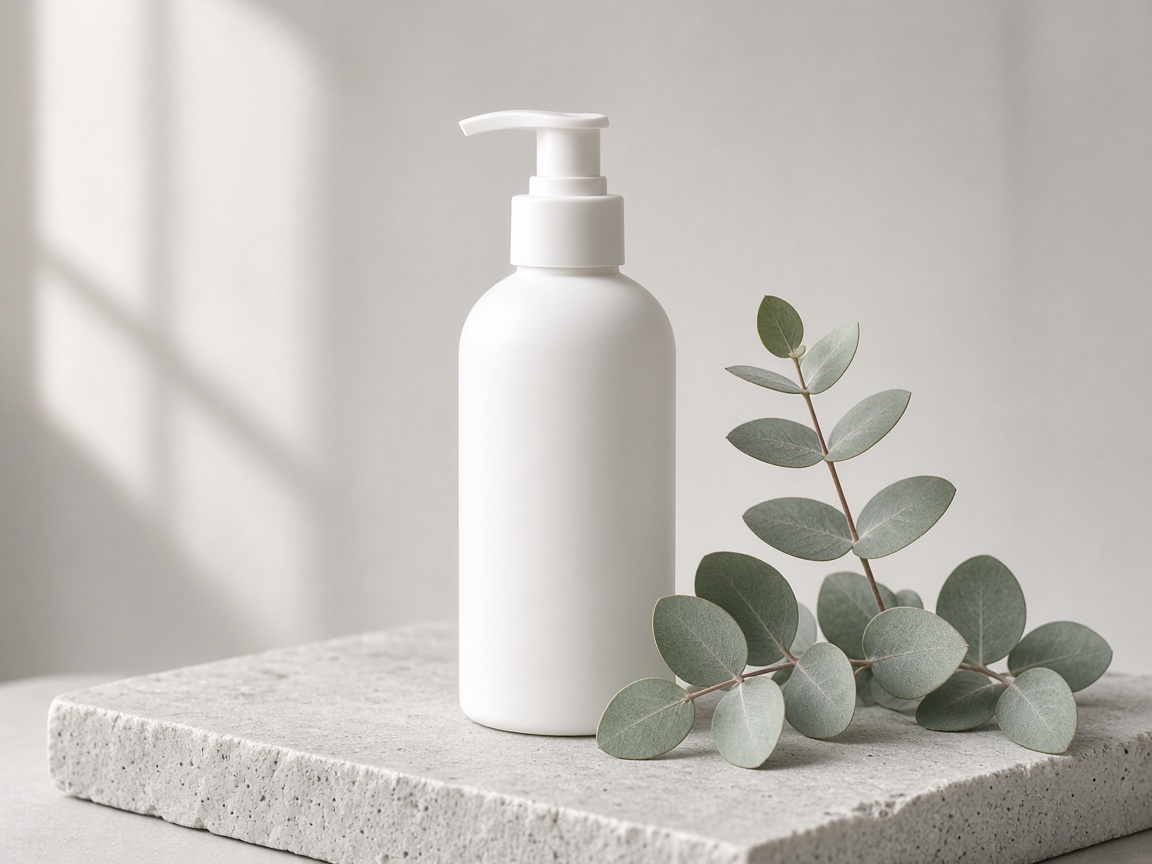
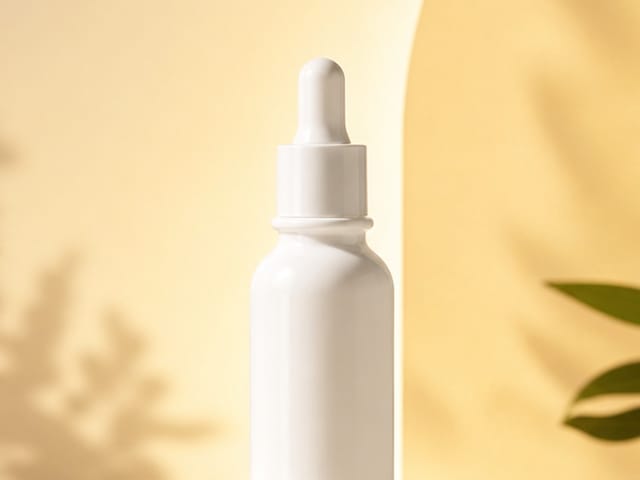
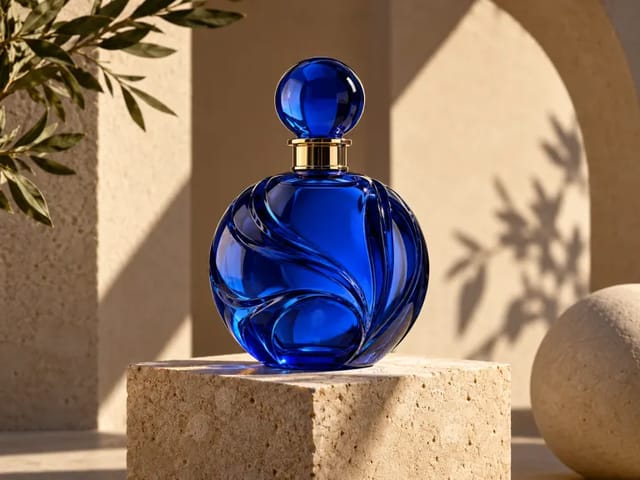
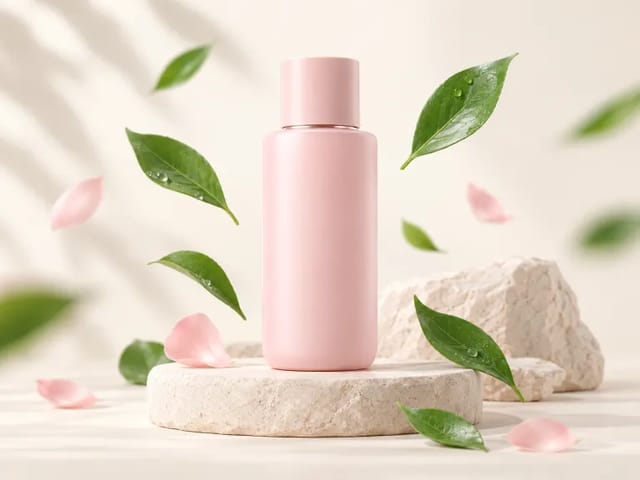
示例:“哑光白色护肤瓶放在浅色石块上,清晨柔光,边角点缀几片尤加利叶,左侧留出大片空白。”
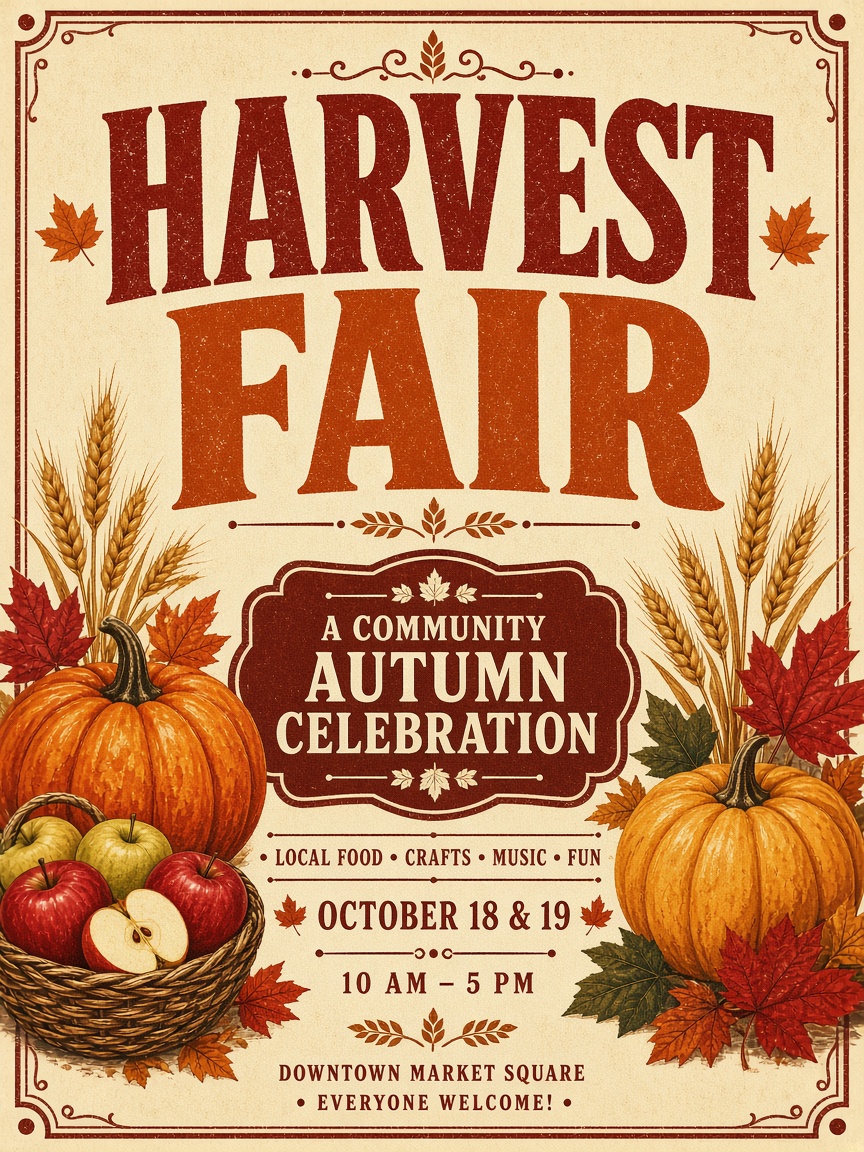
示例:“醒目的秋季市集海报,暖橙配奶油色,顶部大号衬线字写着‘Harvest Fair’,底部是插画风南瓜、苹果和麦穗。”
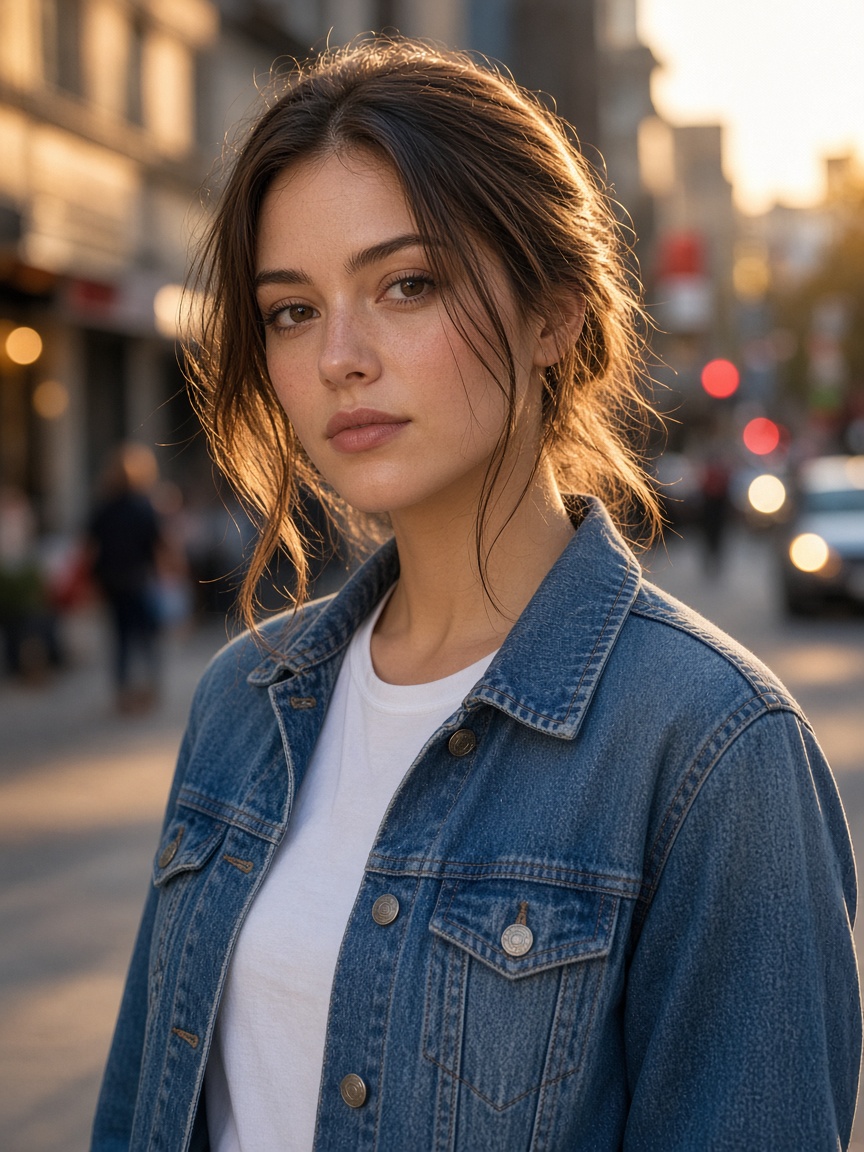
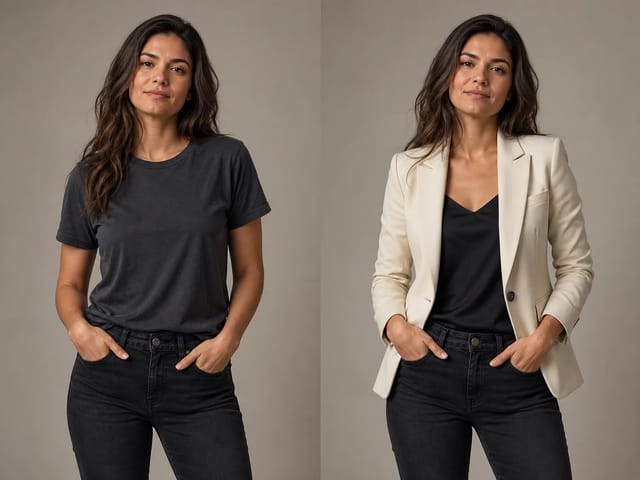
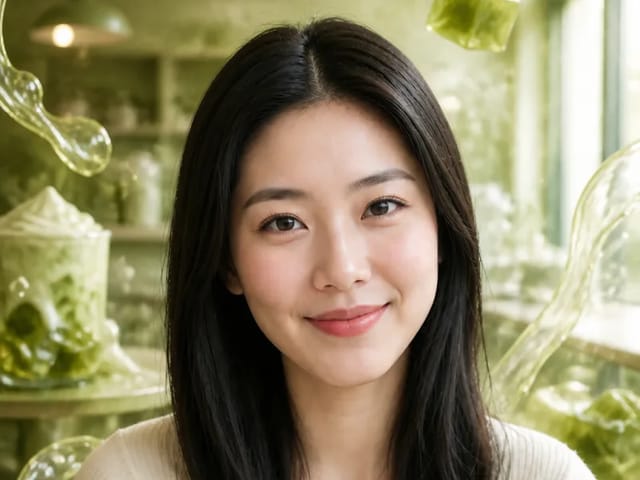
示例:“神情平静的年轻女生,牛仔外套配白T恤,背后是虚化的城市街道,傍晚金色阳光。”
把结果正面写出来,比如“纯奶油色背景、没有文字”,比另列一串“不要什么”更管用。正面描述通常比否定清单更能稳住 Qwen-Image-2.1-Turbo。
做招牌、海报时,把要出现的字原样写进引号,控制在几个字以内。
说明光从哪来、镜头多近,比如“窗边柔光,特写”。
先调光线,再调背景,再调角度,才知道是哪一步让画面变好。
整段文字、很小的中文字容易出错。文字尽量短,出图后仔细校对。
多人拥挤的画面、手指细节最容易需要重来。画面越简单,结果越稳定。
可以。在生成器里写下描述、选好比例,就能直接在浏览器里出图。
不需要。用平常说话的方式写出你想要的画面就行。
写实人像、海报版式和短文字是它的强项。建议按原尺寸检查。
可以。中英文短标题效果最好;使用前请校对。
这里的生成器根据文字出新图;想改已有照片,可以用 AI 修图。
生成前面板会显示所需积分,开始前你就能看到。
千问图像 2.1 Turbo 是千问团队推出的快速出图模型,擅长文字排版和写实人像。
NanoPic 是独立网站,与千问团队无关联。
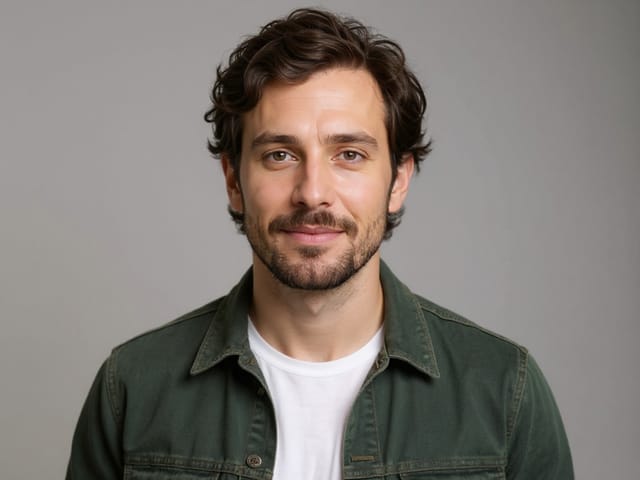
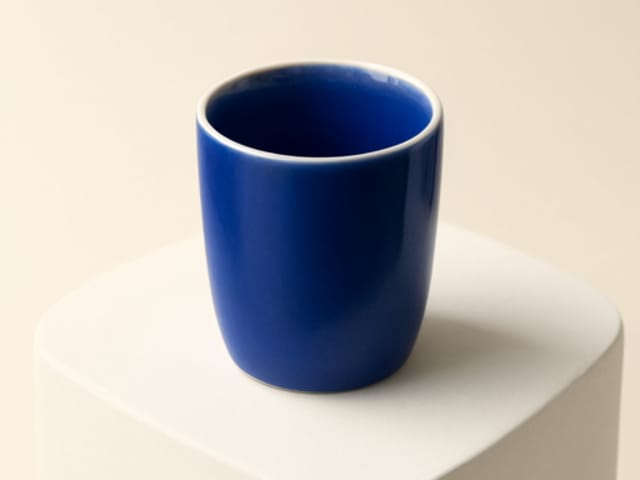
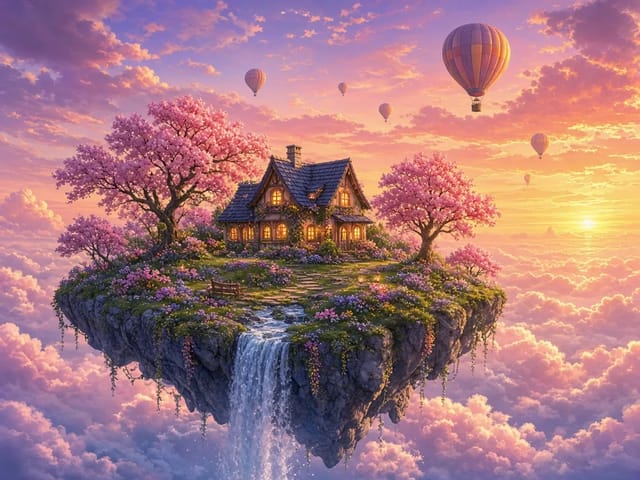
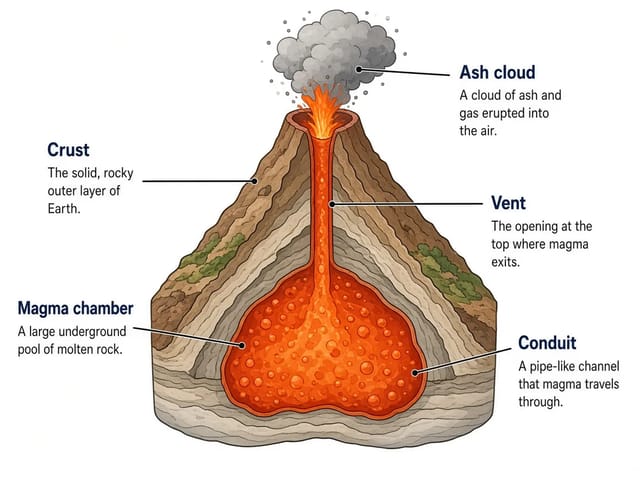
FIBO 2.0 AI 图片生成器:用 FIBO 2.0 风格的详细提示词从文字生成图片,画面紧贴描述,标题和标签清楚可读。写下场景、光线和要出现的文字,选好画幅就能出图。
打开工具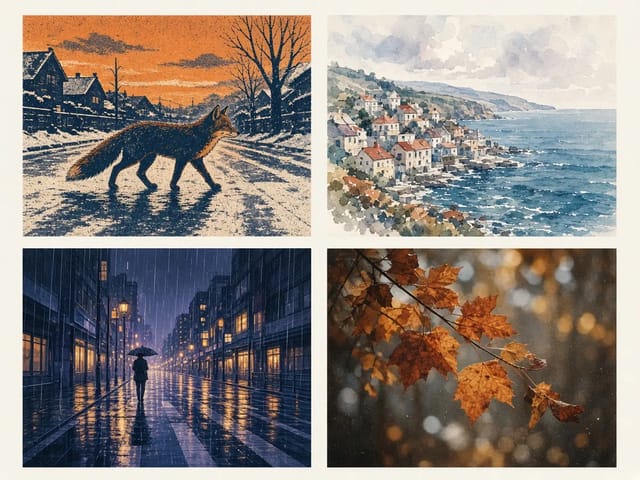
Krea 2 是 Krea AI 推出的风格向 AI 图片生成模型,重在让每种画风保持鲜明统一的视觉味道,并借参考图把同一种风格稳定延续到多张作品中。
打开工具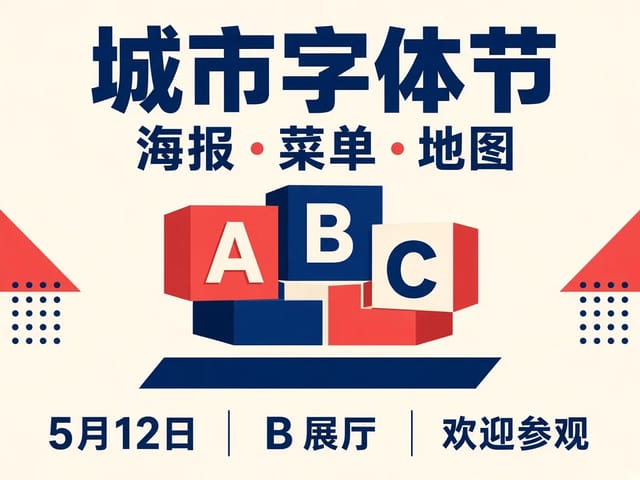
MOSS Image ComfyUI 指在 ComfyUI 里运行开源权重的 MOSS-Image 模型,能在图中写出清楚的中英文文字,并用布局框把元素放到指定位置。
打开工具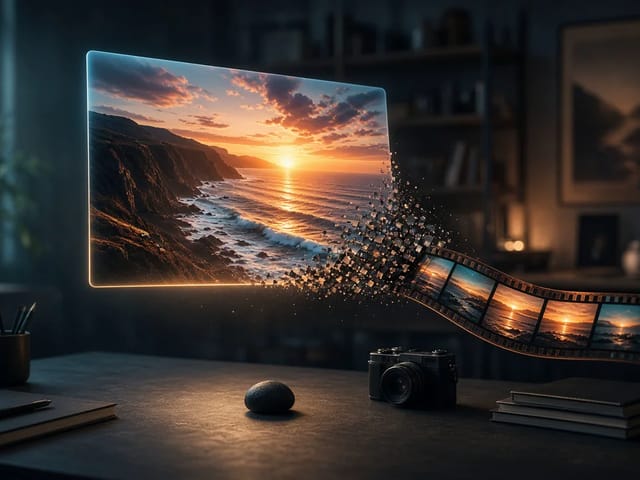
用 NanoPic 在线创作 ZSky AI 风格的图片和视频:写下一个想法,就能得到一张完整的图片,再让这张图片动起来,变成一段可以随时分享的短视频。
打开工具