






































已核实的模型身份
OpenAI 官方模型目录把该模型命名为 GPT Image 2,API ID 为 gpt-image-2,并没有把 gpt-image-2-lite 列为独立模型。因此 NanoPic 不会暗示 OpenAI 发布过独立 Lite 检查点;每次生成都以界面中可见的模型选择器为准。
套餐最高可省 73%
GPT Image 2
AI 输出预览
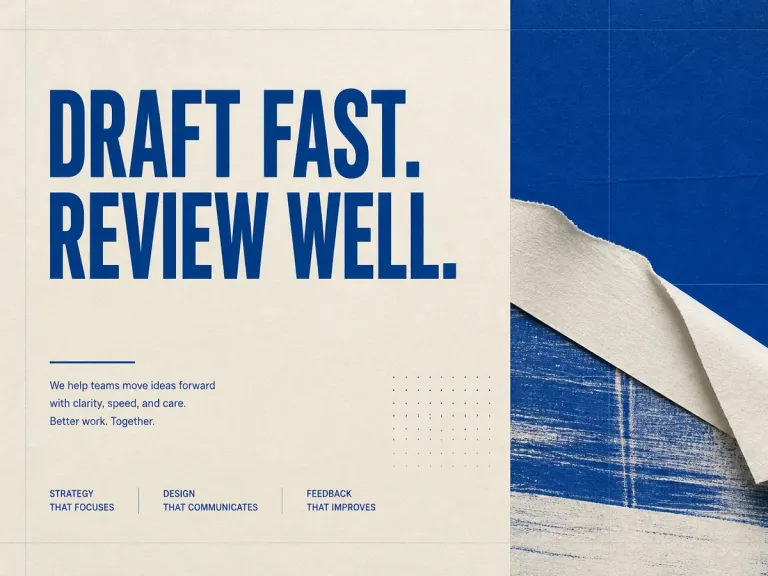
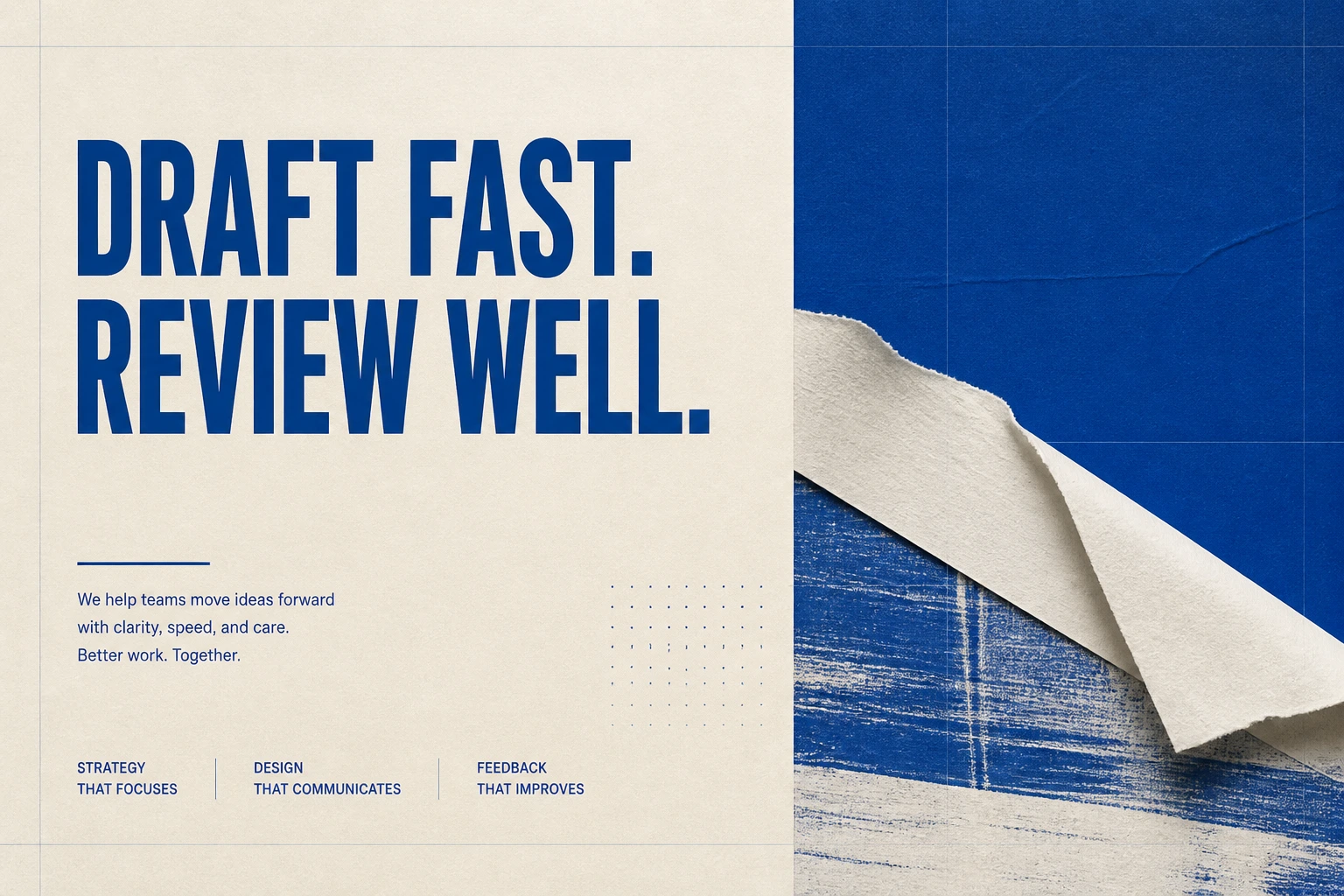
钴蓝与象牙白纸张质感的编辑海报,主标题为 DRAFT FAST. REVIEW WELL.,保留安全边距,无标志、无水印。
循环浏览站内全部其他 AI 图片模型与特效,点击卡片即可切换工具。
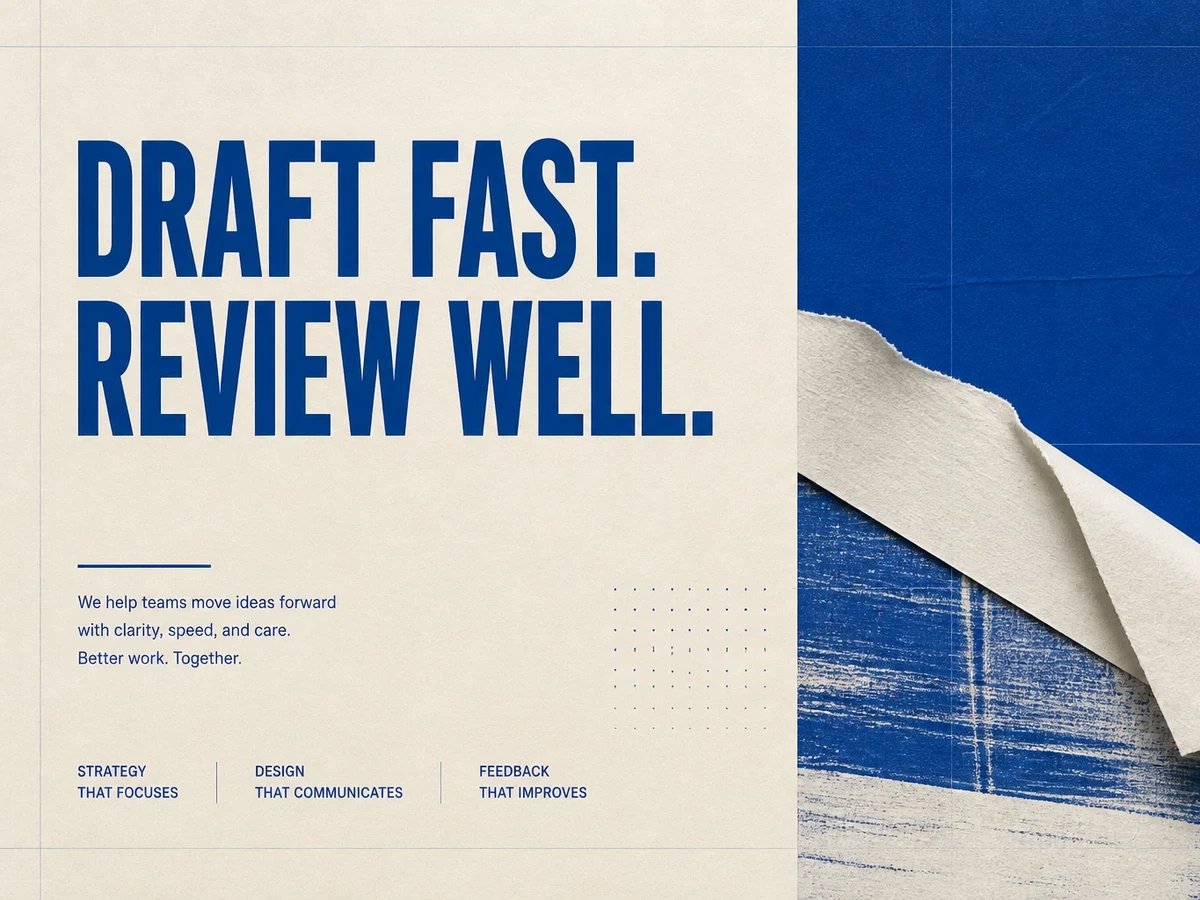
GPT Image 2 Lite 是 NanoPic 对本页轻量预设的命名,并不是 OpenAI 发布的独立模型。生成器会明确选择 GPT Image 2,并默认使用 Low 质量、3:2 画幅、WebP 输出、不透明背景与自动审核。提交前可以直接核对所有选项,只有当视觉方向值得精修时再提高质量。
Lite 描述的是一套预设,而不是虚构的 OpenAI 新版本;下面每一项都能对应到用户生成前可核对的真实控件。
OpenAI 官方模型目录把该模型命名为 GPT Image 2,API ID 为 gpt-image-2,并没有把 gpt-image-2-lite 列为独立模型。因此 NanoPic 不会暗示 OpenAI 发布过独立 Lite 检查点;每次生成都以界面中可见的模型选择器为准。
本页默认使用 Low 质量,方便快速验证构图、配色与提示词方向。你可以在提交前主动切换质量,并始终以可见生成器中的当前任务设置为准。
所选模型既支持纯提示词文生图,也支持参考图引导的图生图。上传参考图后,NanoPic 会结合它们与编辑指令完成任务。两种场景都以可见模型选择器为准,当前界面一次已完成任务生成一张可下载图片。
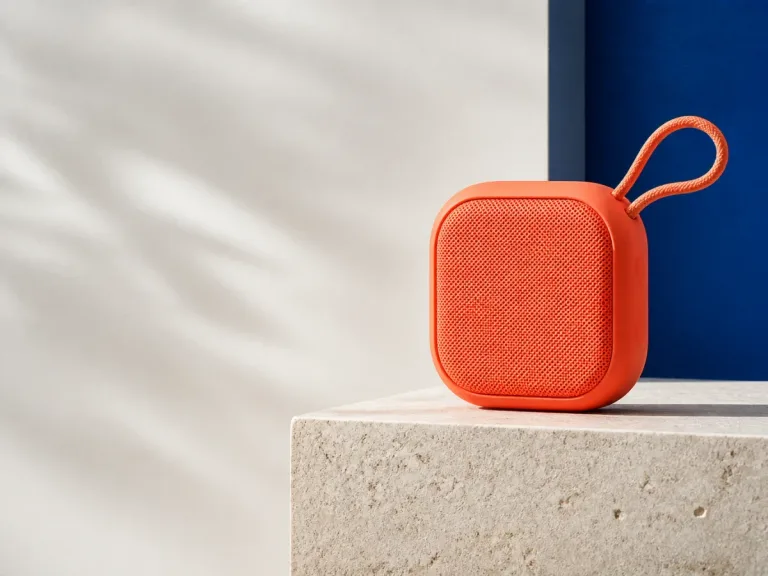
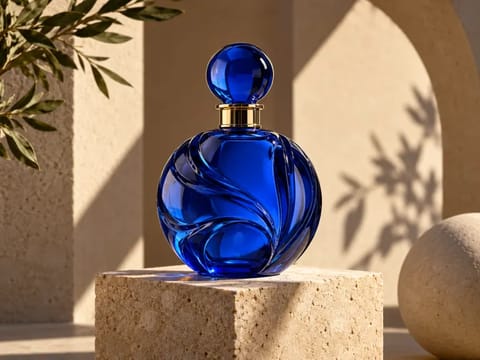
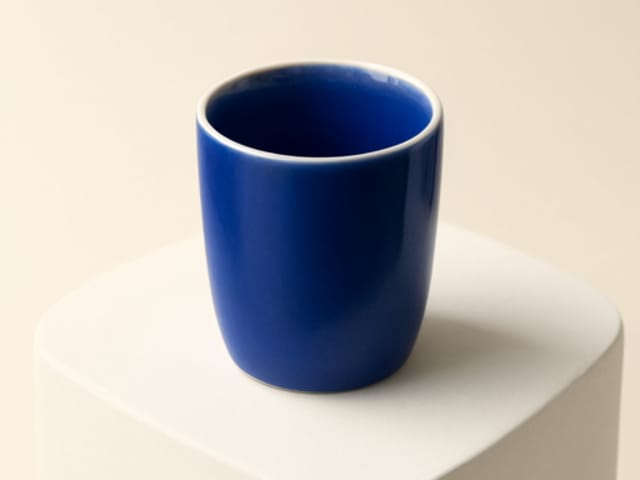
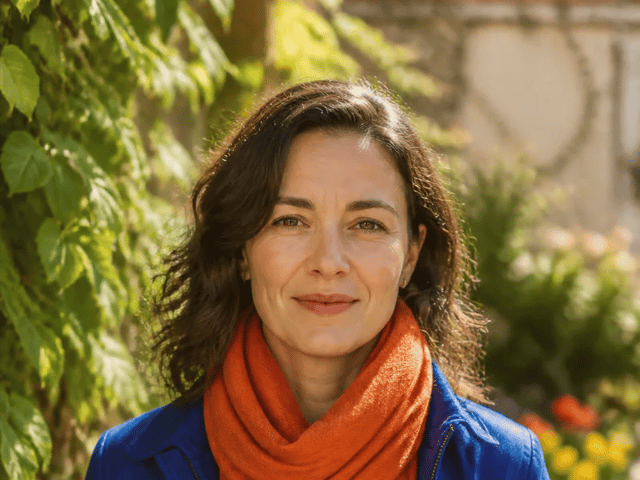
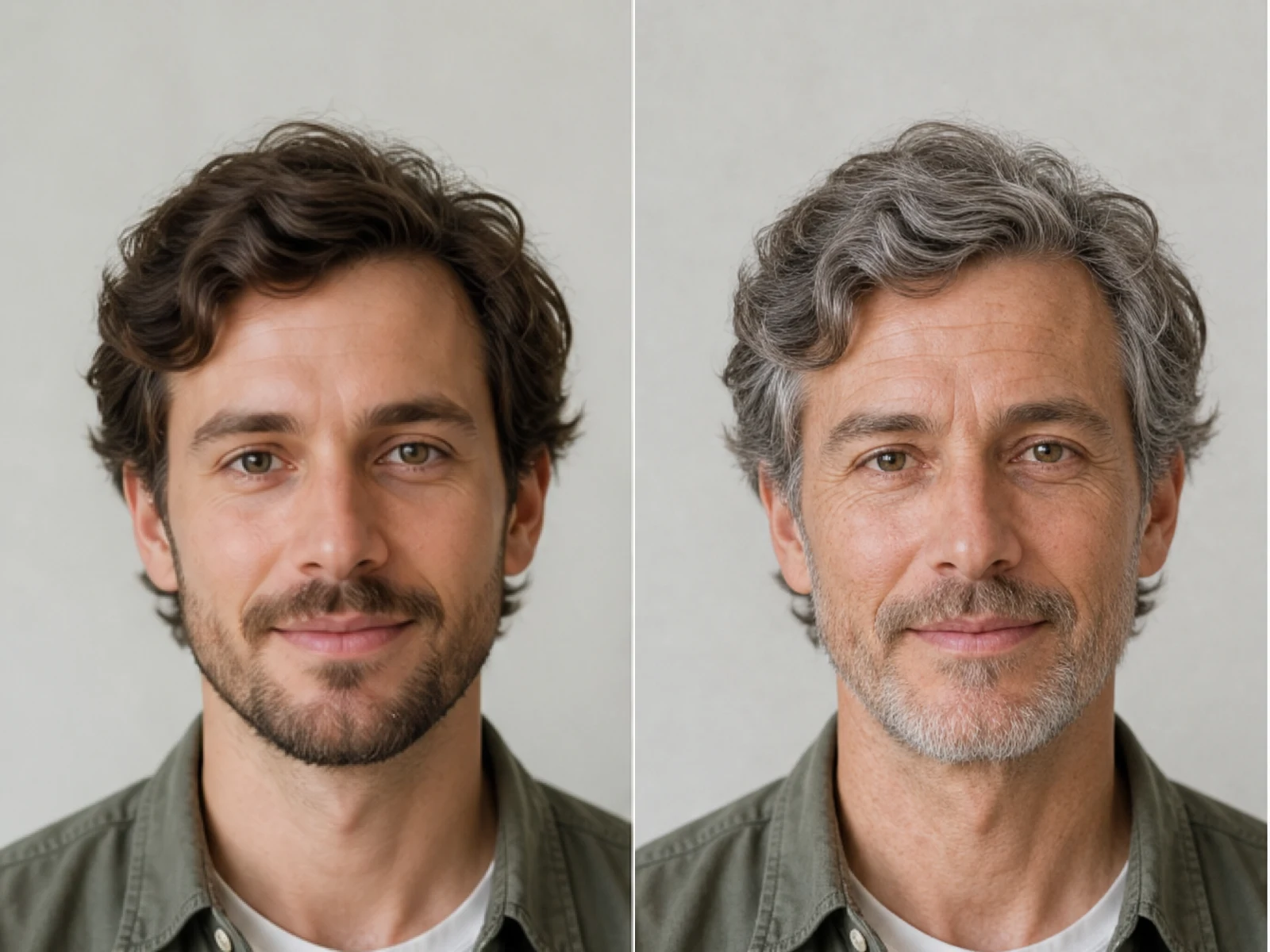
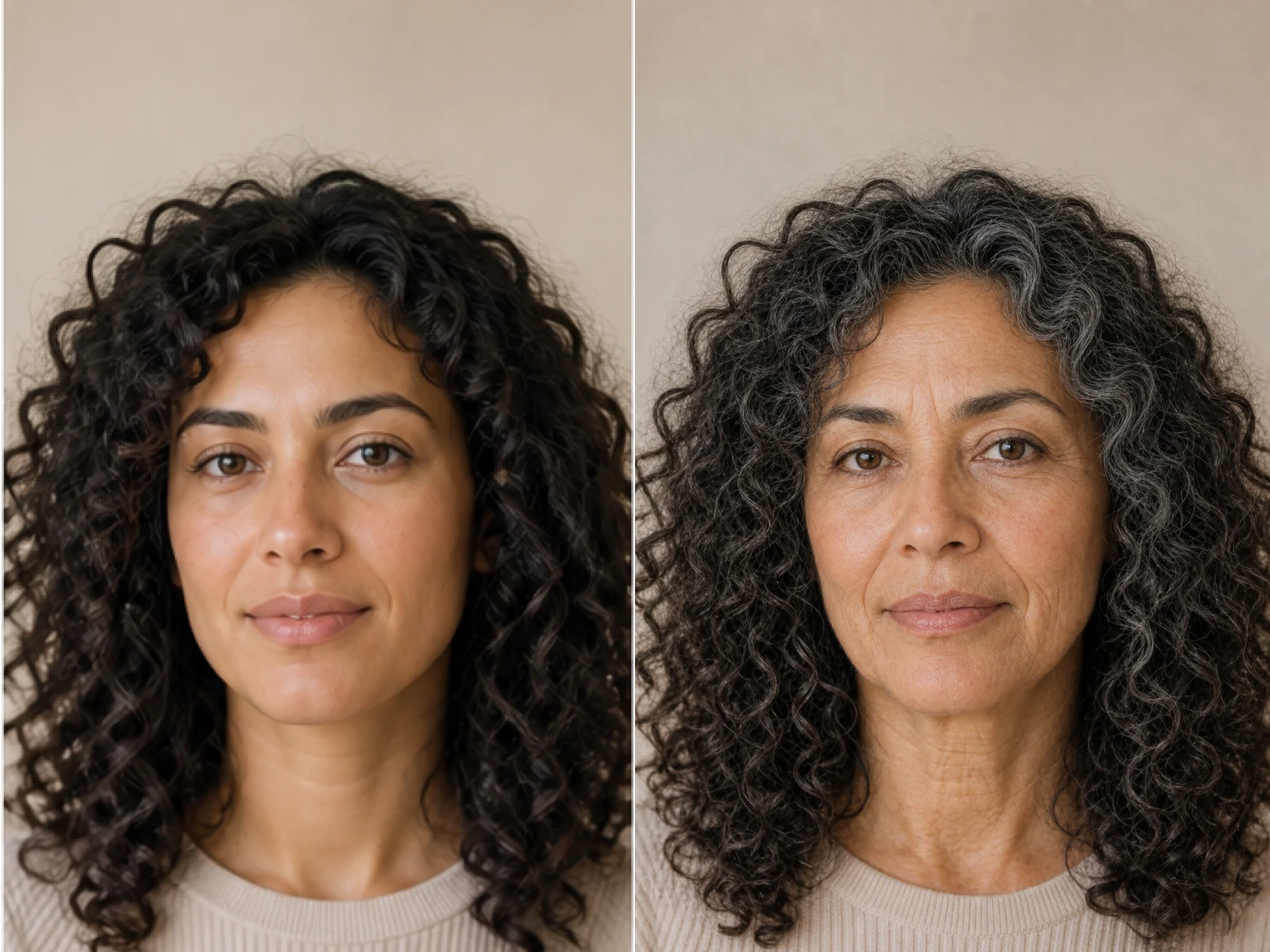
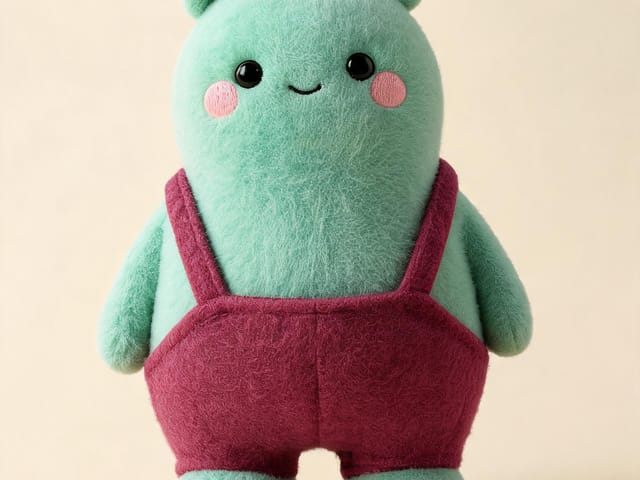
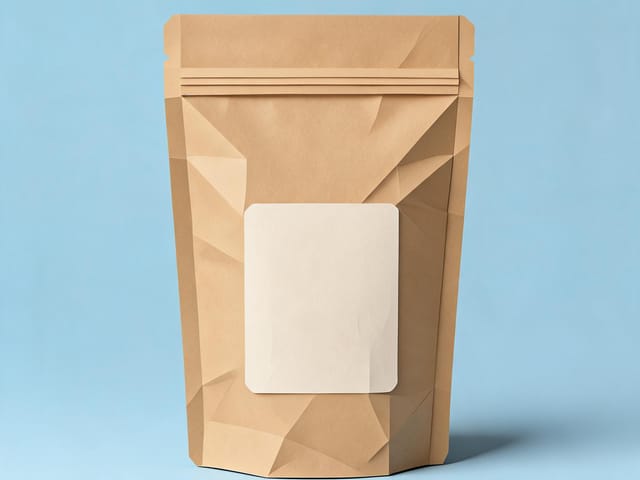
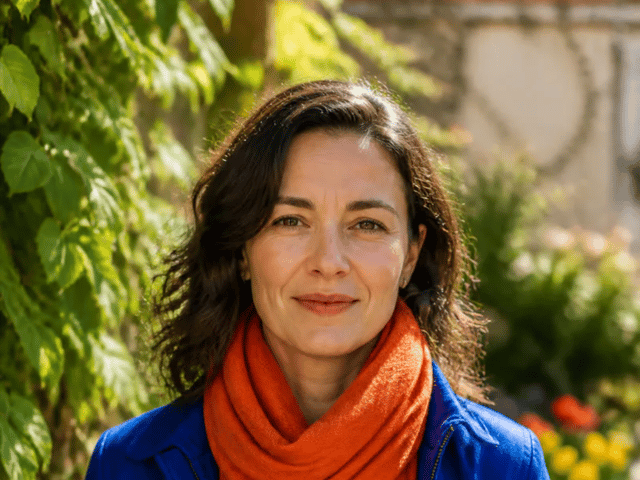
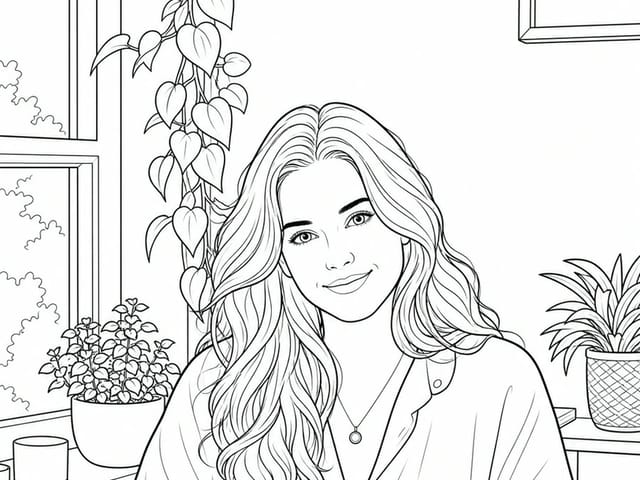
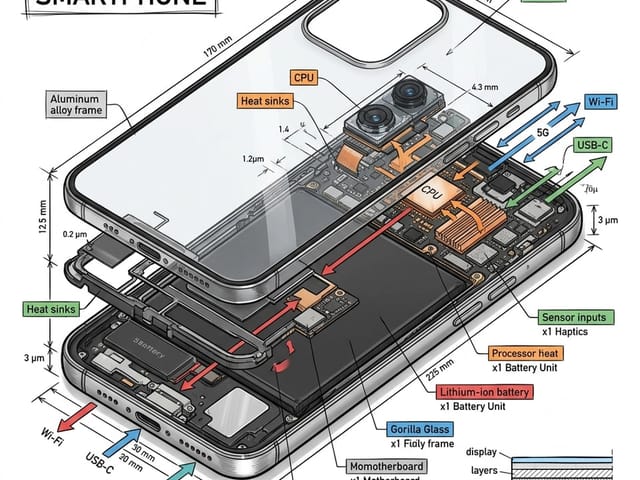
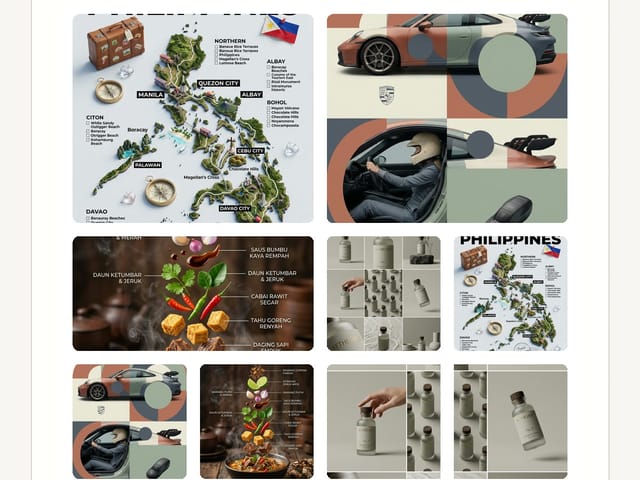
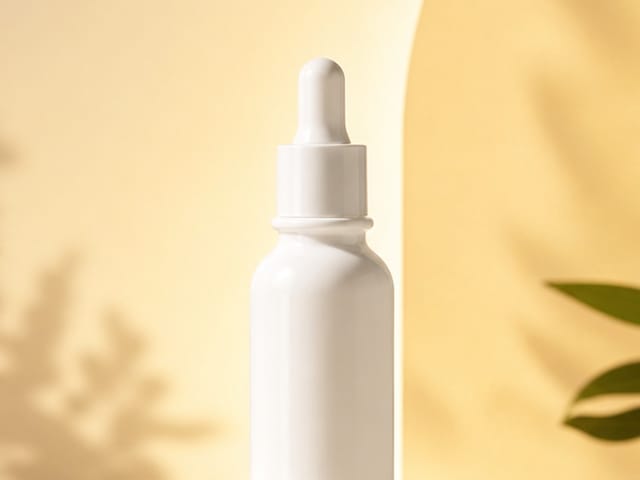
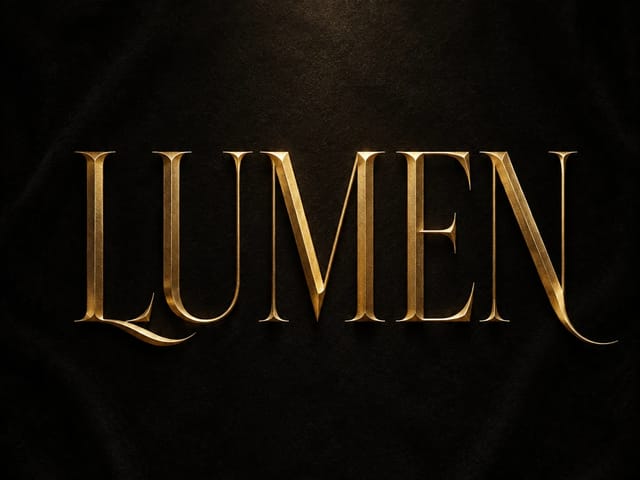
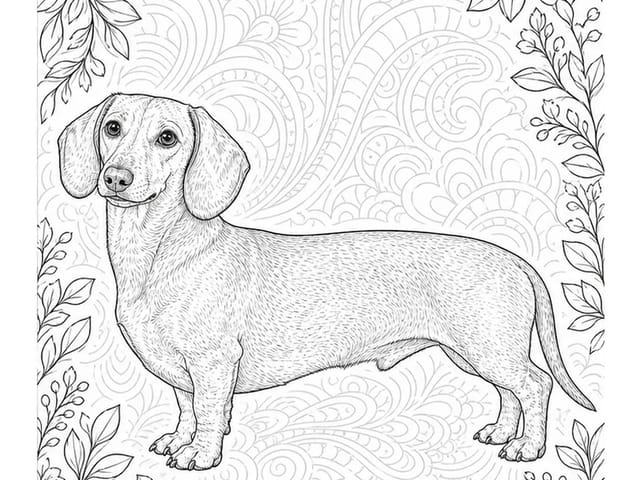
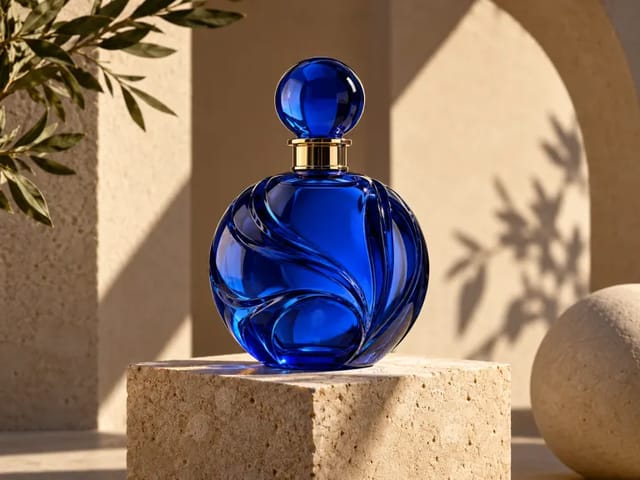
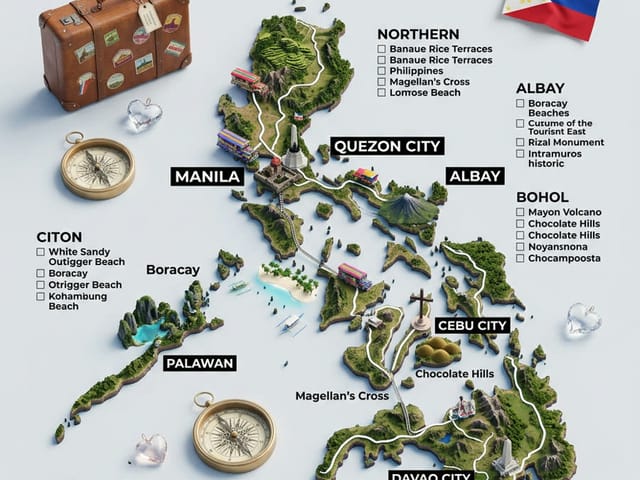
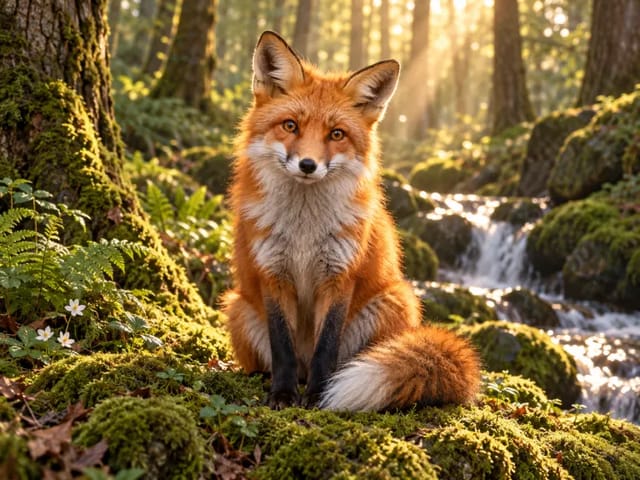
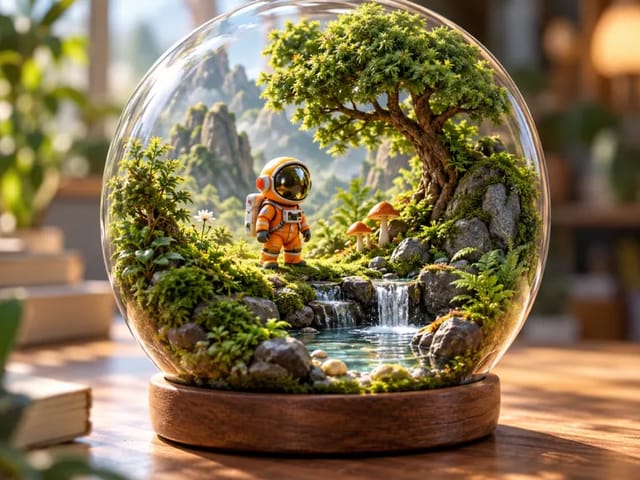
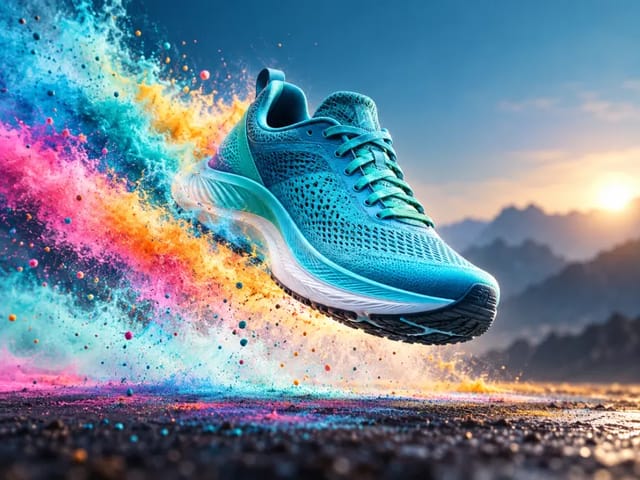
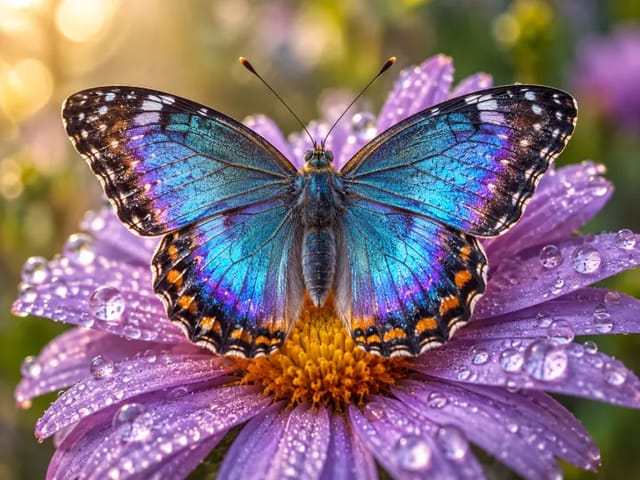
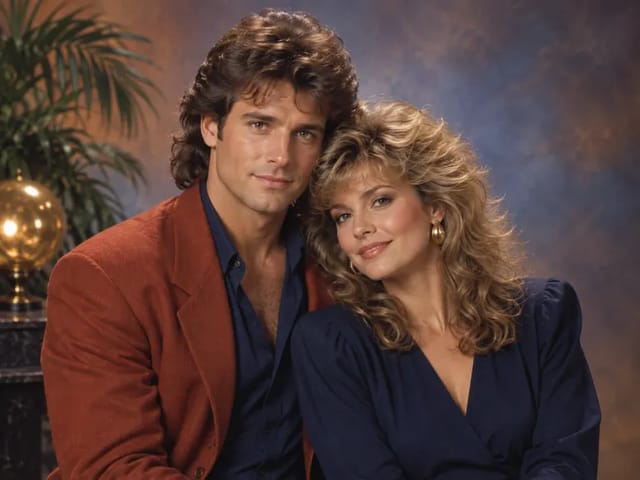
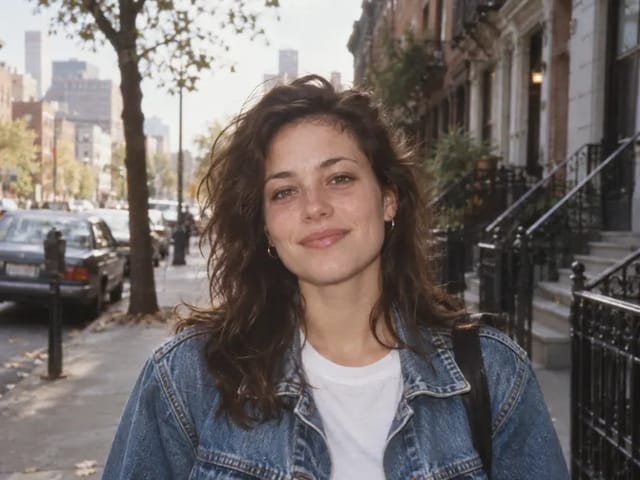
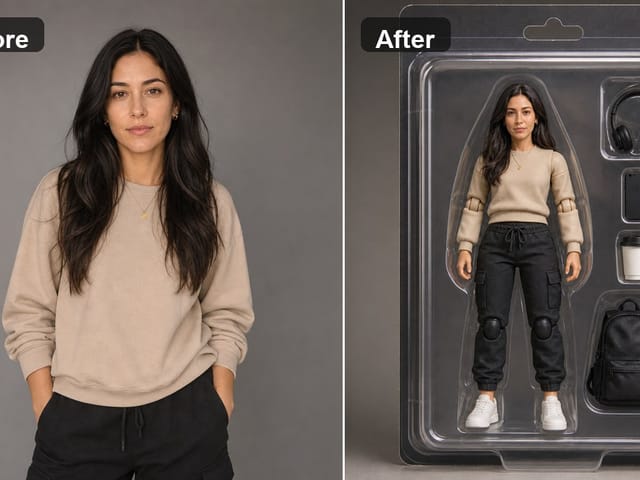
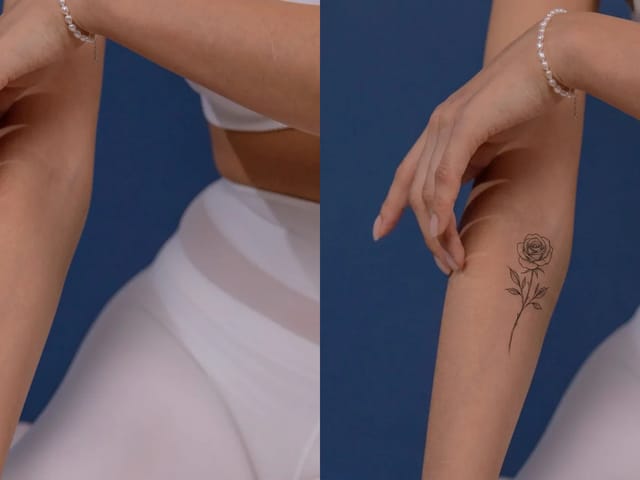
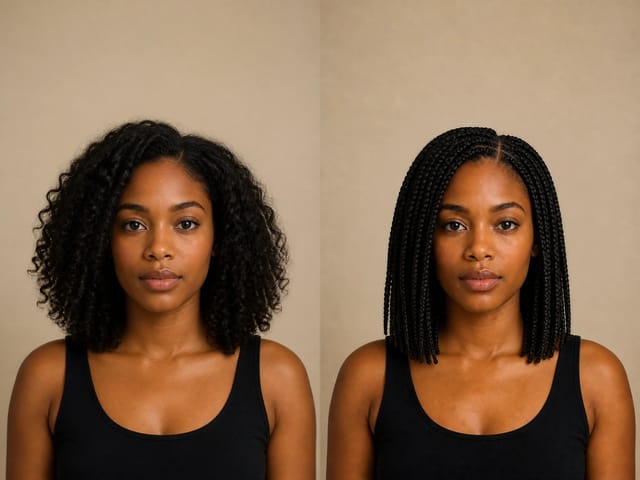
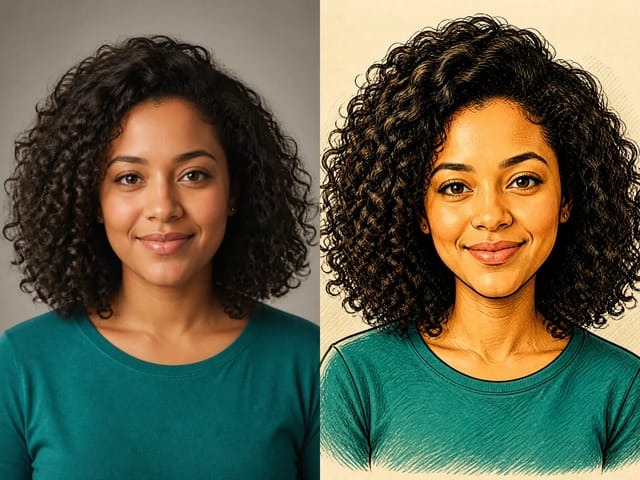
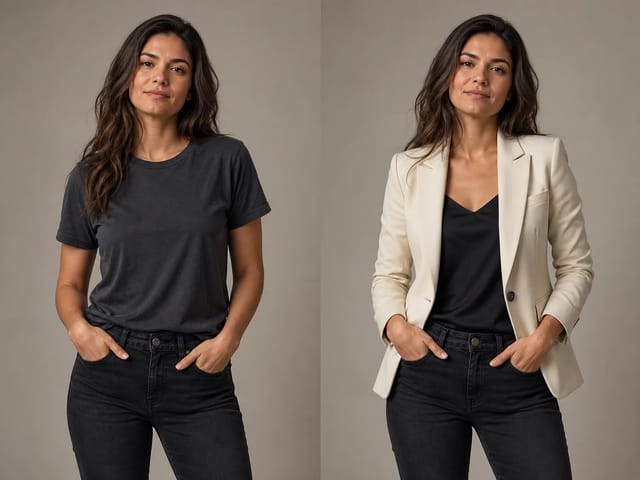
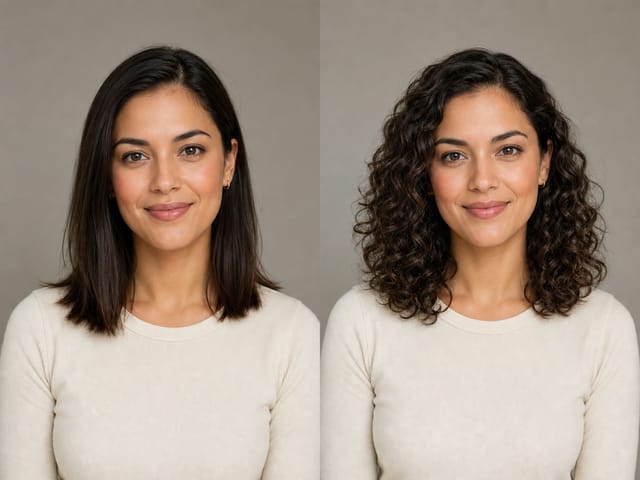
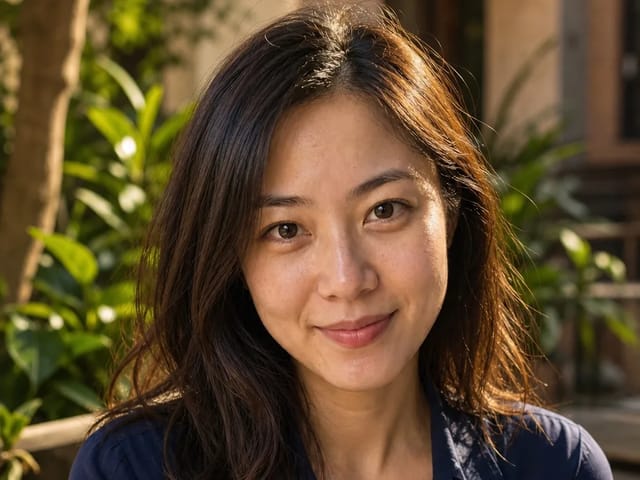
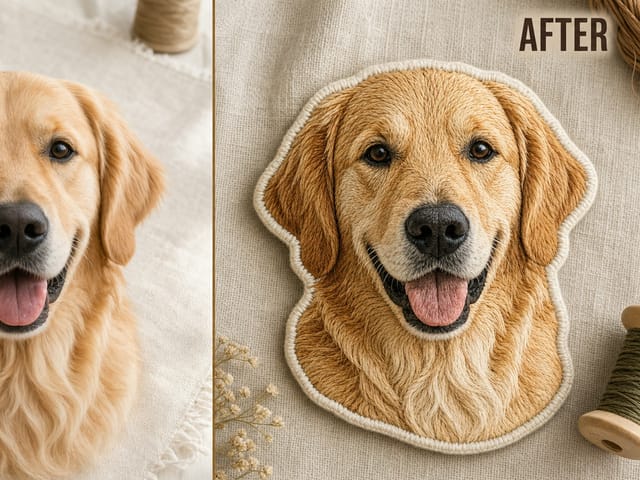
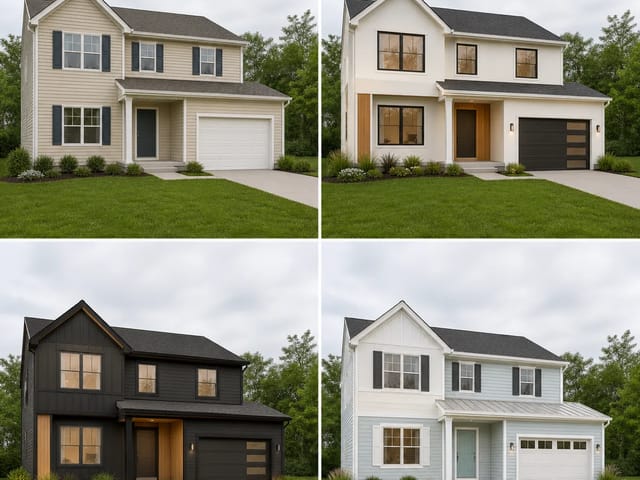
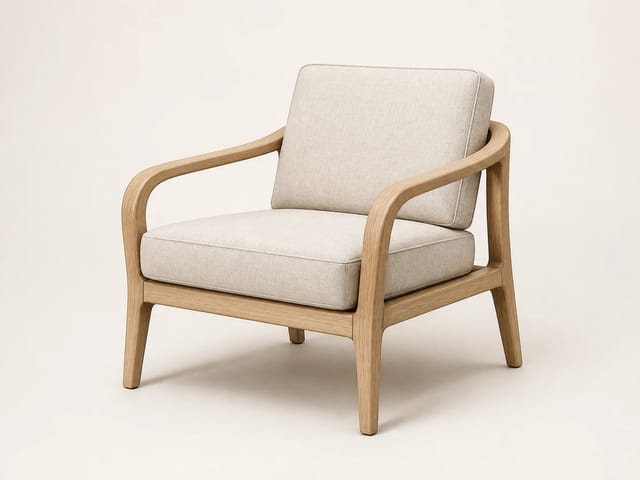
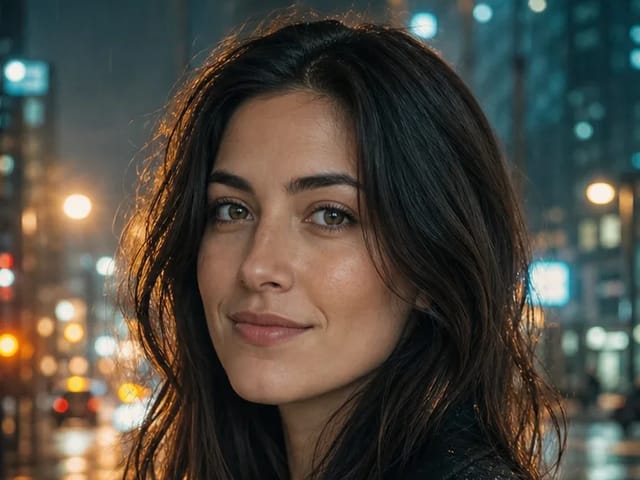
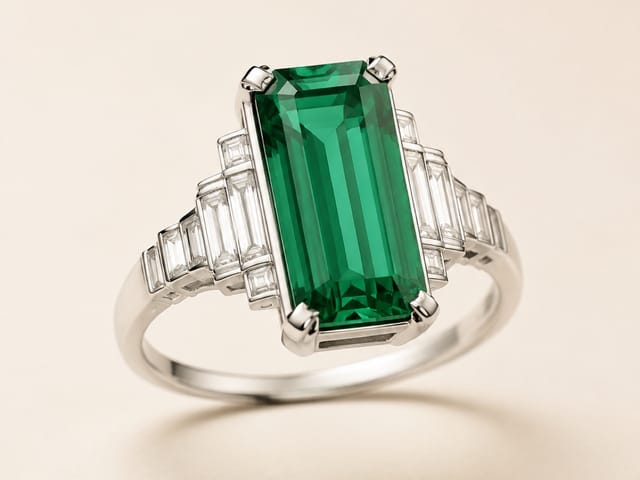
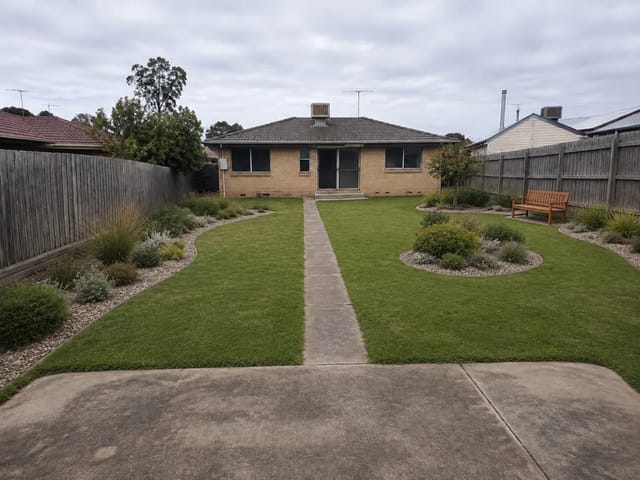
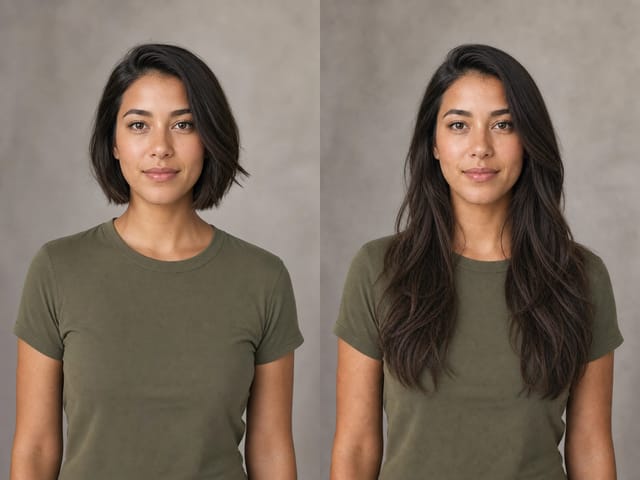
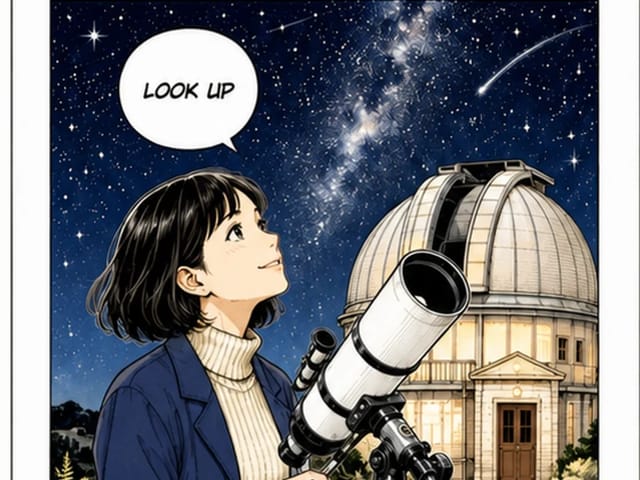
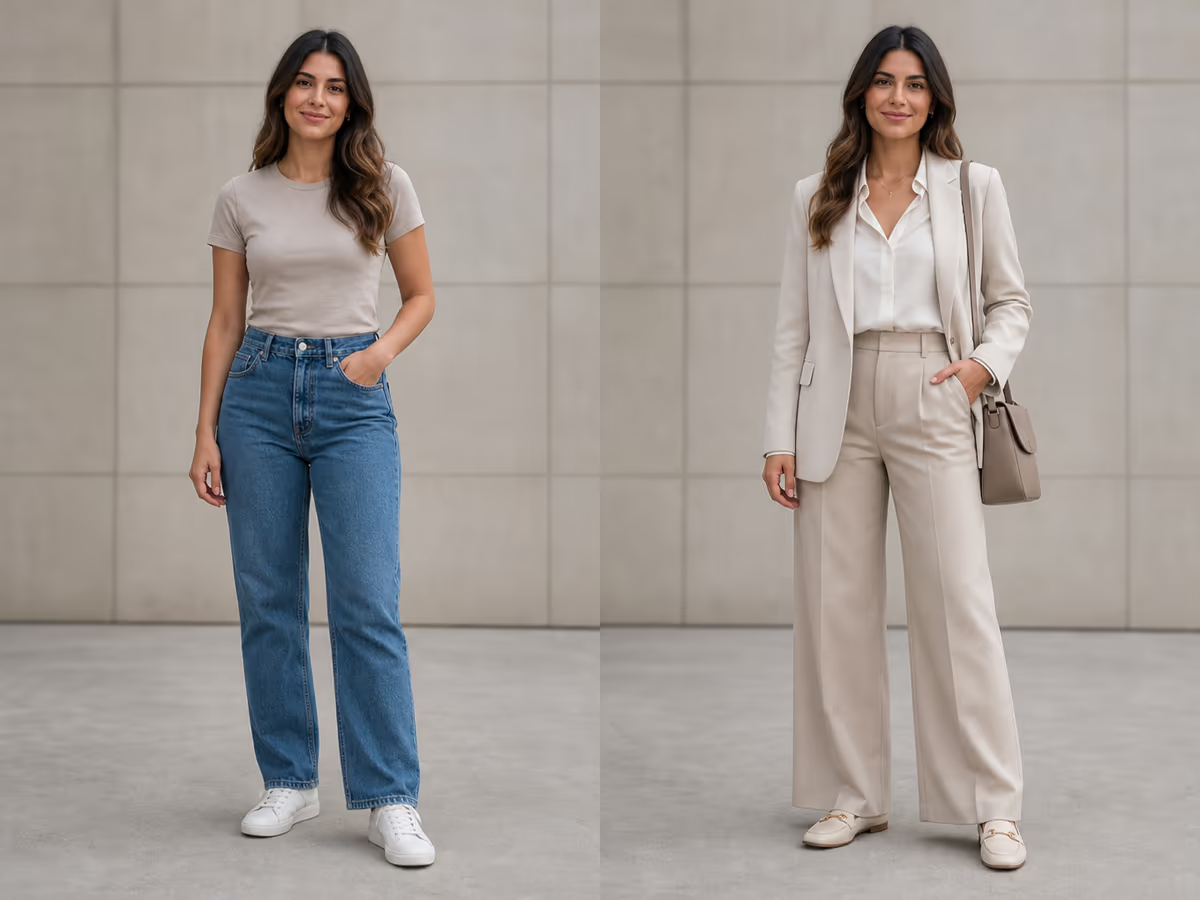
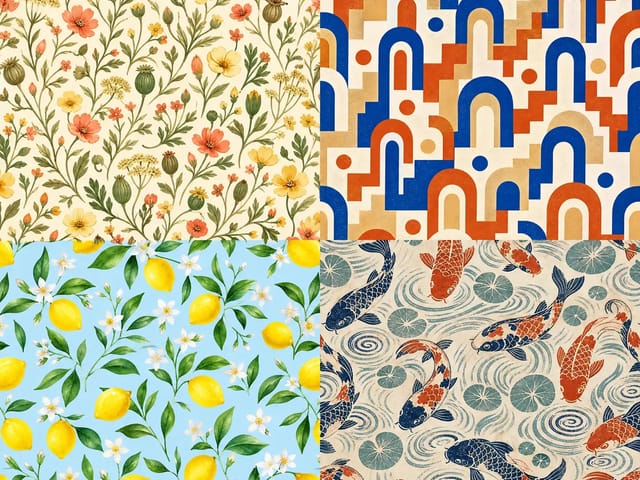
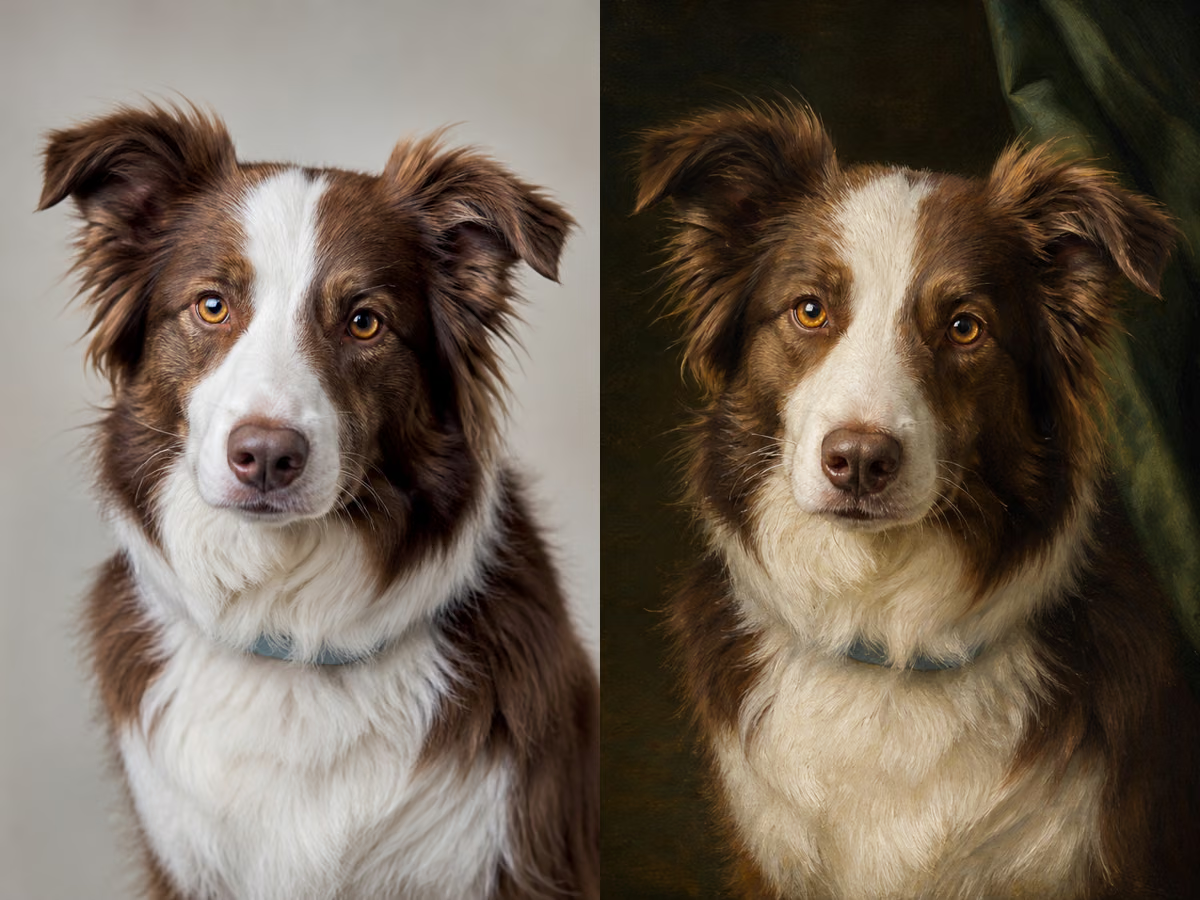
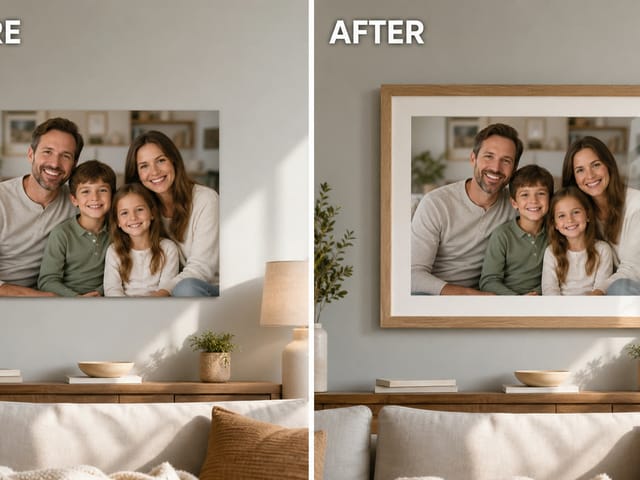
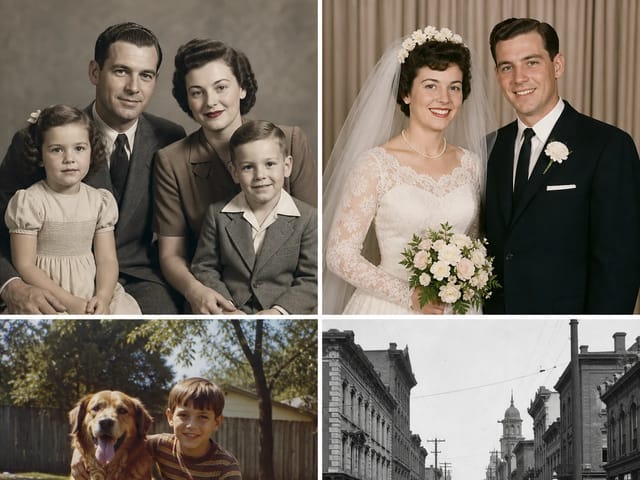
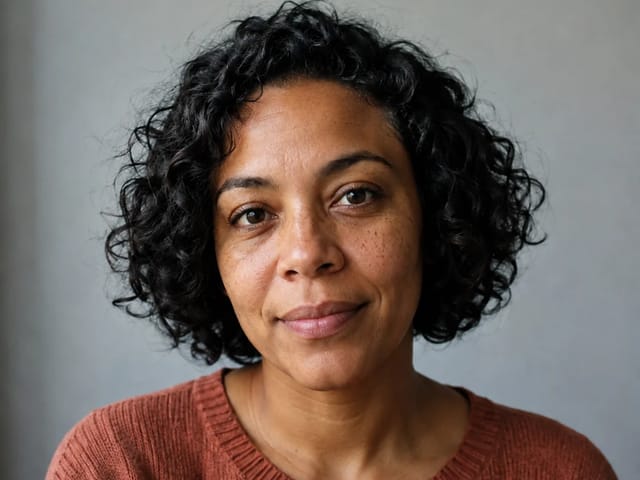
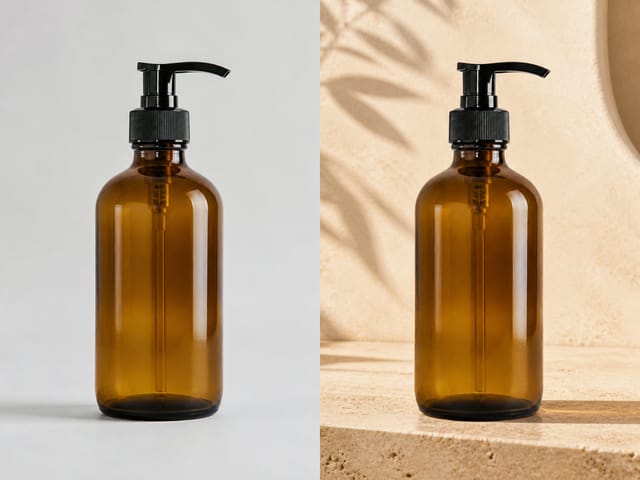
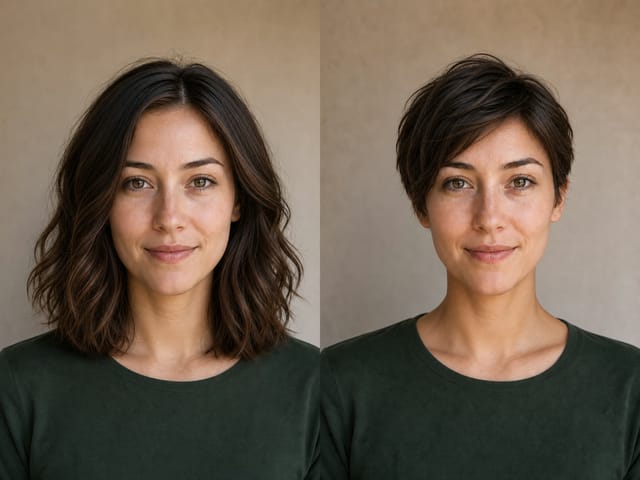
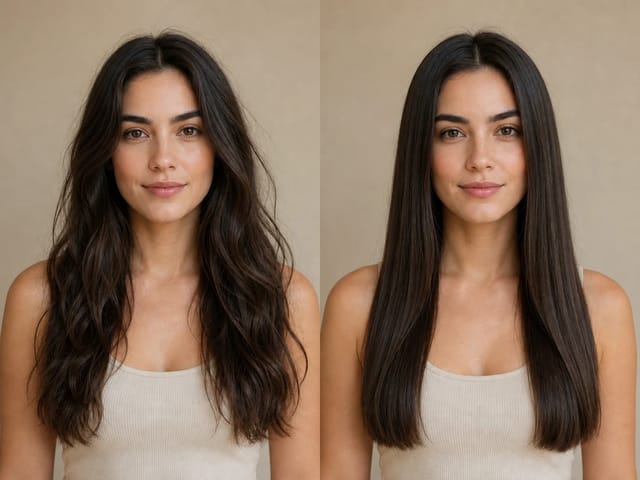
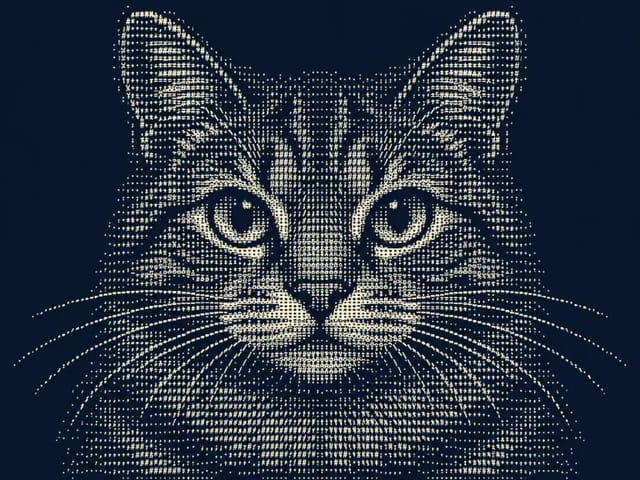
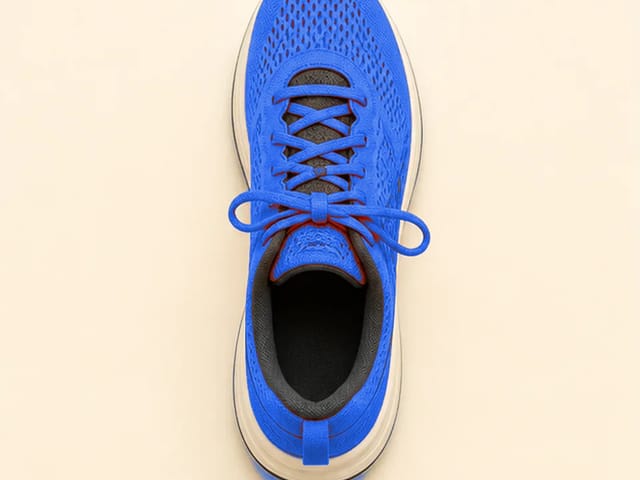
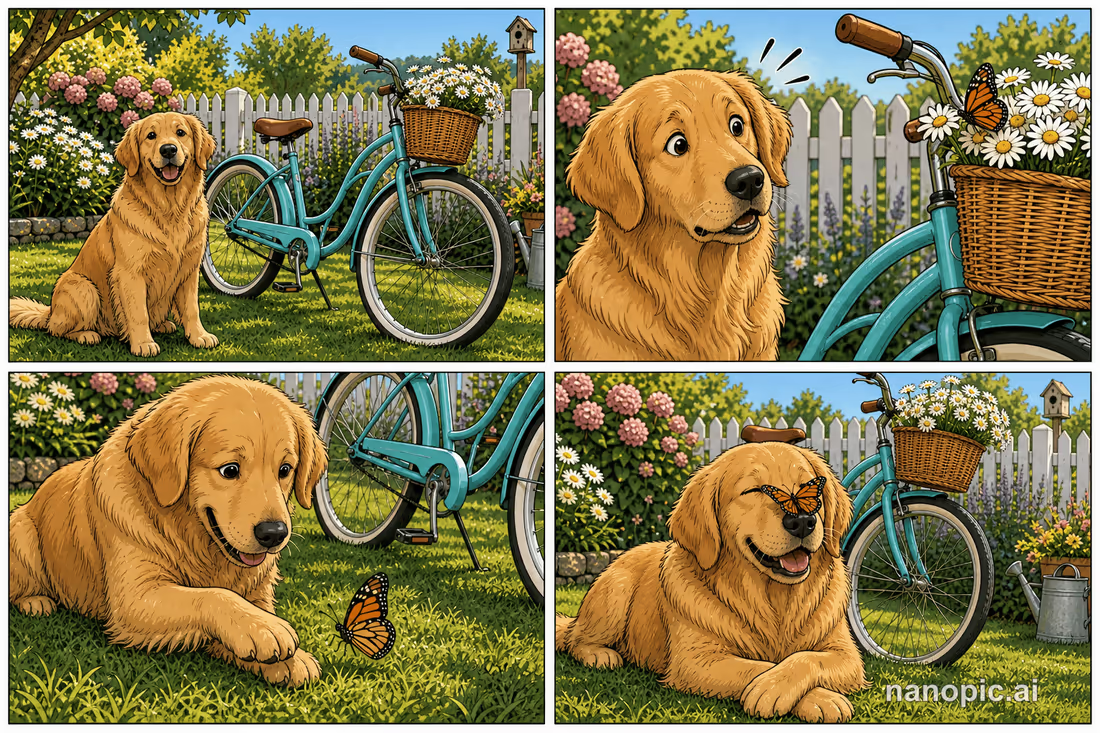
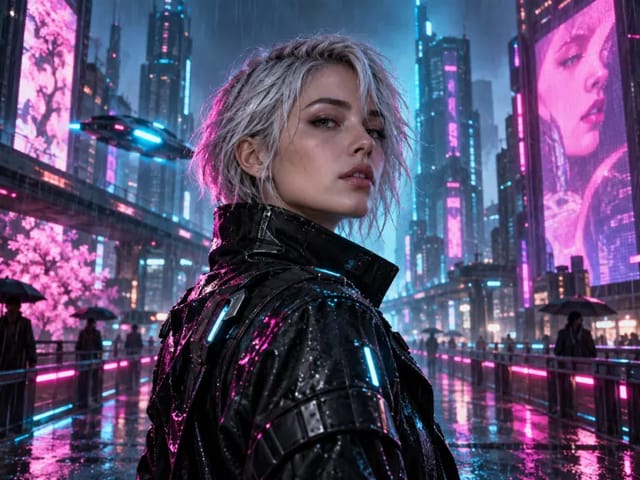
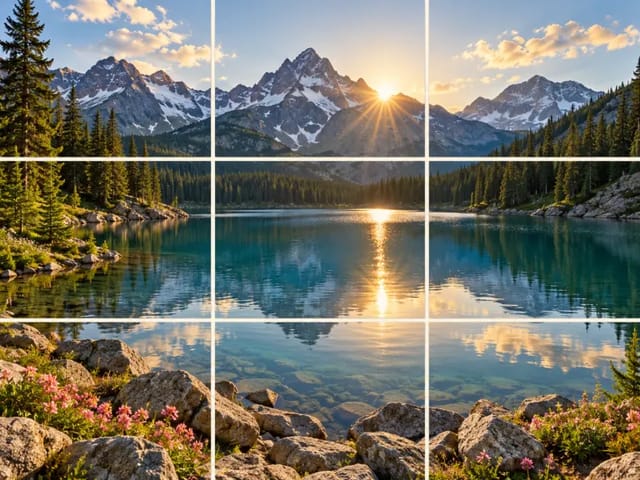
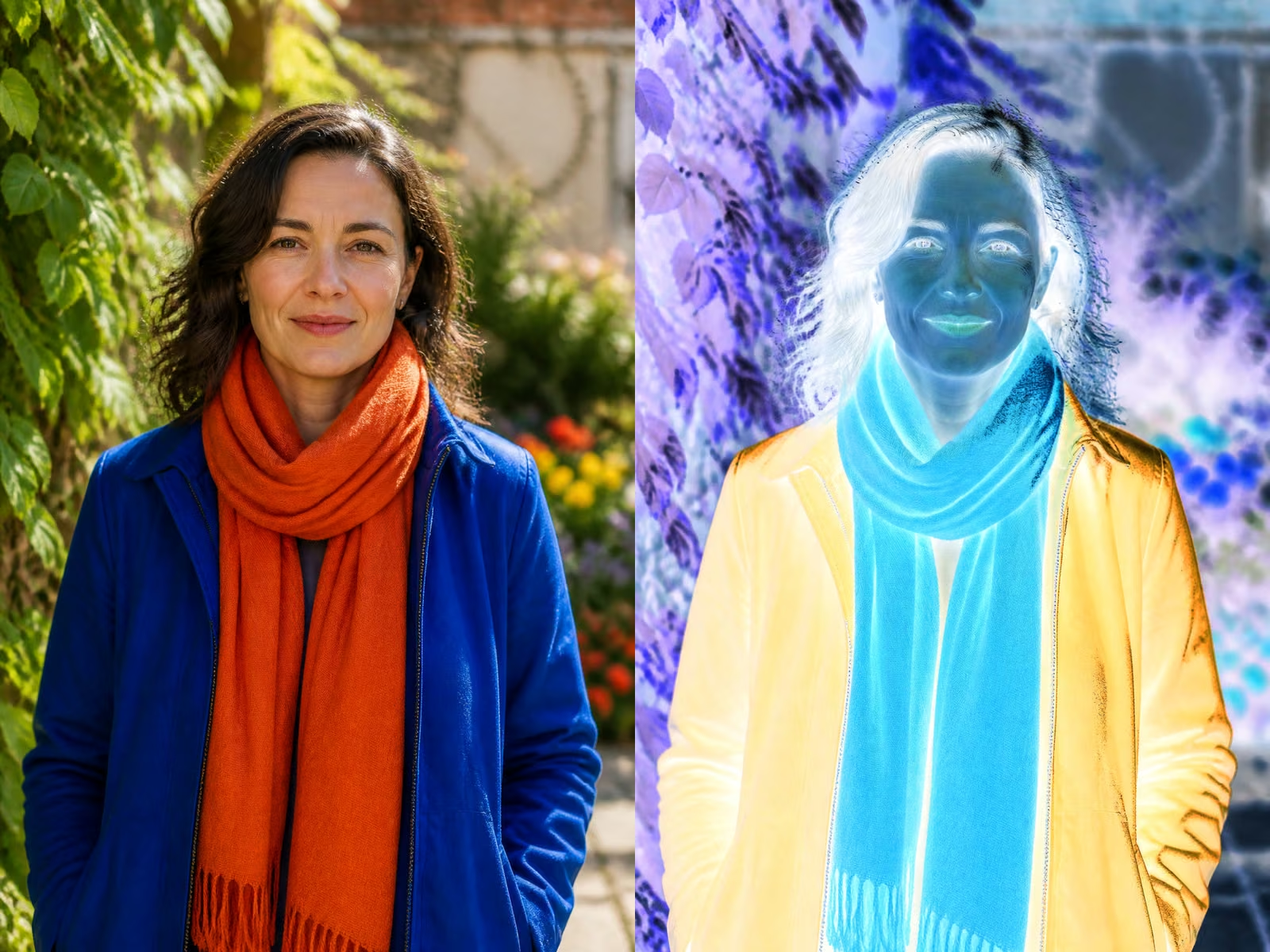
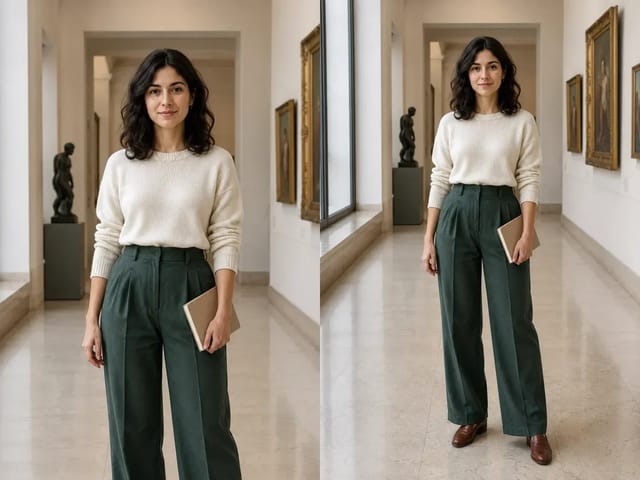
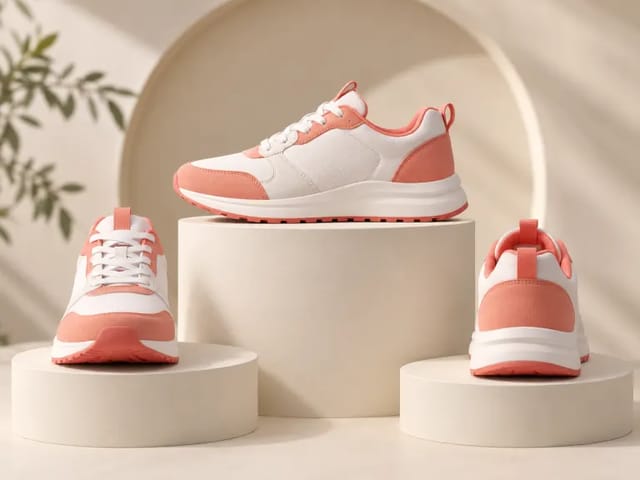
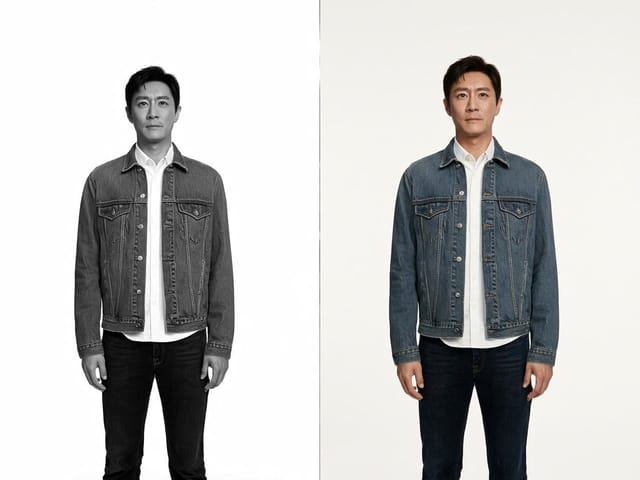
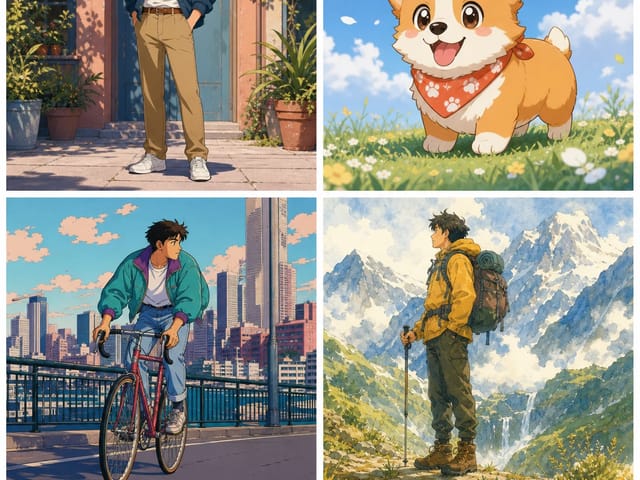
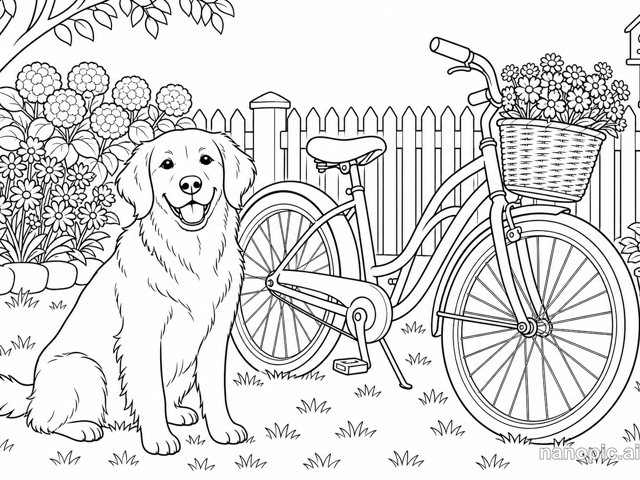
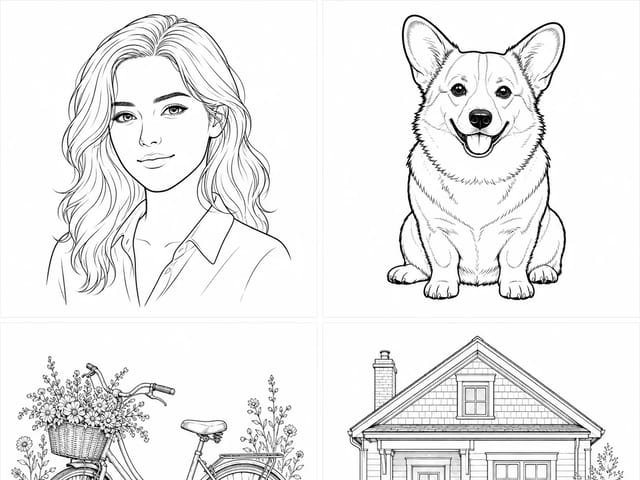
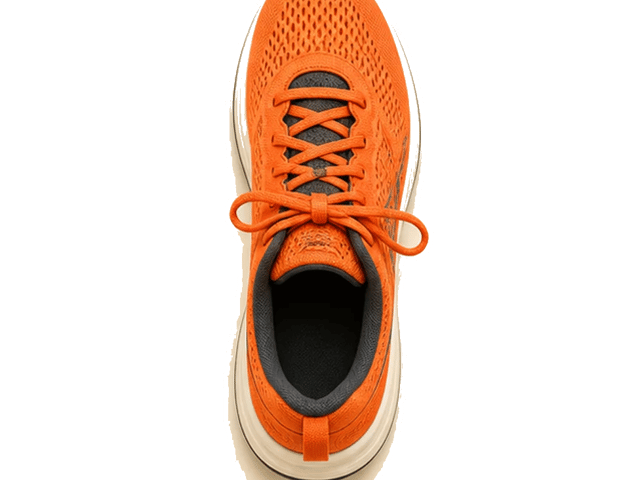
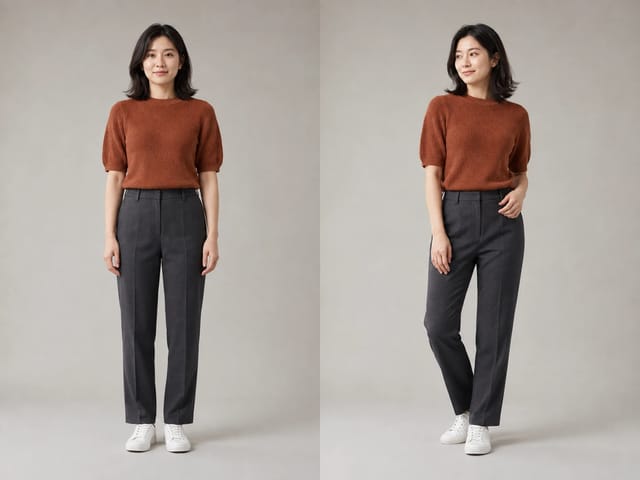
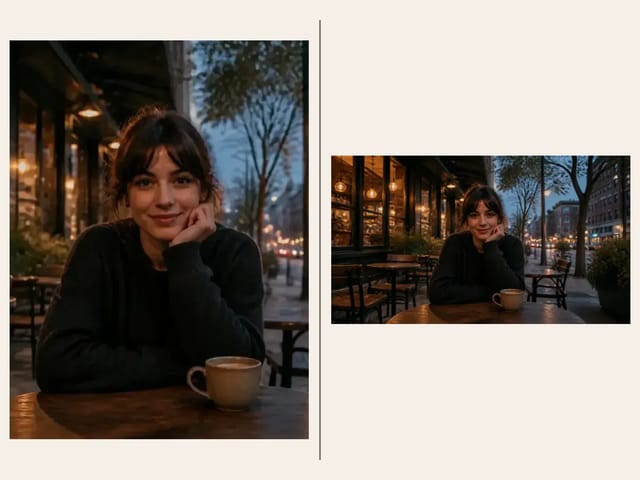
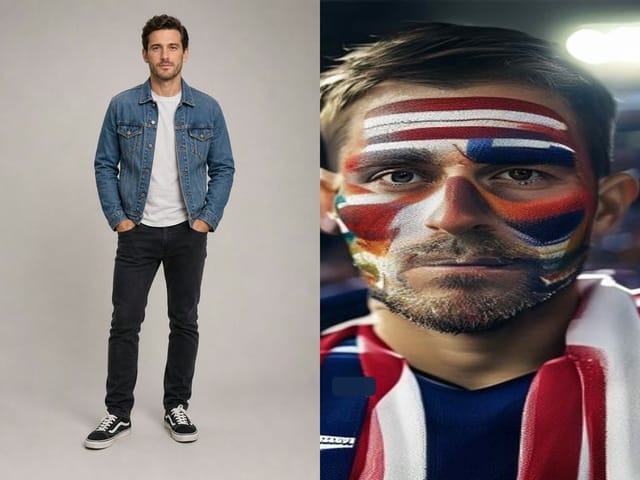
三张页面专属示例展示 Low 质量、3:2 画幅预设。展示卡片的 4:3 图片只是对横向原图进行审查后的裁切,并非替换成图库素材。
把 Low 质量当作明确的审稿阶段,只有当方向值得继续时才增加成本。
先只选一个任务:营销海报、产品首图、故事板、社媒概念、界面样机或参考图编辑。提示词应说明主体、环境、配色、光线、镜头距离和安全留白。需要显示的短文字应准确写入提示词。Low 档适合验证构图与指令层级,但仍必须检查拼写、人物结构、产品几何和事实细节,不能因为速度快就跳过审稿。
编写聚焦提示词NanoPic 展示三种实用画幅:1:1 适合方形卡片,3:2 适合横向素材,2:3 适合竖版封面。先根据最终位置选画幅,不要在成图后强行塞入无关比例。本页示例先以 3:2 生成,之后仅在桌面和移动端确认主体及安全边距后,才为营销卡片裁成 4:3。
使用 3:2 草稿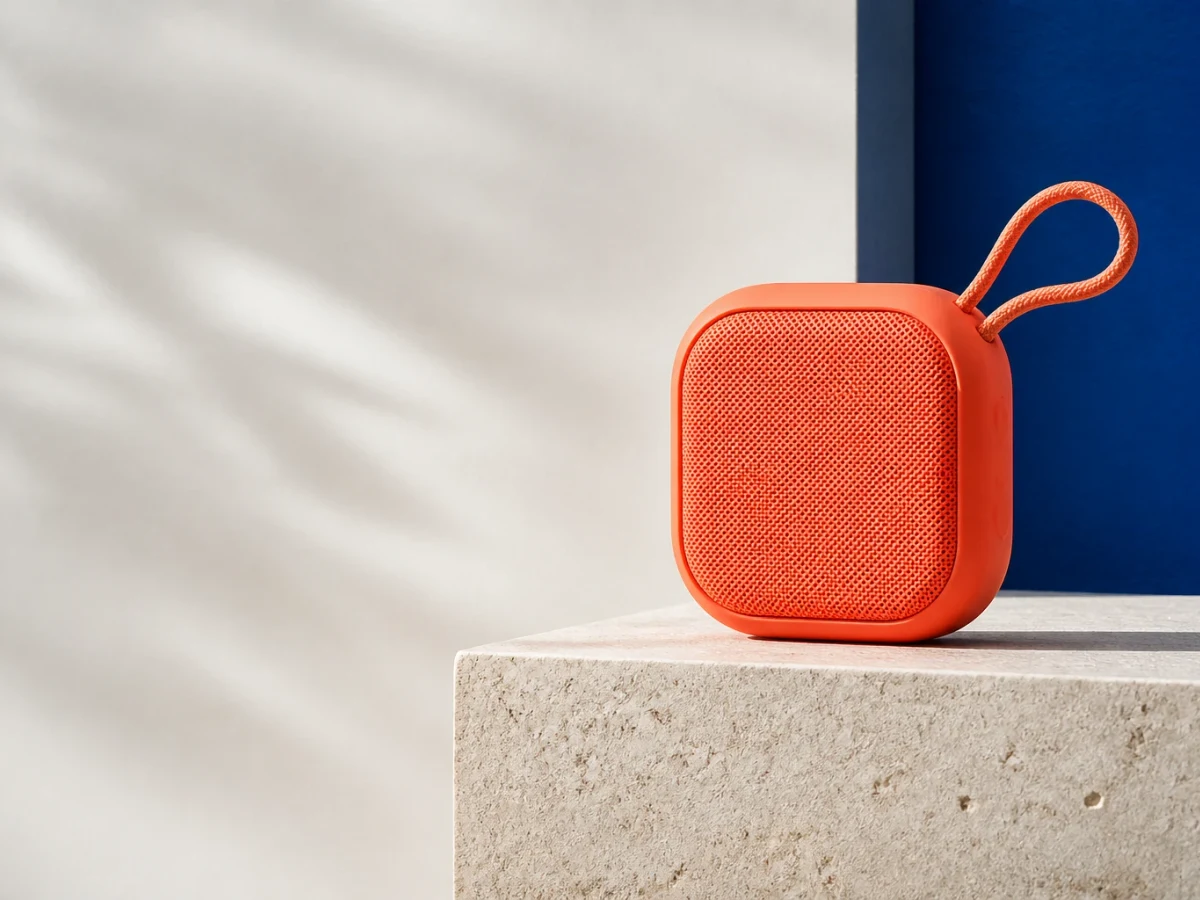
请打开完整媒体,不要只看缩略图。检查视觉焦点、可读文字、手部与面部、光线连续性、品牌安全,以及构图是否给真实使用位置留出空间。方向仍在探索时保持 Low;只有方案值得精修时才切换 Medium 或 High。
审查真实输出
支持的选项都放在生成器旁边,方便你在提交前核对任务。
提交前请在真实生成器中核对所选模型、场景、质量、画幅、输出格式、审核方式与最终提示词。保持任务聚焦,每次只改变一个主要方向,结果会更容易判断。
可选择 WebP、PNG 或 JPEG,并使用自动或不透明背景。本预设不承诺透明背景生成;输出处理只遵循生成器里真实显示的选项,不会展示无法使用的分辨率或透明度控制。
预设默认自动审核,即使高级控制发生变化,平台规则与内容审查仍然有效。生成媒体可能包含拼写、人体结构、事实或品牌错误;下载图片并不能替代同意授权、权利核验、商品核对或高风险发布前的人工复核。
需要更强 GPT Image 2 版本时可在同页提高质量,也可以对比其他模型家族的不同控制方式。
说明本页预设名称、选中模型、控制项与实际审查流程。
不是。OpenAI 发布的是 GPT Image 2,模型 ID 为 gpt-image-2。GPT Image 2 Lite 是 NanoPic 对该模型草稿预设的描述性名称,不是独立 OpenAI 检查点或 API ID。
可见模型选择器使用 GPT Image 2。NanoPic 会把所选模型记录在任务中,不会把 gpt-image-2-lite 当作独立模型提交。
搜索 GPT Image 2 Lite API 的用户通常在寻找轻量草稿工作流。在 NanoPic,这一需求对应 GPT Image 2 加 Low 质量预设,并不代表存在独立的官方 Lite API。
请在生成器中核对所选模型、场景、质量、画幅、输出格式、审核方式与最终提示词。可见控件是确认本次请求的准确信息。
可以。切换到图生图,上传一张或多张支持的参考图,并说明要改变什么、必须保持什么。NanoPic 会在所选 GPT Image 2 工作流中使用这些参考图。
NanoPic 提供 1:1、3:2、2:3 画幅;low、medium、high、auto 质量;PNG、JPEG、WebP 输出;自动或不透明背景;自动或较低审核。该路由不支持透明背景。