



把动作写清楚,比堆砌形容词更重要
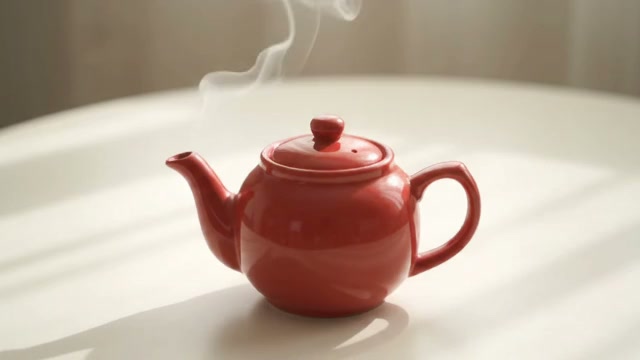
文生视频的重点是画面中发生了什么变化。先描述主体和环境,再写一个动作与机位。例如,红色茶壶上方缓缓升起蒸汽,比只写“唯美、电影感、高级”更容易判断效果。光线、材质和氛围应服务于动作。主体本身已经在动时,可以先固定镜头;确认动作成立后,再考虑是否需要轻微推进或平移。
套餐最高可省 73%
输入提示词,选择视频设置,然后生成。
Wan 3.0
AI 输出预览
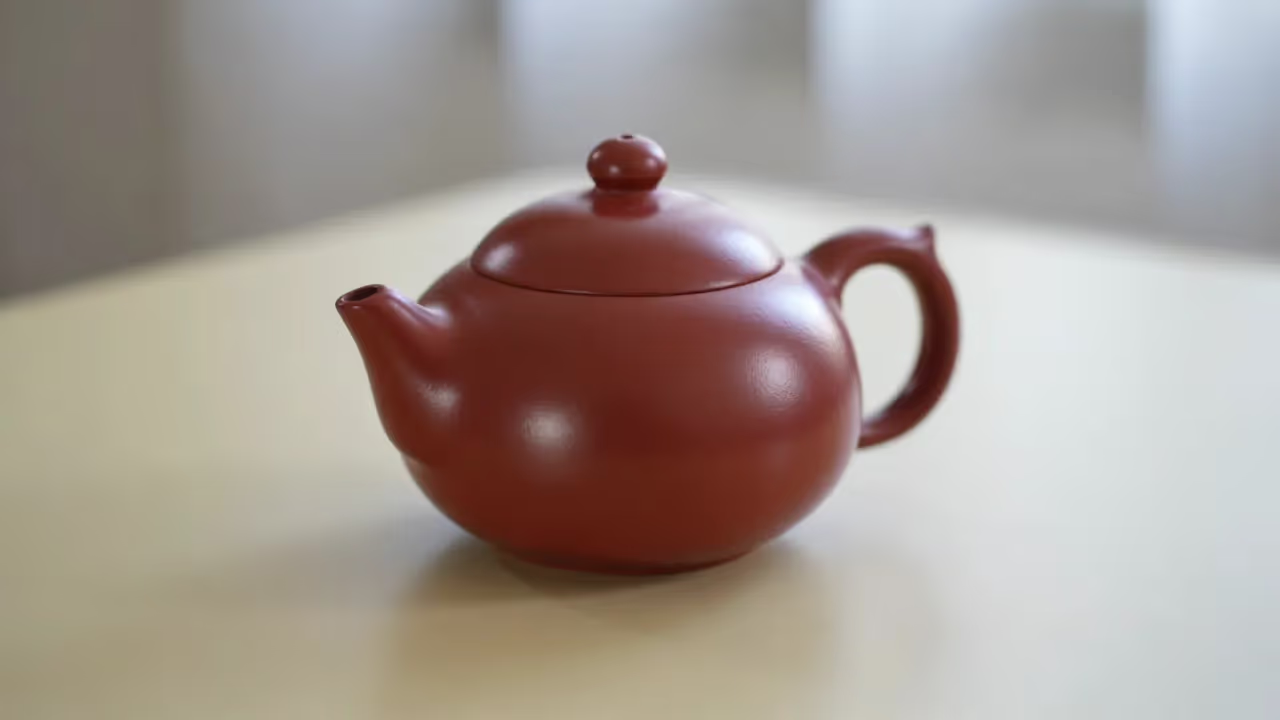
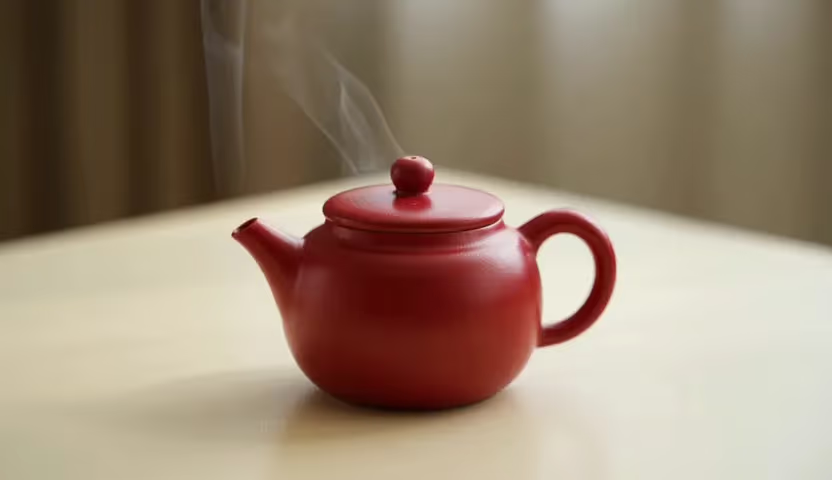
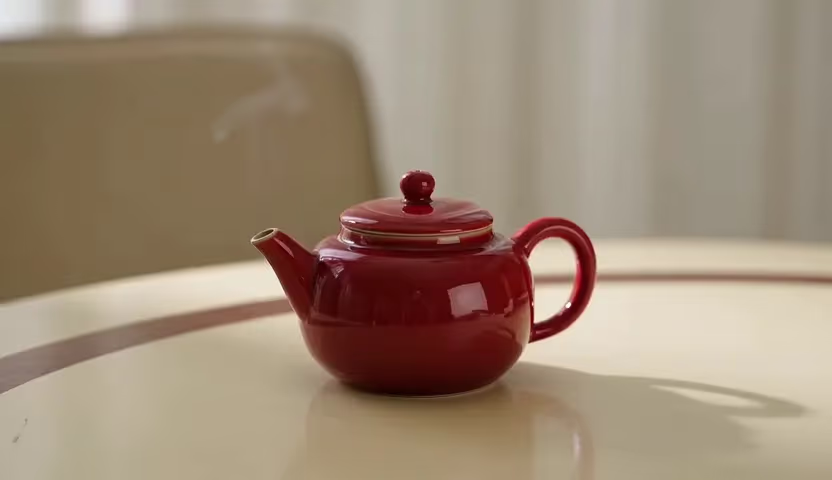
A small red ceramic teapot on a cream table, subtle steam drifting upward, fixed camera, soft daylight, no lettering.
循环浏览站内全部其他 AI 视频模型与特效,点击卡片即可切换工具。
一个视频创意,不必从完整剧本开始。它可以是茶壶上方升起的蒸汽、窗边轻轻摆动的纸灯,也可以是人物注意到画面外动静的一瞬间。在 NanoPic,用 Wan 3.0 把文字或图片变成一个可观看的镜头。先想清楚主体、动作和结束位置,再决定时长与画面设置。把第一次生成当作可以修改的创作草稿,而不是必须一步完成的成片。
围绕真实可用的文字、图片与输出设置,建立清楚的镜头。
文生视频的重点是画面中发生了什么变化。先描述主体和环境,再写一个动作与机位。例如,红色茶壶上方缓缓升起蒸汽,比只写“唯美、电影感、高级”更容易判断效果。光线、材质和氛围应服务于动作。主体本身已经在动时,可以先固定镜头;确认动作成立后,再考虑是否需要轻微推进或平移。
图片能直接交代外观、配色和构图。想让自己的插画、静物照或已获授权的照片动起来,可以切换图生视频,并说明哪些细节保持稳定、哪些部分需要运动。首尾帧还能帮助指定开始与结束的画面。它们属于创作引导,不代表每个像素、人物身份或物体形状都会完全不变,生成后仍要逐段检查。
可选择 2–30 秒,以及 480P、720P、1080P。一个轻微动作可能只需要两秒,渐进式揭示则可能需要更长时间。页面默认使用 480P、2 秒、16:9,并开启音频。生成前检查声音需求和页面显示的积分费用;若只想关注画面与运动,可主动关闭音频。时长更长不等于故事更完整,分辨率更高也无法修复含糊的动作指令。
从一个明确动作开始,生成后完整检查,再有目的地修改。
先确定观众应该注意到什么:树叶开始转动、窗帘被风吹起,或杯子轻轻落在桌面。写出开始时的状态,以及结束时应该发生的变化。尽量减少同时运动的元素。如果一个想法需要切换地点、引入新角色和改变画风,适合拆成几个独立片段,不要全部挤进一个短镜头。
希望模型构思整幅画面时,用文字开始;已有明确构图时,用首帧图片;希望镜头到达指定画面时,再加入兼容的尾帧。参考图片应各有用途,例如主体外观或环境风格。避免混入相互矛盾的角度和画风,提示词重点写图片之间的动作,而不是重复所有可见细节。
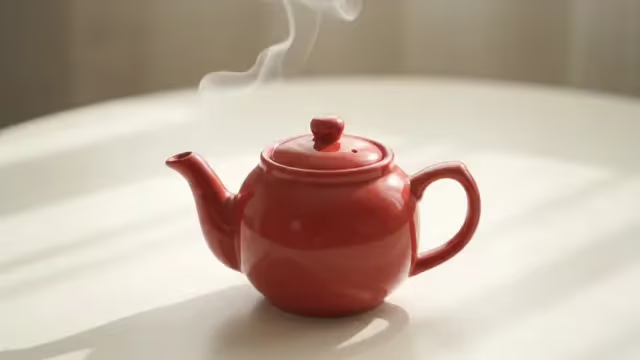
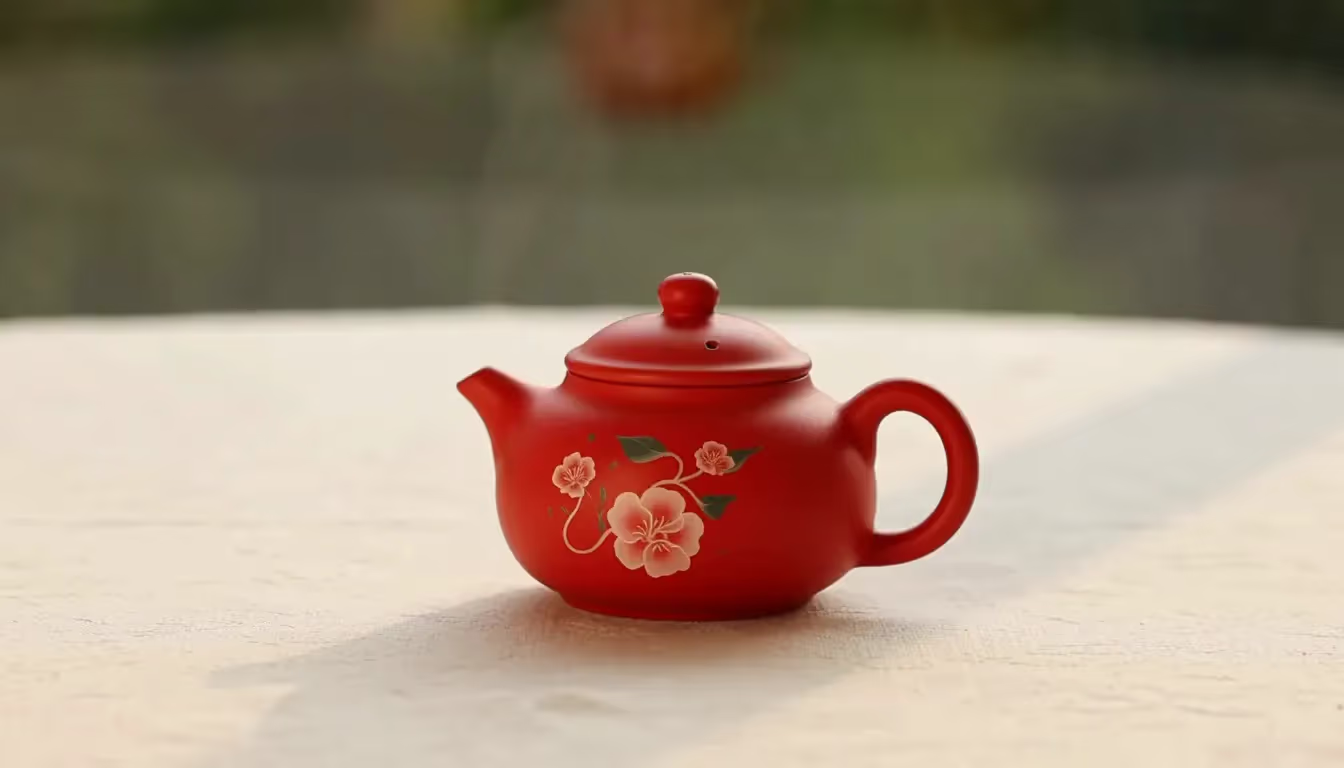
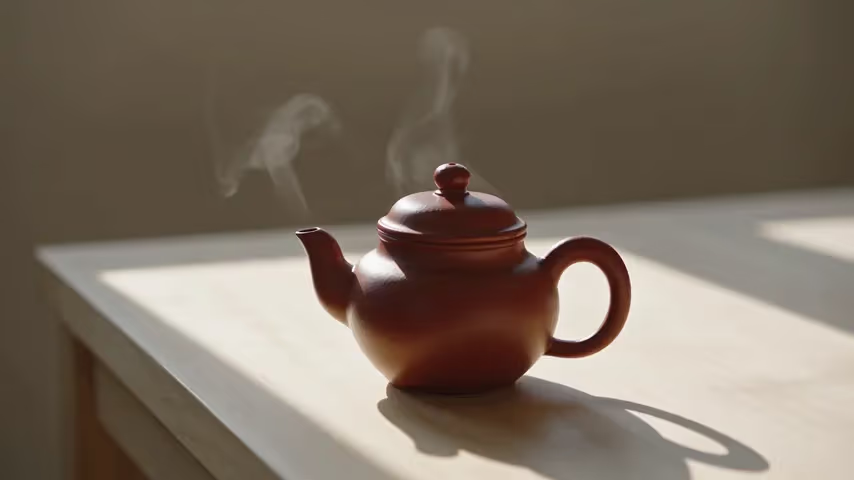
保留可编辑的默认提示词,或换成自己的主体和动作。提交前检查模型、时长、分辨率、比例及音频设置。完成后打开视频从头看到尾,不只看缩略图。本页茶壶示例由 Wan 3.0 实际文生视频生成,设置为 480P、2 秒、关闭音频;它展示的是一个小动作,不是所有复杂场景的效果保证。
先确定哪里需要改善,再修改提示词。如果镜头移动过多,就只改机位描述;动作太仓促,就简化动作或增加合适的时间。其余设置保持稳定,才更容易理解下一次结果为何不同。把喜欢的输出与对应提示词一起保存,比积累一批已经记不清设置的片段更有价值。
以下是可改写的创作建议,不是已经生成的案例。
可以尝试:木架上放着一只小绿玻璃花瓶,一根花枝被微风轻轻吹弯;固定机位,温暖午后光线,柔和反射,不出现文字。花枝负责提供运动,花瓶和木架则是稳定参照。观看时检查花枝是否仍连接完整、花瓶形状是否漂移,以及反光是否自然。背景太复杂时,先删减环境描述。
使用自己的插画时可以写:保留小屋轮廓、柔和配色与整体构图;烟囱冒出少量轻烟,树叶缓慢摆动;相机固定,小屋保持稳定。这类提示词只引入少数运动细节,不要求模型重新设计整幅作品。特别留意烟雾、树叶和光线经过原有轮廓时,线条是否变形。
准备构图兼容的两张图片,再描述合理的变化:从桌面上合拢的纸扇开始,缓慢打开到尾帧展示的位置;桌面、光线和拍摄角度保持一致。首尾画面越接近,越容易明确动作目的。不要同时大幅改变视角、物体形状和光线,否则会增加控制难度。
想看看另一个 Wan 版本如何理解同一创意,可以保持提示词、时长、构图和音频设置一致,再比较实际输出。选择服务于故事的片段,不要只根据模型名称判断效果。
围绕一个无需长篇解释就能看懂的动作创作。主体在手机屏幕上也应足够醒目,并为后期加入的字幕留出空间。熟悉场景中的小变化往往比拥挤的复杂场景更容易阅读。检查第一帧与最后一帧,因为它们会影响视频开始、停止或重复播放时的观感。
在确定完整创作方向前,试验光线、天气和运动节奏。可以保持同一主体与动作,只改变两种光照条件,再比较实际画面,而不是假定一个风格词就能得到精确效果。这些草稿适合向合作者解释想法,但不能作为真实地点或事件的影像记录。
用单独片段研究抬头、开门等一个故事节拍。如果要组合多个镜头,提前记录服装、环境和运动方向,并在检查后用剪辑工具拼接。生成器不是可控制多镜头切换的时间线,因此每次生成应围绕一个连贯镜头展开。
开始前了解输入方式、输出设置与结果检查方法。
适合由文字或图片引导的连续镜头,例如静物运动、产品氛围和一个清楚的故事节拍。先确定主体与变化,再安排相机和时长。需要多个场景时,分别生成后再剪辑,不要把镜头切换列表当作可控制的时间线。
可以根据生成器提供的模式使用首帧、首尾帧或图片参考。尽量选择同一主体、视角兼容的素材,并说明保持稳定的部分与需要发生的运动。只使用具备权限的图片。图片属于视觉引导,不保证身份、几何形状或所有细节始终不变。
本页的 Wan 工作流使用文字与图片,不支持文档、网页、视频参考、音频参考或多镜头指令。把简报中的重点整理成场景描述,并搭配支持的图片。如果项目需要多个镜头,请分别生成,再用剪辑工具组织顺序与节奏。
可选 2–30 秒,分辨率为 480P、720P、1080P。默认设置是 2 秒、480P 和 16:9。先让动作符合所选时间,再决定是否需要更长或更大的输出;提高分辨率并不会自动修复物体变形或动作不符合预期的问题。
会,本页默认开启音频。生成前检查声音需求和页面显示的积分费用,完成后应单独检查音画时机与听觉内容;若只需要画面草稿,可主动关闭音频。本页的茶壶示例是在关闭音频的条件下生成的,不展示对白或声音效果。
茶壶预览是 Wan 3.0 实际文生视频结果,设置为 480P、2 秒、关闭音频。打开视频从头到尾检查,而不只看封面。自己的作品应核查物体边缘、数量、接触关系、相机运动与结尾画面;产品或人物等重要细节还需要与原始资料核对。
以界面可见的模型选择器为准。本页默认选择 Wan 3.0;如果主动切换模型,提交会使用切换后的选择。完成后同时查看任务记录中的模型名称与结果,不要只根据页面标题为视频标注来源。