给动作明确的起点和终点
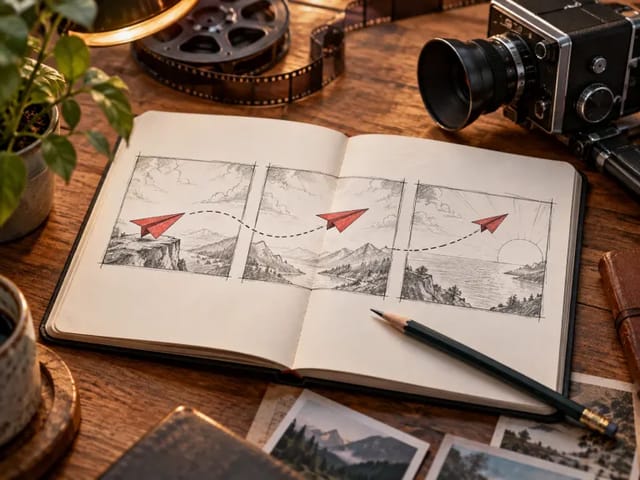
先写清运动开始前能看到什么,再选择一个主要动作,最后说明结束画面。产品展示应全程保留主体,风景片可以保持同一构图收尾。复杂的动作编排最好拆成多个短片。
套餐最高可省 73%
描述短片,规划动作与声音,再复制可继续编辑的文字方案。
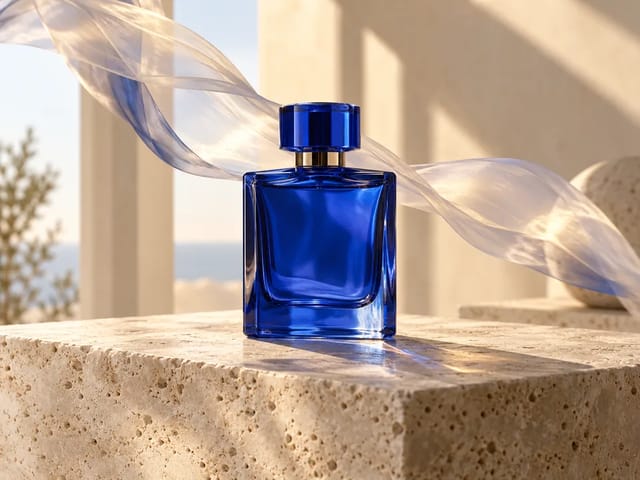
主体与场景: 一把无品牌钴蓝色陶瓷茶壶,放在浅色石桌上。

开场画面: 全景展示完整茶壶,把手和壶嘴均可见。

主要动作: 镜头缓慢靠近,细柔蒸汽从壶嘴升起。

结束画面: 停在釉面细节的近景,仍保留完整壶嘴。

镜头运动: 一次缓慢直线推进,不切镜、不环绕。

光线与视觉风格: 柔和晨间侧光,真实陶瓷质感,安静的产品摄影氛围。

连续性:保持不变: 全程只保留一把茶壶,形状、颜色和把手保持一致。

排除的内容: 额外把手、悬浮壶盖、标签、突然切镜或扭曲蒸汽。

声音方案: 有声

环境底音: 安静室内的轻微底音。

音效与动作时机: 第一缕蒸汽出现时开始轻柔的水汽声。

说话者与确切对白: 无对白、无音乐。

目标画面比例: 16:9
这是免费本地文字工具,不生成视频。画面比例与声音选项是创作目标,请在实际使用的视频工具中确认支持情况。
先写清运动开始前能看到什么,再选择一个主要动作,最后说明结束画面。产品展示应全程保留主体,风景片可以保持同一构图收尾。复杂的动作编排最好拆成多个短片。
将环境底音、音效和对白分开。说明谁说话,写一句简短台词,并标明谁保持安静。杯子碰桌时再出现轻响,而不是整段随机响起。选择静音后,复制方案会排除所有声音字段。
列出需要稳定的主体身份、服装、物体数量、背景和光线方向。这些是创作指令,不是效果保证。实际生成视频后,逐项检查切镜、嘴部动作与物体接触,再决定是否发布。
这里集中规划一个短片的开场、动作、收尾与声音时机。多镜头及时间段安排适合使用分镜规划器;你也可以把这里复制的单段方案加入更大的故事板。
先标明每位说话者,再写确切的简短台词,并说明谁保持安静。尽量避免多人同时发声。拿到实际视频后仍需检查口型、说话者一致性与多余声音,文字方案不能保证音画同步。
复制的方案会明确要求无音频或对白,并排除环境底音、音效和台词。重新切回有声时,表单里原先编辑的声音内容仍保留;选择新示例或重置会替换整份方案。
可以。在主体字段描述你有权使用的参考图,再说明哪些部分运动、哪些细节不变。本工具不上传图片,请在支持参考图的实际视频工具中另外添加图片。
不是。它们是可编辑的文字规划示例,不是生成视频或性能演示。画面比例只是构图目标,不代表模型参数、支持时长或输出分辨率。
没有。这是 NanoPic 独立提供的本地文字方案工具,与 Meta 无隶属关系。Meta 在 2026 年 7 月的公告中介绍了 Muse Video 的原生音频方向,也说明音画同步和运动表现仍有挑战。当前开放情况请查阅 Meta 官方信息。NanoPic 独立 AI 视频生成器使用其界面标明的模型,不是 Muse Video 接口。
循环浏览站内全部其他 AI 视频模型与特效,点击卡片即可切换工具。