


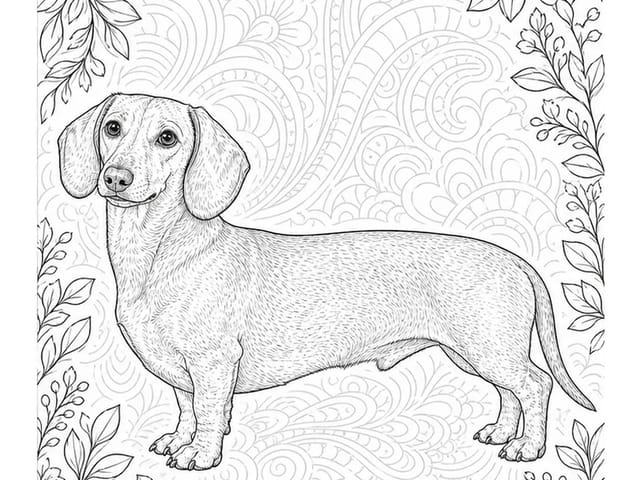
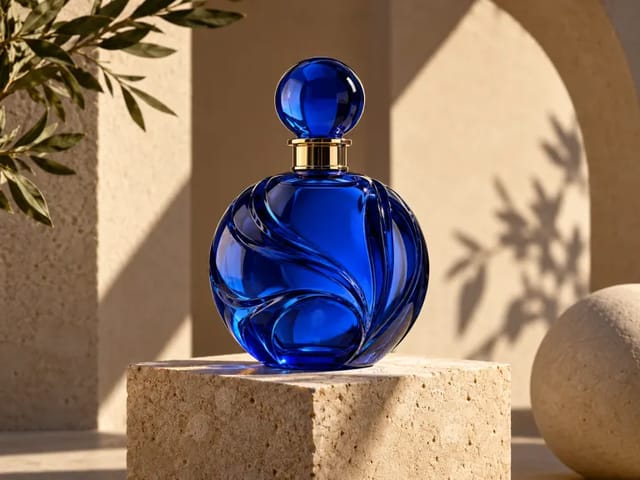
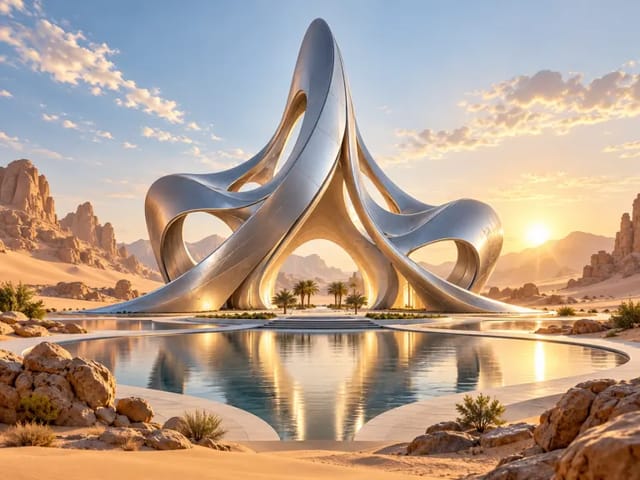
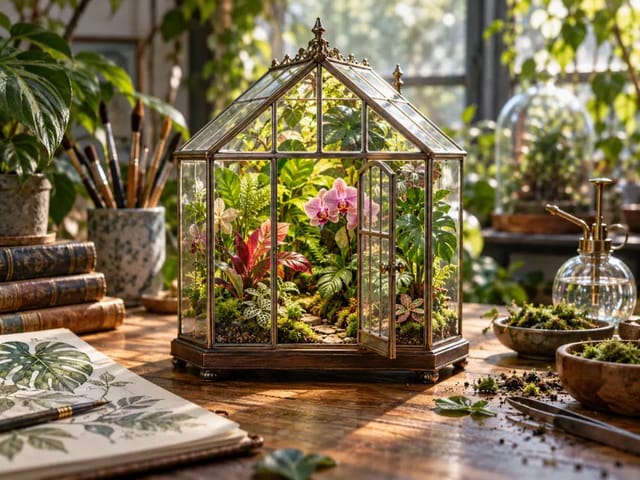
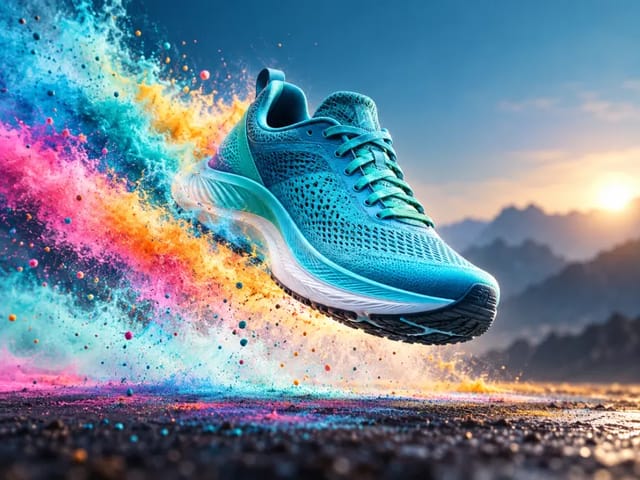
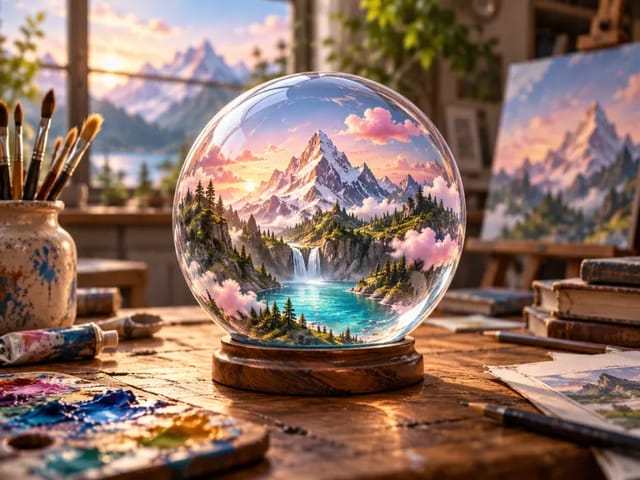
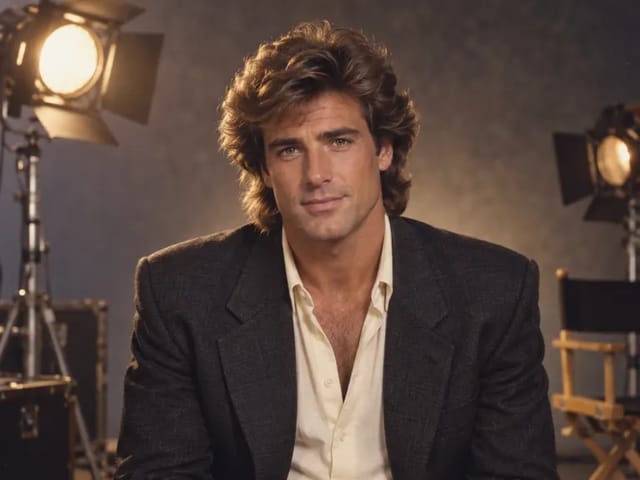
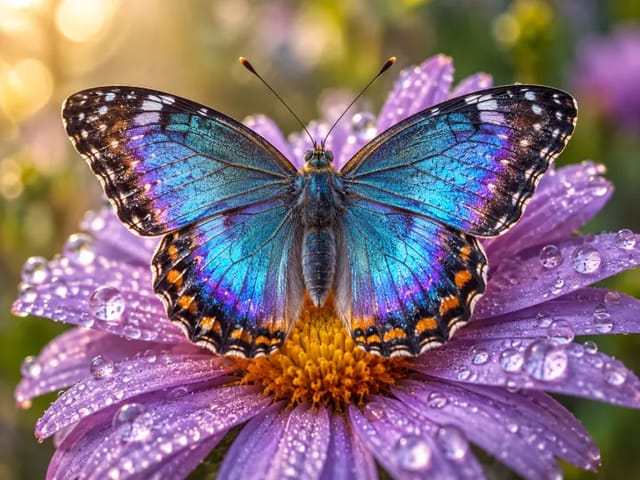

先描述独立主体
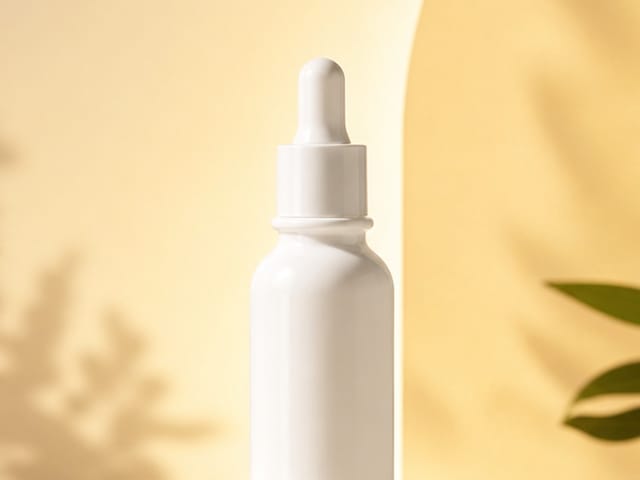
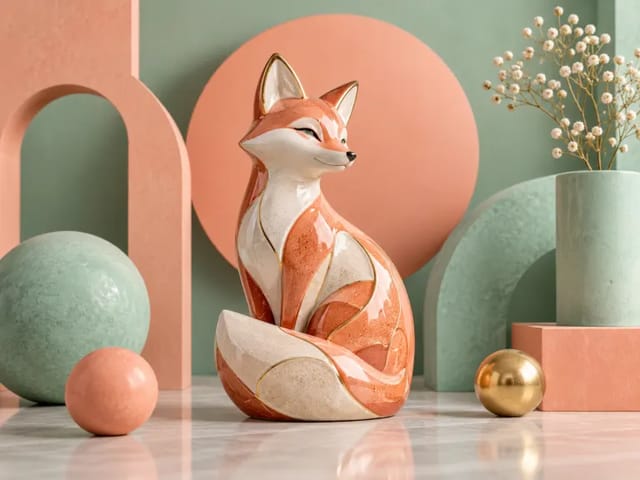
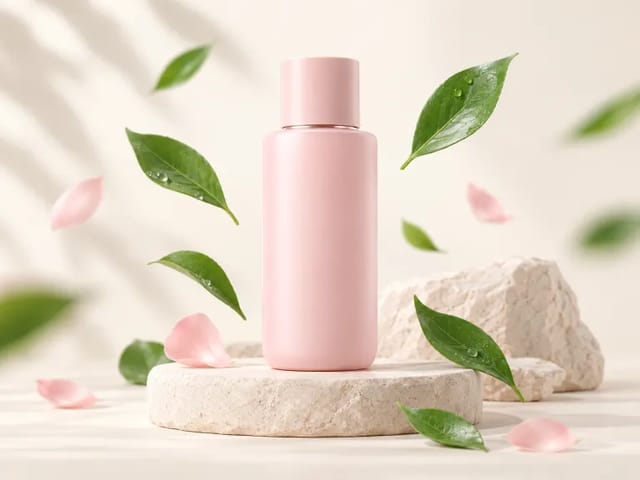
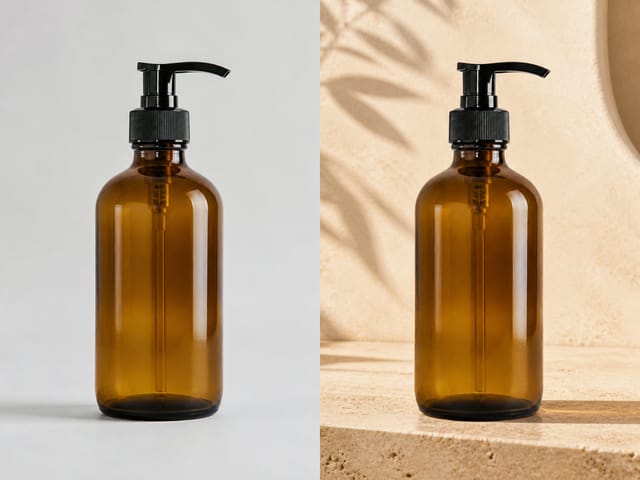
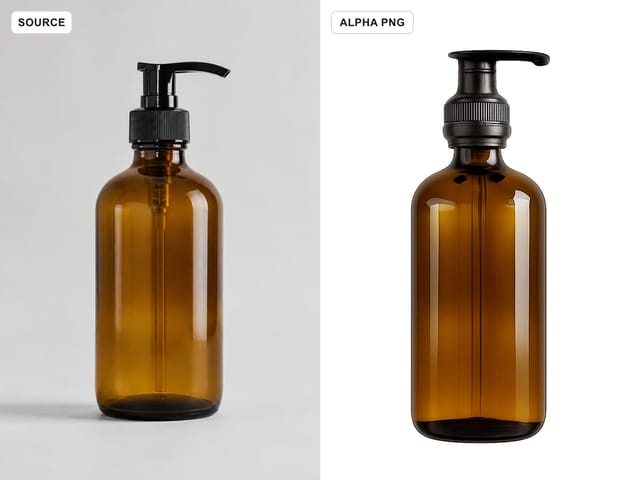
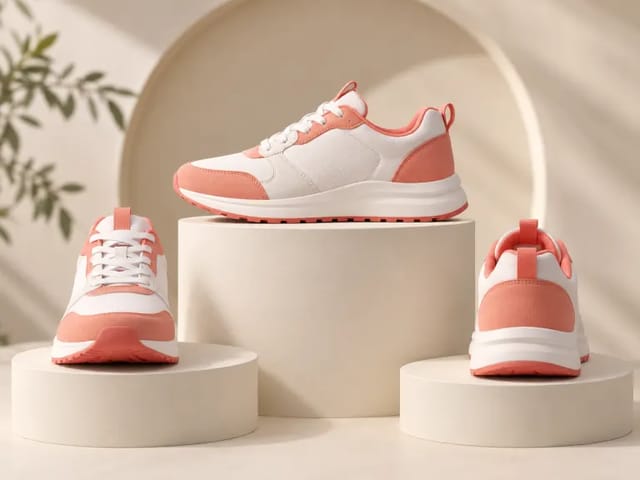
制作独立素材时,描述一个完整主体,并要求四周保留边距。默认提示词以陶瓷猫头鹰与石质底座为例;如果改为透明素材,需去掉底座、窗光场景与环境要求,选择透明背景。
套餐最高可省 73%
Qwen Image 2.1
制作独立素材时,描述一个完整主体,并要求四周保留边距。默认提示词以陶瓷猫头鹰与石质底座为例;如果改为透明素材,需去掉底座、窗光场景与环境要求,选择透明背景。
需要叠加到其他设计时,选择透明背景及 PNG 或 WebP。分别放在深色和浅色背景上检查边缘。如果提示词包含墙壁、地面或环境阴影,应选择不透明背景。透明选项不保证所有边缘都完美。
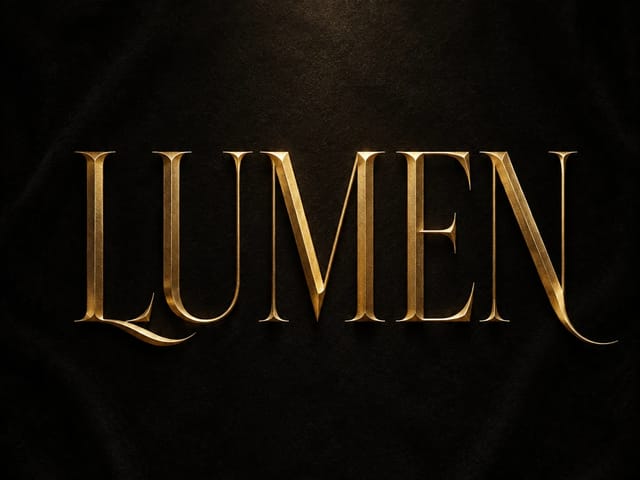
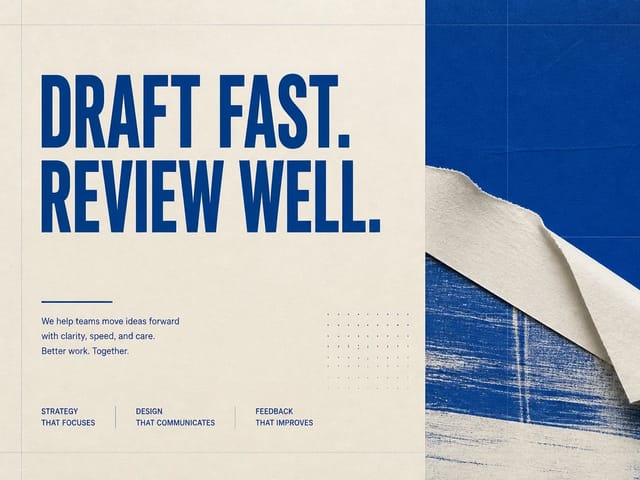
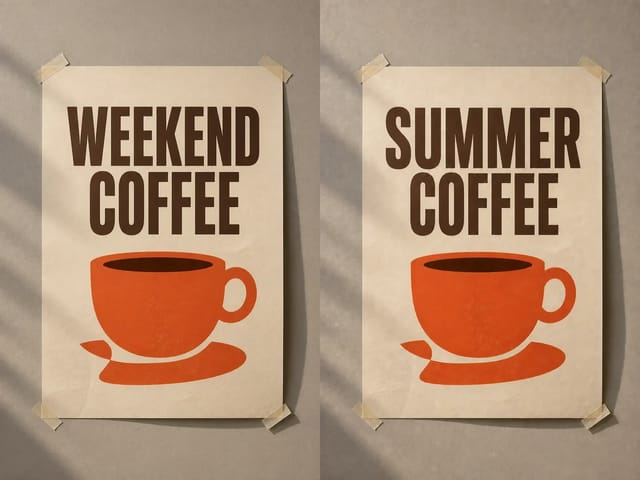
把需要出现的文字放在引号内,并说明位置。检查每个字符,不能假设提示词增强会完整保留字样。正式版式也可以先生成无字插图,再用设计工具添加最终文字。
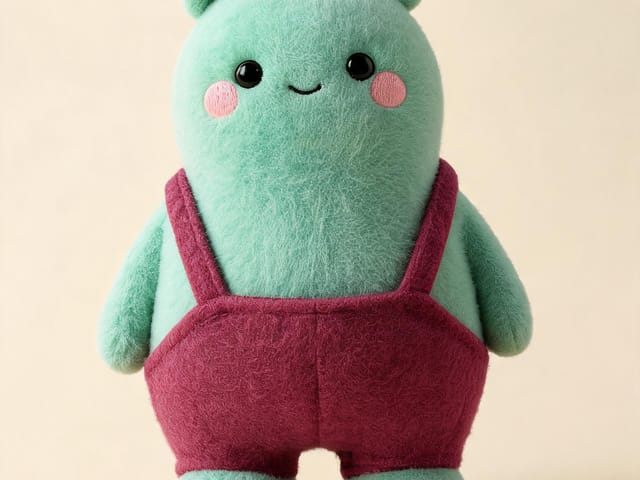
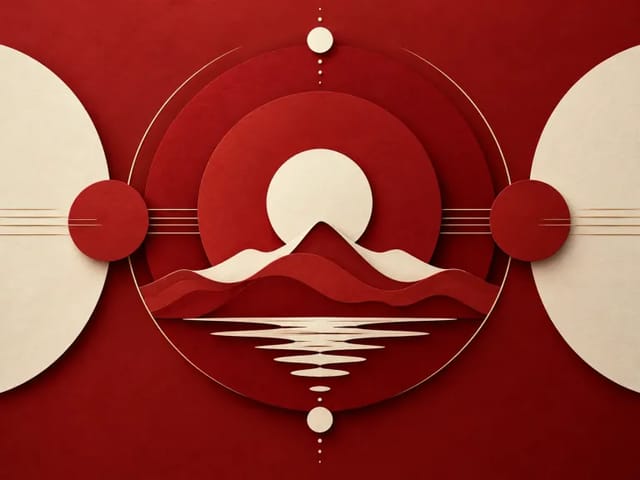
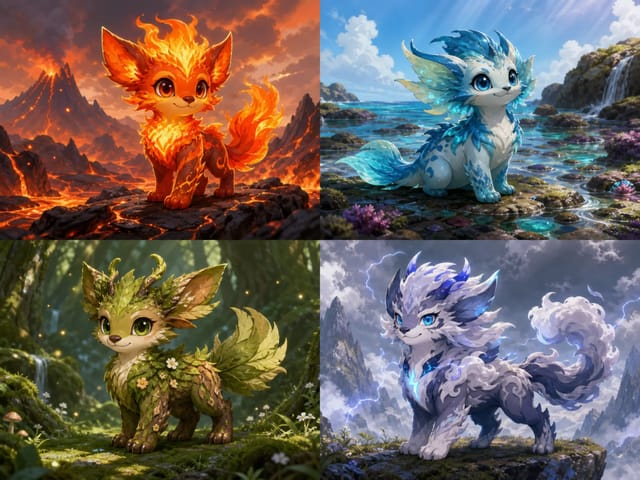
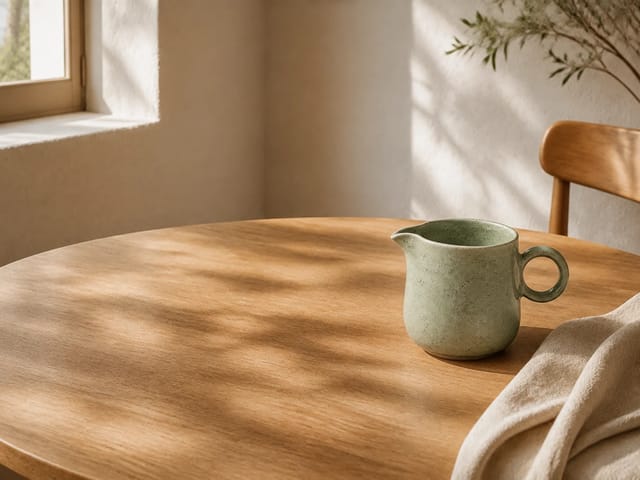
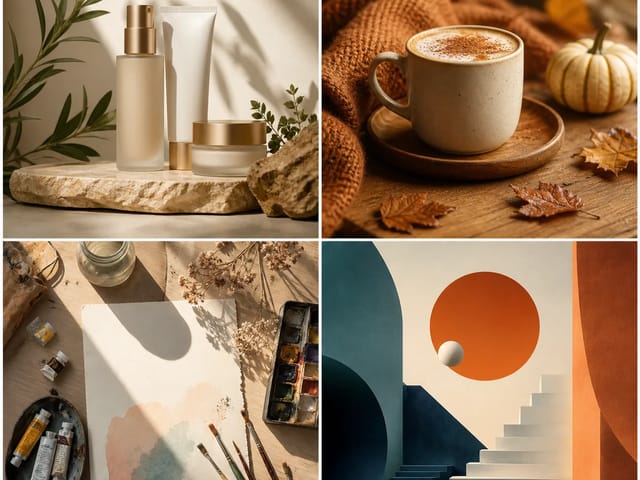
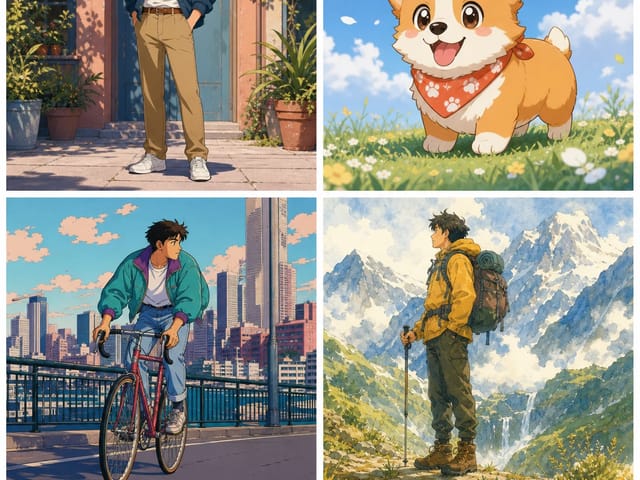
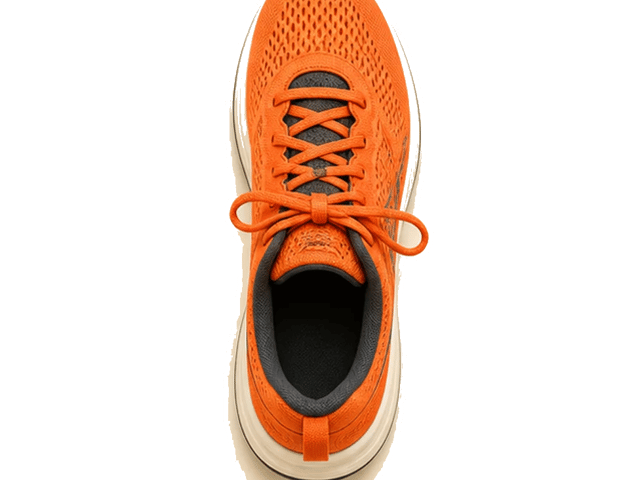
Qwen Image 2.1 可以根据文字生成吉祥物、装饰物或插图。写清主要主体、视角、配色和比例。制作小图标时,少量易识别形状通常比繁密细节更容易检查。要求完整展示主体,并在四周留边距,让翅膀、耳朵或把手不贴边。居中独立素材与复杂环境场景需要不同的描述方式。
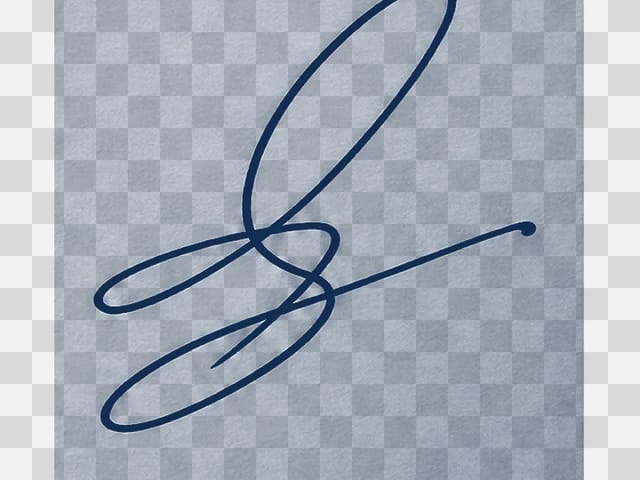
制作可重复使用的独立素材时,在背景设置中选择透明,并使用 PNG 或 WebP。提示词也应说明独立主体,避免同时要求墙壁、地板或景物。预览看起来是白底,不能单独证明文件是否透明。请在有透明网格的编辑器中打开下载文件,再将它叠加到实际准备使用的底色上检查。
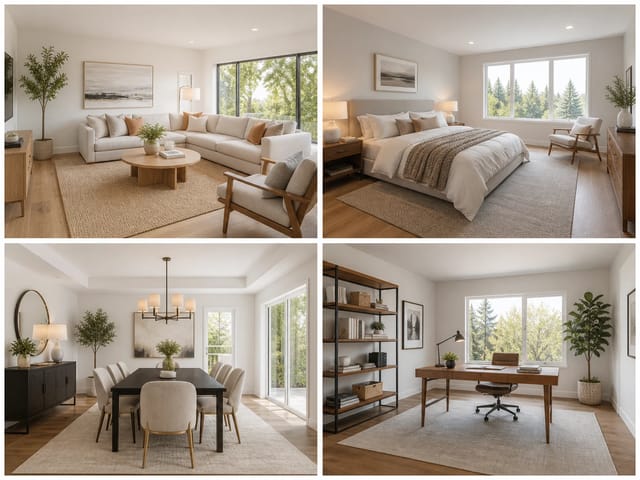
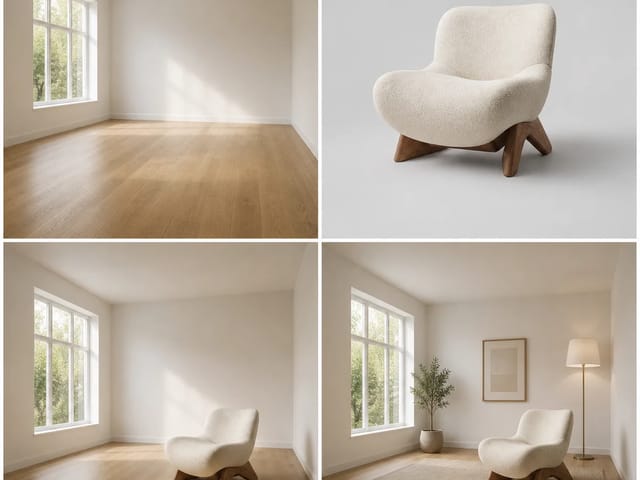
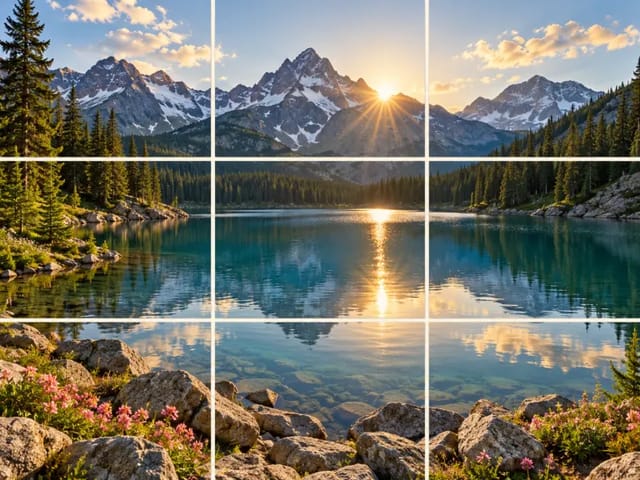
先确定画幅、主体位置和需要保留的留白。将最重要的要求写在提示词前面,避免互相矛盾的描述。
启用生成后,先确认实际模型、场景、尺寸、背景、格式和积分估算,再提交一次请求。等待结果后再决定下一步,避免重复点击。
下载结果,逐项检查是否满足原始描述。每次只改变一个主要因素,记录提示词和设置,使下一次调整有依据。
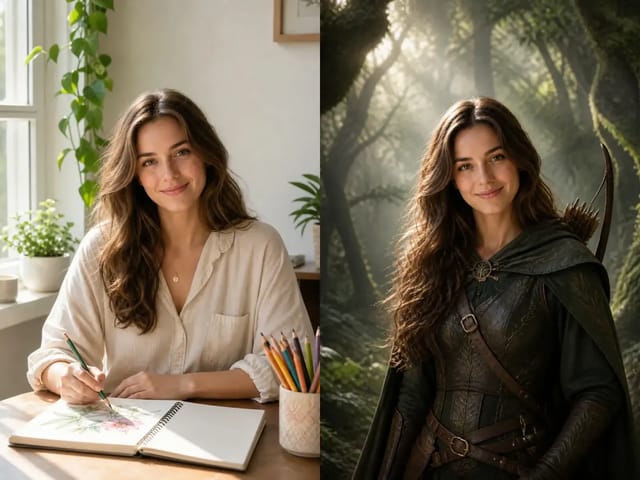
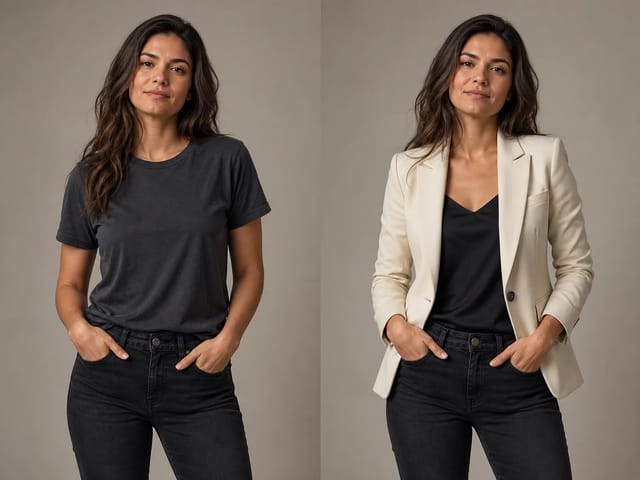
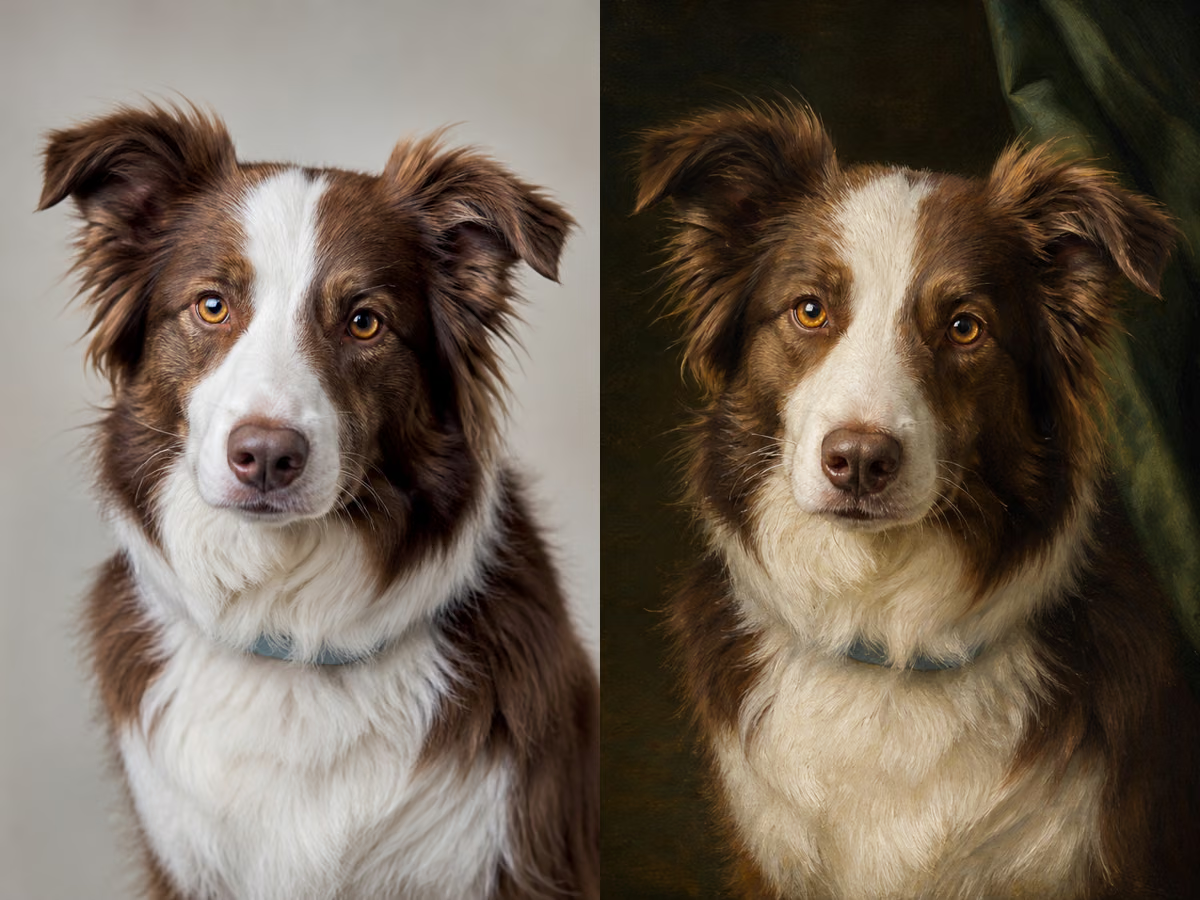
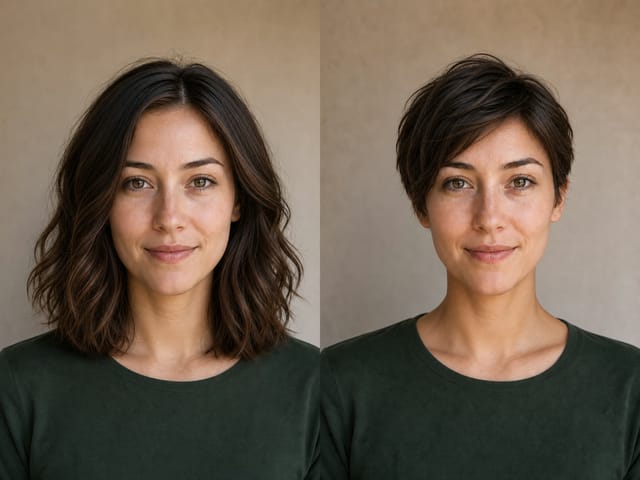
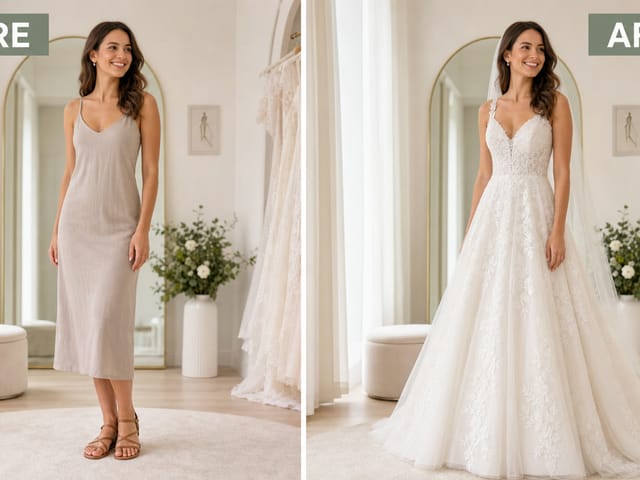
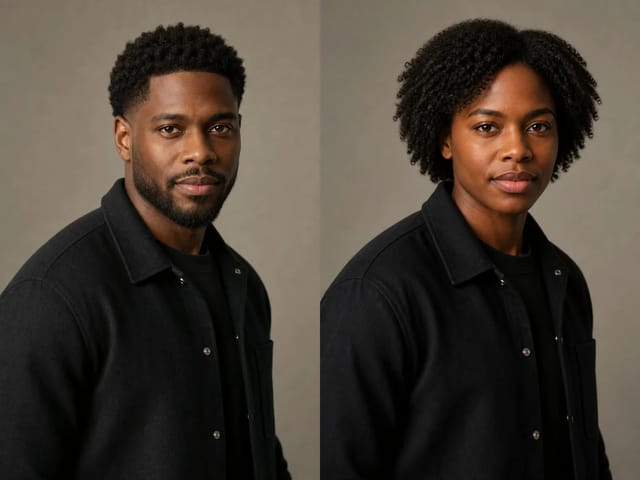
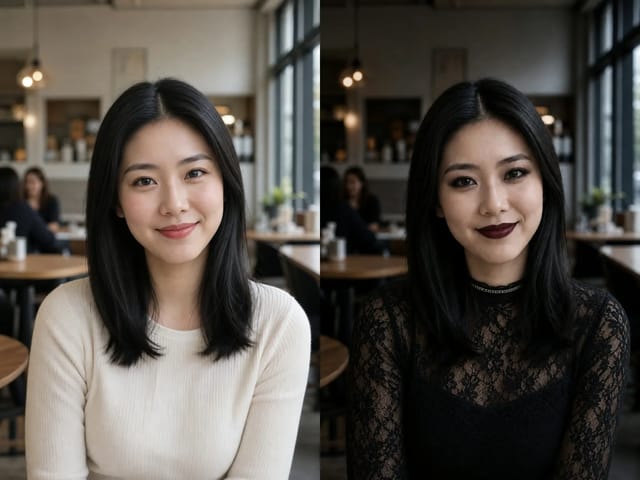
文字创作从空白画布开始;图生图使用已有图片作为修改依据。启用后,先选择图生图,再上传有权使用的 JPEG、PNG 或 WebP 图片,并说明要保留的主体、轮廓和颜色。本站适配器最多接受十张参考图;数量更多不代表保真度更高。先用一张清晰图片验证目标,避免一次混合多个冲突的身份、风格和构图。
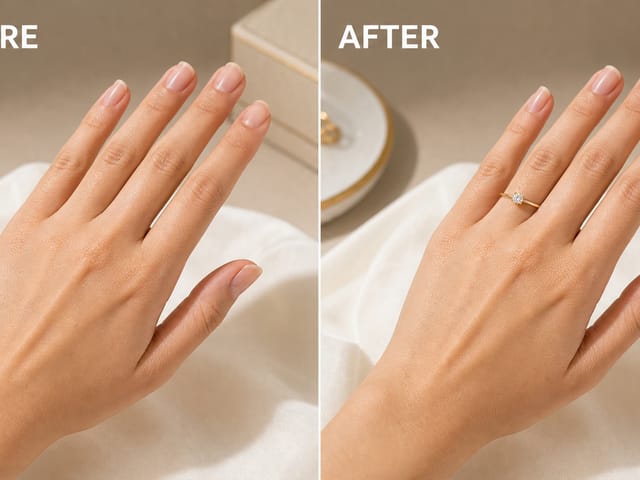
例如:“保留杯子的把手、外形和标识,只将釉色改为深蓝色,保持机位。”生成后对照原图查看边缘、文字和几何结构。本站未开放遮罩编辑,不应把自然语言请求理解为精确像素锁定。需要严格保护的区域请在专业编辑器中完成。不要上传无权使用的人像或含敏感资料的图片。
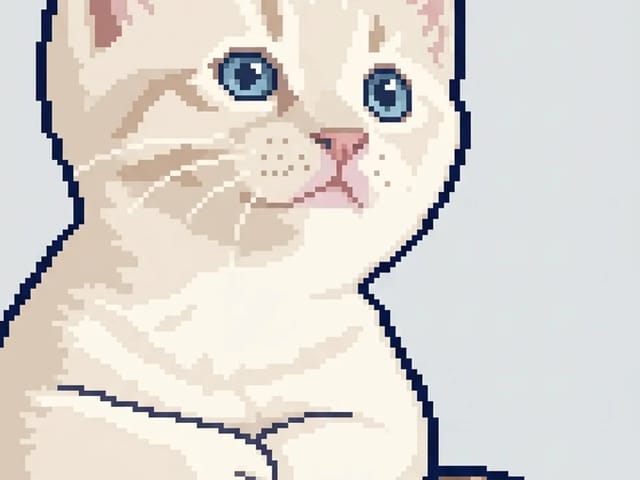
描述一个具有少量主色、轮廓清楚的原创角色。先决定它正面站立、指向标题,还是放在页面角落。下载后按幻灯片上的实际显示尺寸查看;缩小后,细微表情可能消失。再次生成一个相似角色,也不能保证身份特征、姿势或细节与前一张完全一致。
说明插图要放在文字旁、卡片顶部还是方形徽章中。主体四周留有呼吸空间,不要要求每个像素都塞满内容。分别在设计的浅色和深色版本中检查。即使提示词要求矢量风格,本页输出仍是位图,不会提供可编辑的 SVG 路径或设计软件的分层源文件。
先检查原始下载文件,因为预览器或其他应用可能用固定颜色衬底显示透明区域。确认生成时选了透明背景,文件为 PNG 或 WebP。如果图片本身画出了背景,将提示词简化为一个独立物体。只在描述里写“透明”,不能代替核对背景设置与最终文件的透明通道。
按原尺寸查看羽毛、头发、把手等细长结构。浅色边缘在白底上可能不显眼,放到深色卡片上却很明显。下一次可简化轮廓,或者不再要求柔和的环境阴影。如果主体已经可用,在图像编辑器中修整边缘,可能比重新生成整个构图更容易控制。
当前接入包括文生图和图生图、1K 与 2K、横竖及方形画布、PNG/WebP/JPEG 和不透明或透明背景。透明背景不能与 JPEG 组合,错误组合会被拒绝;本站不提供遮罩编辑。每次请求只生成一个结果。更高分辨率不保证文字、人物或产品细节正确。
qwen 2.1 turbo 是相关搜索词,但本站实际接入的是 KIE Qwen Image 2.1,不宣称调用 Turbo 端点,也不承诺 Turbo 速度。请根据实际模型名称和设置比较结果。
不可以。透明输出需要 PNG 或 WebP;JPEG 只适用于不透明背景。请同时检查背景设置与文件格式。
本只读预览不会提交生成请求或消耗积分。单独开放生成后,请在提交前核对所选参数对应的实际积分估算;本预览不承诺实时价格。
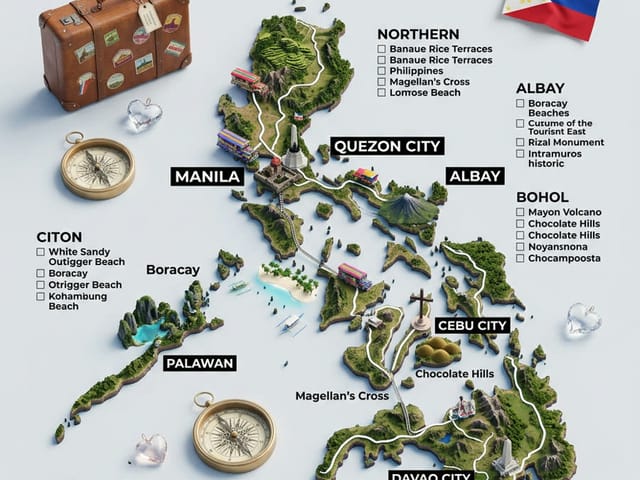
下载文件并按原尺寸检查主体结构、文字和边缘。把提示词与设置一起保留。示例只说明该次生成的表现,不保证每次得到相同结果。
本只读预览不可上传参考图。完成单独验收并开放后,已配置的图生图接口设计为最多接受十张参考图,未启用蒙版编辑。参考图编辑与文生图是不同场景;这些已配置参数不代表已验证供应商实际输出。
生成默认关闭,等待单独验收和批准。本页只读展示 Qwen Image 2.1 参数,不允许上传、提交或扣费,不会自动替换其他模型。开放生成需要另一次通过验收的发布。
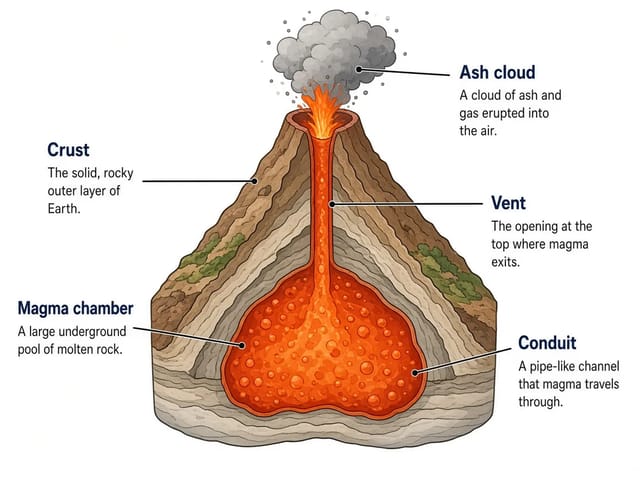
FIBO 2.0 AI 图片生成器:用 FIBO 2.0 风格的详细提示词从文字生成图片,画面紧贴描述,标题和标签清楚可读。写下场景、光线和要出现的文字,选好画幅就能出图。
打开工具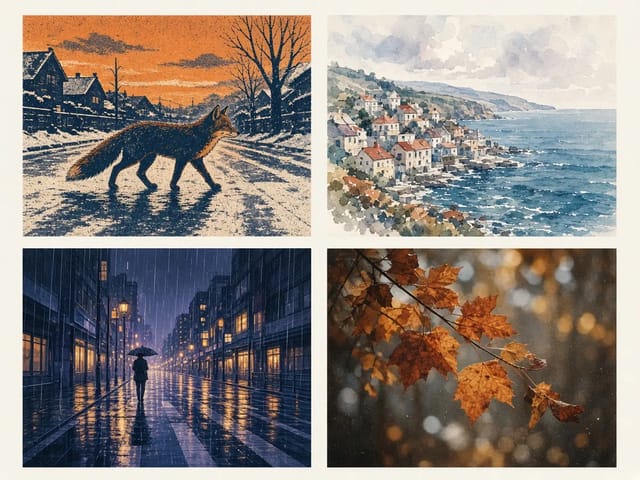
Krea 2 是 Krea AI 推出的风格向 AI 图片生成模型,重在让每种画风保持鲜明统一的视觉味道,并借参考图把同一种风格稳定延续到多张作品中。
打开工具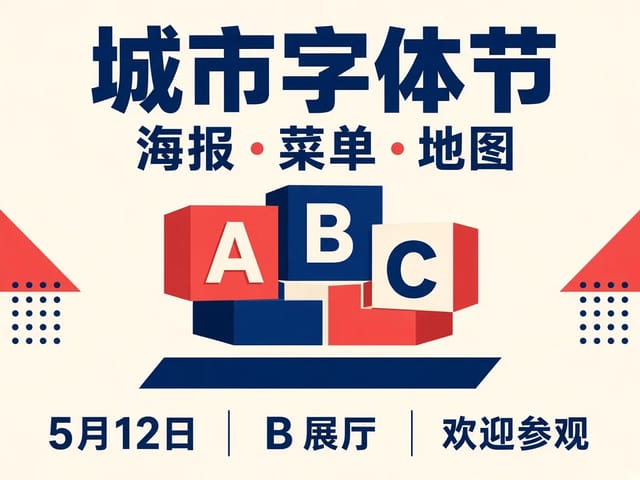
MOSS Image ComfyUI 指在 ComfyUI 里运行开源权重的 MOSS-Image 模型,能在图中写出清楚的中英文文字,并用布局框把元素放到指定位置。
打开工具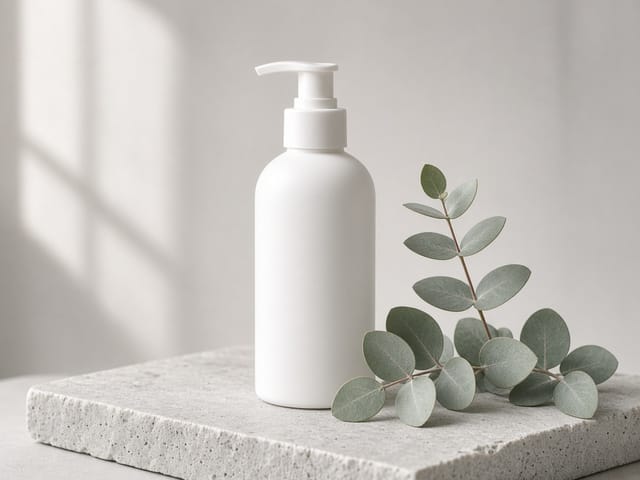
Qwen-Image-2.1-Turbo AI 图片生成器:用一句中文描述生成写实图片,中英文短标题也能清楚呈现,打开浏览器即可在线出图,无需安装软件,也不用编写代码。
打开工具
用 NanoPic 在线创作 ZSky AI 风格的图片和视频:写下一个想法,就能得到一张完整的图片,再让这张图片动起来,变成一段可以随时分享的短视频。
打开工具