确认真正使用的模型
Google 当前的视频文档分别列出 Veo 与 Gemini Omni。提交前确认界面标注的模型名称;网页标题或搜索词不能证明实际渲染所用的模型。
套餐最高可省 73%
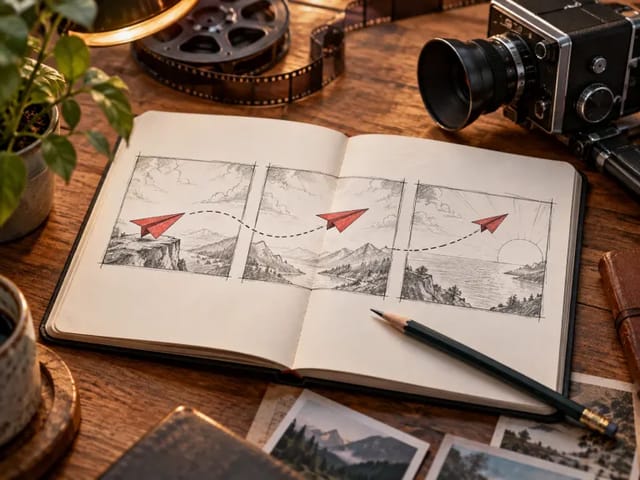
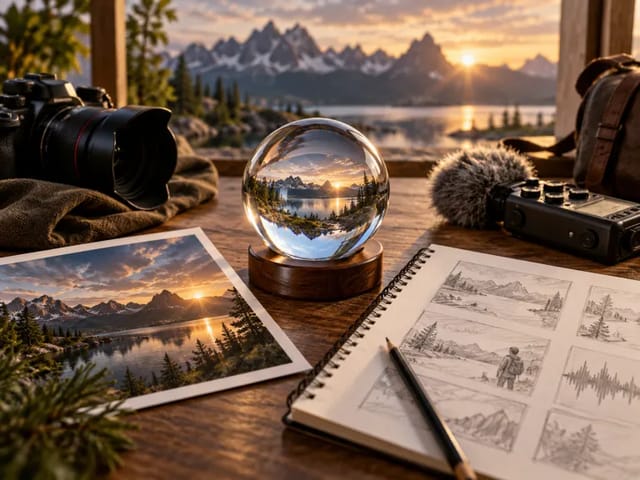
逐镜规划短片,编辑画面、运镜与声音,再复制带时间段的创作方案。
本页只规划提示词,不生成视频。Google 将 Veo 与 Gemini Omni 分别列出;“Veo Omni”不是 NanoPic 的模型选项。
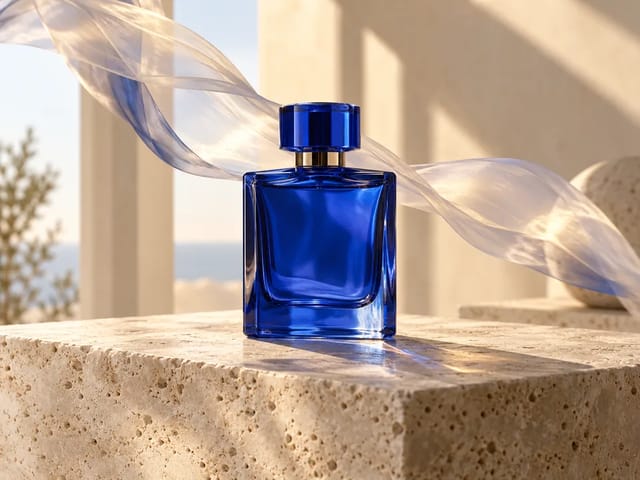
主体与场景: 一只无品牌琥珀色玻璃香水瓶,放在日出光线下的浅色石台上。

镜头间保持不变的内容: 保持同一瓶身、瓶盖、液面、暖光方向和石台。不要新增文字、标志或重复商品。

交付画幅: 16:9

镜头 1 (0–3s)
画面动作: 交代瓶身和柔和长影,背景保持简洁。
运镜: 桌面高度的固定中远景。
声音: 安静室内环境声,无对白。

镜头 2 (3–7s)
画面动作: 展示弧形玻璃边缘与缓慢划过表面的微光。
运镜: 特写缓慢推近,不要突然变焦。
声音: 轻微氛围音渐强,不添加人声。

镜头 3 (7–10s)
画面动作: 回到完整瓶身,保留干净的结尾画面。
运镜: 固定四分之三视角,保持画面方向。
声音: 环境声缓缓淡出。

计划总时长: 10s
这是可编辑的创作计划,不代表生成器支持对应时长或画幅。请确认所选生成器的可用设置。编辑和复制不会提交生成任务。
Google 当前的视频文档分别列出 Veo 与 Gemini Omni。提交前确认界面标注的模型名称;网页标题或搜索词不能证明实际渲染所用的模型。
全景交代环境,特写展示材质或动作,结尾停留便于剪辑。添加、删除镜头或调整秒数时,规划器会重新计算连续时间段。
每个镜头沿用同一主体描述。逐项检查形状、光向、背景、声音和画面方向;先生成可控的短片段,检查后再剪辑成完整短片。
不会。本页只在浏览器中组织文字方案,不上传参考素材,也不提交视频生成请求。需要实际生成时,可另行打开明确标注的 NanoPic Veo 3.1 生成器;Gemini Omni 的使用方式请查阅 Google 官方文档。
本页把短片拆成独立镜头,规划时长、运镜和声音。Gemini Omni 构建器主要给文字、图片、音频、视频参考分配职责,帮助规划多模态编辑。
不一定。总时长是剪辑规划目标,不是 API 支持的时长。请按所选模型支持的长度拆分片段,再用剪辑工具组合;提交前确认画幅、声音和时长选项。
写明说话者、简短的具体台词、语气、景别和环境声。一个镜头中尽量不要安排多人同时说话或无关运镜。使用前检查听感与口型。
只使用有权使用的素材,明确需要保留的外观细节,并逐项检查成片。文字、面部、手部、反光和细微形状仍可能变化。本规划器不上传或保存参考文件。
免费。规划器在浏览器中工作,不提交生成任务。其他视频工具的登录要求、可用设置和条款以对应界面为准。
循环浏览站内全部其他 AI 视频模型与特效,点击卡片即可切换工具。